
Как заблокировать Windows 10 и настроить тайм‑аут экрана блокировки через CMD
- Можно мгновенно заблокировать Windows 10 через командную строку командой Rundll32.exe user32.dll,LockWorkStation.
- Тайм‑аут экрана блокировки на питание от сети и от батареи настраивается через powercfg с параметрами /SETACVALUEINDEX и /SETDCVALUEINDEX. После изменения нужно применить схему командой powercfg.exe /SETACTIVE SCHEME_CURRENT.
- Требуются права администратора для изменения параметров powercfg; в корпоративной среде групповые политики могут переопределять эти настройки.
Быстрые ссылки
- Заблокировать ПК с Windows 10 через командную строку
- Настроить тайм‑аут экрана блокировки через командную строку
Короткое резюме
- Для мгновенной блокировки выполните команду
Rundll32.exe user32.dll,LockWorkStationв командной строке. - Для задания времени тайм‑аута экрана блокировки выполните
powercfg.exe /SETACVALUEINDEX SCHEME_CURRENT SUB_VIDEO VIDEOCONLOCKот имени администратора. - После изменения активируйте схему командой
powercfg.exe /SETACTIVE SCHEME_CURRENT.
Одна из базовых правил кибербезопасности — всегда блокировать компьютер при уходе от него. Ниже развернутая инструкция и практические советы для пользователей и администраторов.
Заблокировать ПК с Windows 10 через командную строку
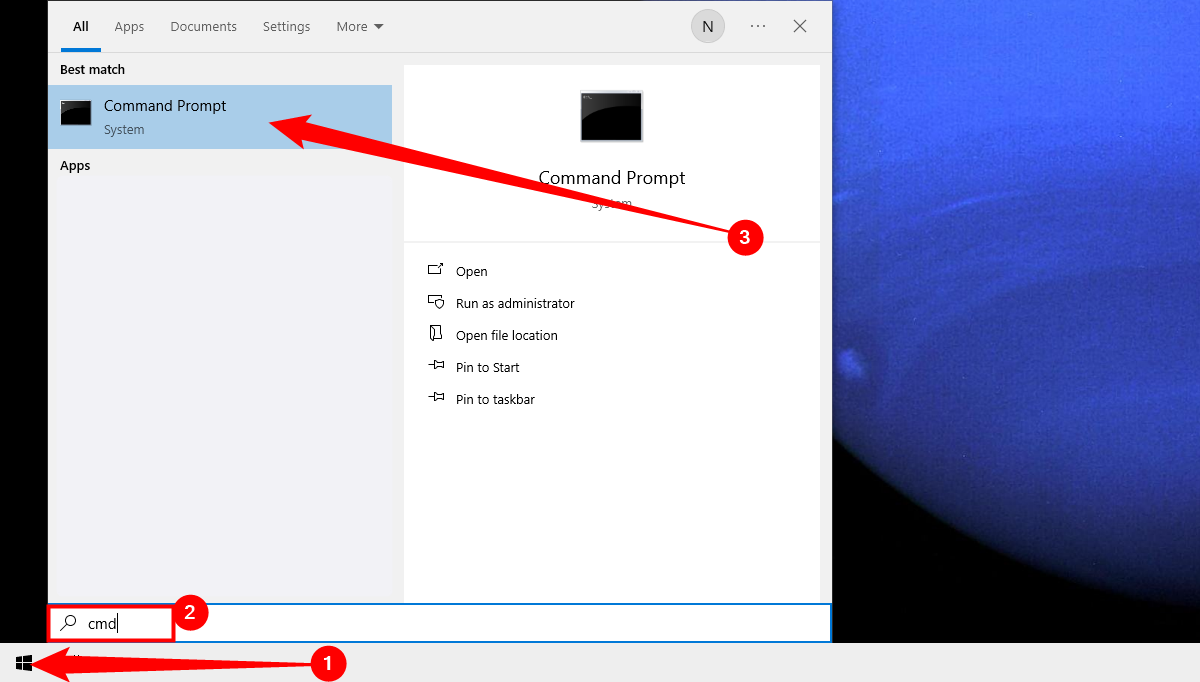
Откройте меню «Пуск», введите в поиске cmd и запустите «Командная строка» или «Windows Terminal» с оболочкой cmd.
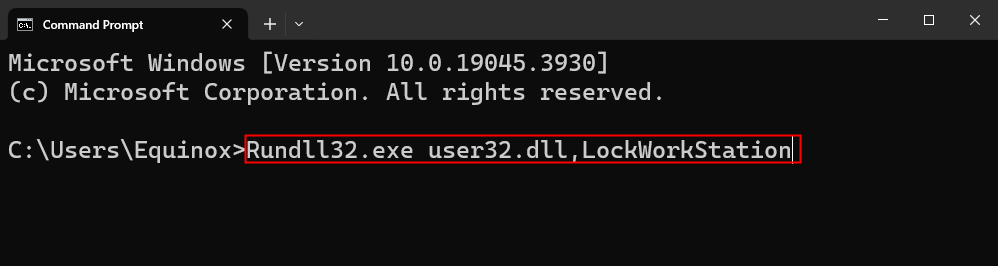
В открытой командной строке выполните:
Rundll32.exe user32.dll,LockWorkStationПосле выполнения экран сразу заблокируется. Для разблокировки потребуется ваш PIN, пароль или другой способ входа.
Важно
- Команда выполняется мгновенно и не требует прав администратора.
- В некоторых окружениях с ограничениями интерфейса политики безопасности могут блокировать запуск таких вызовов.
Настроить тайм‑аут экрана блокировки через командную строку
Экран блокировки может автоматически скрываться через заданное время. Это настраивается отдельно для состояния при питании от сети (AC) и от батареи (DC).
Шаги:
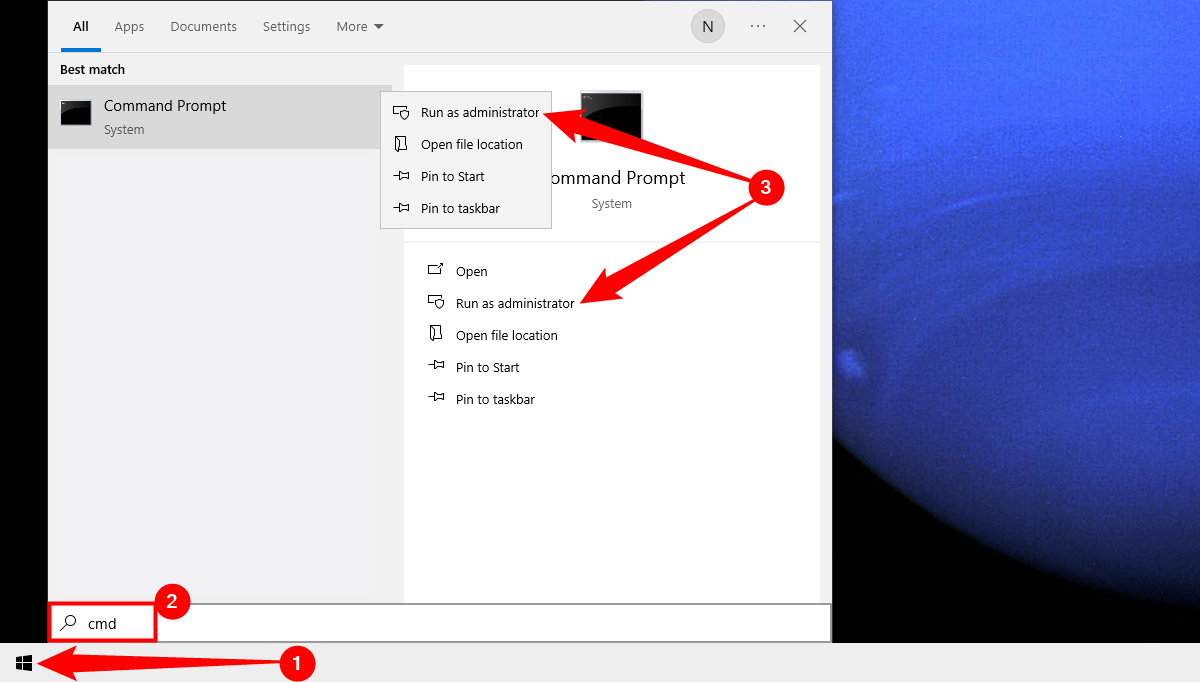
- Откройте командную строку от имени администратора: введите cmd в поиске, правой кнопкой по «Командная строка» и выберите «Запуск от имени администратора».
- Для установки тайм‑аута при подключённом питании выполните:
powercfg.exe /SETACVALUEINDEX SCHEME_CURRENT SUB_VIDEO VIDEOCONLOCK - Замените
на количество секунд. Пример для двух минут:
powercfg.exe /SETACVALUEINDEX SCHEME_CURRENT SUB_VIDEO VIDEOCONLOCK 120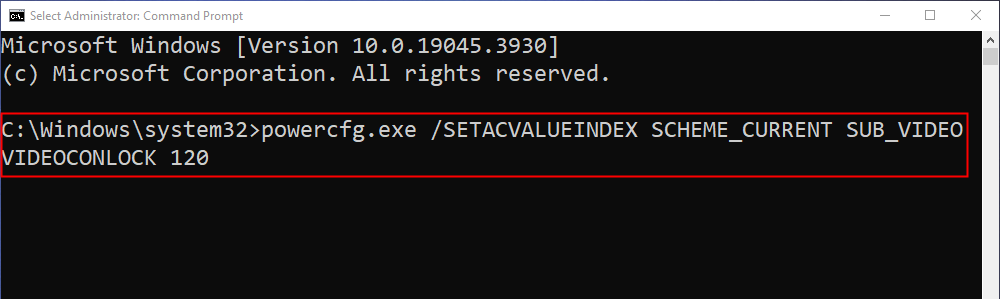
Для настройки тайм‑аута на батарее аналогично используйте
/SETDCVALUEINDEXвместо/SETACVALUEINDEX.Чтобы применить изменения запустите:
powercfg.exe /SETACTIVE SCHEME_CURRENT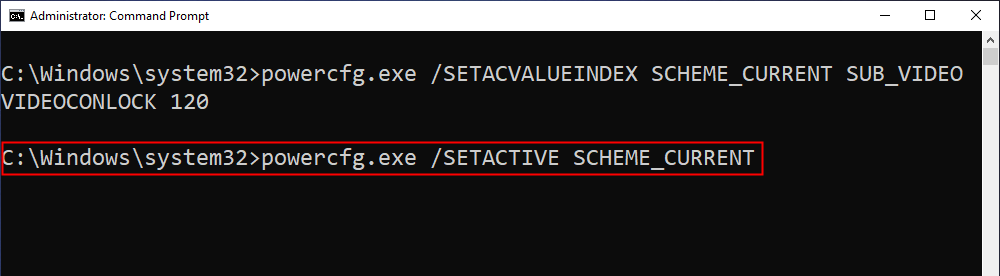
Примечание
- Параметр VIDEOCONLOCK контролирует время отображения экрана блокировки до перехода в спящий режим или погашения экрана. Поведение может зависеть от других настроек энергосбережения и драйверов.
- Требуются права администратора для изменения значений схемы питания.
Альтернативные способы блокировки и управления тайм‑аутом
- Горячая клавиша: нажать Win+L для мгновенной блокировки — самый быстрый способ для пользователя.
- Параметры «Параметры → Учетные записи → Параметры входа» и «Параметры → Персонализация → Экран блокировки» позволяют изменить настройки через графический интерфейс.
- Использовать групповую политику (для администраторов домена) для централизованного задания политик блокировки и времени простоя.
Когда это не сработает
- На компьютерах, управляемых корпоративной политикой, локальные powercfg‑изменения могут быть перезаписаны.
- Если система ограничивает запуск исполняемых файлов, команда Rundll32 может быть заблокирована антивирусом или политиками.
- На некоторых ноутбуках OEM‑утилиты управления питанием могут влиять на поведение тайм‑аута.
Ментальная модель и подсказки по параметрам
- SCHEME_CURRENT — текущая схема питания. Меняя её, вы меняете поведение только текущей активной схемы.
- SUB_VIDEO — группа параметров, относящихся к видео/экрану.
- VIDEOCONLOCK — конкретный параметр тайм‑аута для экрана блокировки.
- /SETACVALUEINDEX задаёт значение для питания от сети, /SETDCVALUEINDEX — для батареи.
Мини‑методология проверки
- Запишите текущее значение:
powercfg.exe /qи найдите секцию SUB_VIDEO. - Измените значение как описано выше.
- Выполните
powercfg.exe /SETACTIVE SCHEME_CURRENT. - Блокируйте экран вручную и засеките время до отключения.
- Проверьте поведение на батарее и на питании от сети.
Критерии приёмки
- Экран блокировки блокируется командой Rundll32 и требует авторизации для входа.
- Установленный тайм‑аут применяется после выполнения команды /SETACTIVE и совпадает с указанным количеством секунд как в режимах AC, так и DC, если заданы оба.
- Изменения сохраняются после перезагрузки, если их не переопределяет групповая политика.
Роль‑ориентированные чек‑листы
Для пользователя:
- Знать сочетание Win+L для быстрой блокировки.
- Уметь запускать командную строку и выполнять Rundll32 для экстренной блокировки.
Для системного администратора:
- Запустить powercfg от имени администратора.
- Настроить значения для AC и DC, применить схему и задокументировать изменения.
- Проверить, не конфликтуют ли локальные изменения с групповыми политиками.
Безопасность и рекомендации
- Обязать требование ввода пароля или PIN при выходе из режима блокировки: «Параметры → Учетные записи → Параметры входа». Это минимизирует риск несанкционированного доступа.
- Рассмотреть включение функции Dynamic Lock или биометрии при наличии устройств.
- В корпоративной среде централизуйте настройки через GPO для единообразия и контроля.
Краткая сводка
- Для быстрой блокировки используйте Win+L или команду Rundll32.
- Для настройки времени тайм‑аута экрана применяйте powercfg с соответствующими параметрами и правами администратора.
- Тестируйте изменения и учитывайте возможное переопределение групповой политикой.
Важно
Если вы не уверены в правах доступа или в политике безопасности вашей организации, согласуйте изменения с IT‑отделом перед внесением правок в схему питания.

Похожие материалы

Несколько аккаунтов Skype: Multi Skype Launcher

Журнал для работы: повысить продуктивность

Персональные звуки уведомлений на Android

Скачивание шоу Hulu для офлайн‑просмотра

Microsoft Start: персонализированная новостная лента
