
Как защитить приватные заметки в Apple Notes на iPhone
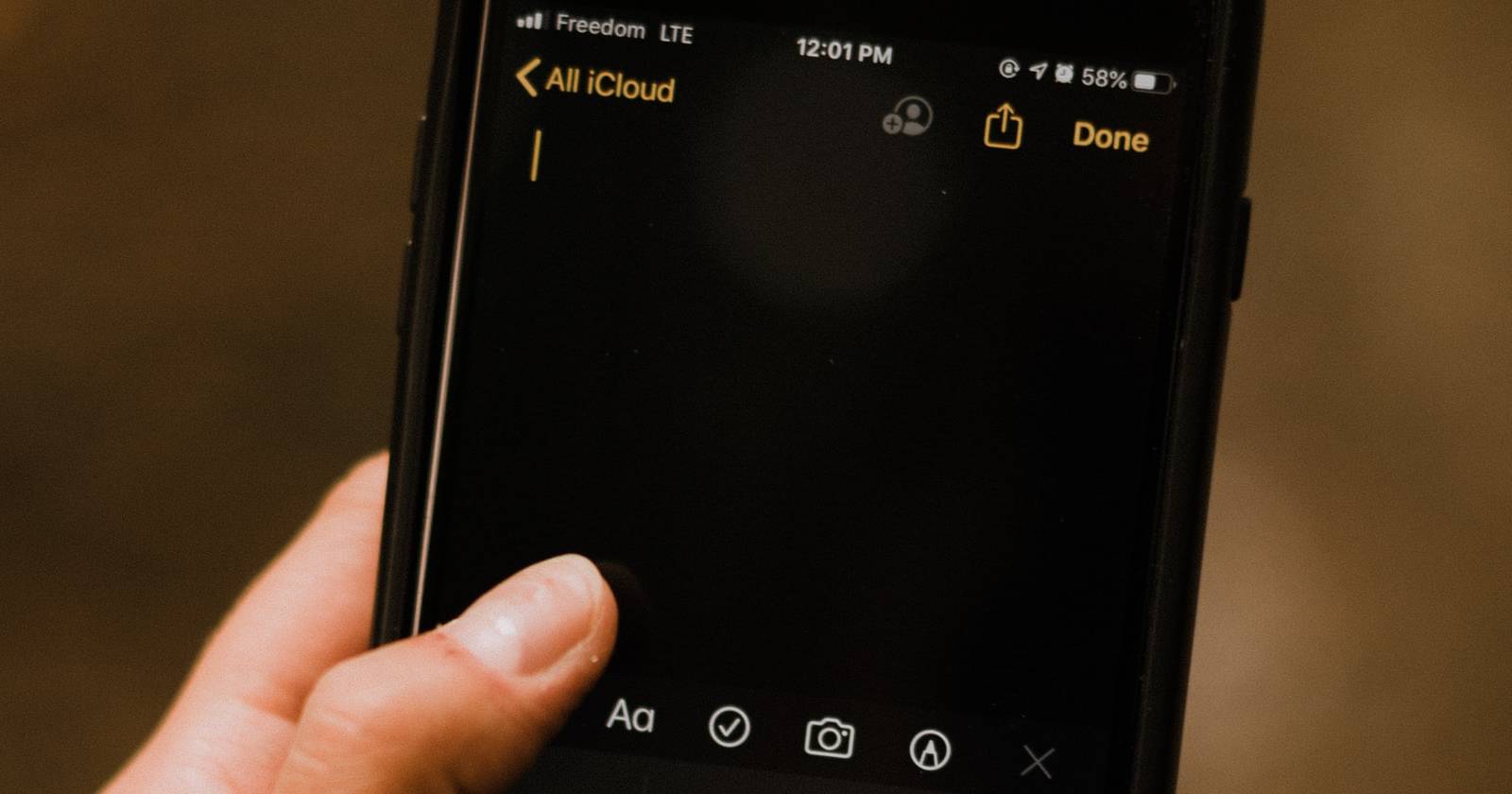

Важно: проверьте версию iOS на iPhone и обновите систему перед настройкой блокировки. Новые функции блокировки требуют актуальной версии iOS.
Как создать пароль для заметок
Прежде чем блокировать заметки, нужно создать пароль для Apple Notes. Это делается прямо в приложении Notes.
Определение: пароль заметок — отдельный пароль, который используется для защиты содержимого заметок. Он может отличаться от пароля устройства.
Пошаговая инструкция:
- Откройте приложение Apple Notes.
- Перейдите в любую заметку, которую хотите защитить.
- Нажмите кнопку «Ещё» (…).
- Выберите «Заблокировать».
- Введите пароль и введите его снова для подтверждения.
- Добавьте подсказку к паролю, чтобы не забыть его.
- При желании включите Face ID или Touch ID, если эти возможности доступны на вашем устройстве.
- Нажмите «Готово».
Примечание: пароль для заметок общий для всех защищённых заметок в аккаунте. Вы не создаёте отдельный пароль для каждой заметки.
Как заблокировать заметку
Чтобы заблокировать следующую заметку, выполните те же действия, что и при создании пароля:
- Откройте заметку.
- Нажмите «Ещё» (…).
- Выберите «Заблокировать».
После этого заметка останется открытой. Чтобы скрыть содержимое, нажмите значок замка — заметка станет защищённой и для её просмотра потребуется пароль или биометрия.
Как просмотреть заблокированную заметку
- Откройте приложение Notes и найдите заблокированную заметку.
- Нажмите на заметку и выберите «Просмотреть заметку».
- Введите пароль или используйте Face ID / Touch ID.
Если вы забыли пароль к заметкам и не включали доступ по биометрии, восстановить доступ можно только через сброс пароля заметок в настройках, но при этом ранее защищённые заметки останутся недоступны без старого пароля. Поэтому сохраните подсказку и включите биометрию, если возможно.
Как снять блокировку с заметки
Откройте заблокированную заметку, нажмите «Ещё» (…), затем выберите «Снять блокировку». Для подтверждения потребуется ввести пароль или пройти биометрическую проверку.
Важно: снятие блокировки снимает защиту с конкретной заметки и не удаляет пароль, который остаётся действительным для других заметок.
Когда блокировка не работает и ограничения
- Блокировка действует только для заметок, сохранённых на iPhone или синхронизируемых через iCloud. Заметки, синхронизируемые через Gmail, Exchange или сторонние сервисы, не подпадают под эту защиту.
- Если вы забыли пароль и не включили Face ID/Touch ID, вы не сможете открыть защищённые заметки. Сброс пароля создаёт новый пароль, но старые защищённые заметки останутся зашифрованными и недоступными.
- Некоторые виды вложений или форматов (редкие сторонние плагины) могут не корректно блокироваться; проверяйте важные заметки после включения защиты.
Альтернативные подходы
- Использовать специализированные менеджеры паролей (например, встроенный iCloud Keychain или сторонние приложения) для хранения паролей и конфиденциальных данных.
- Если нужно защитить большую коллекцию документов, хранить их в зашифрованном хранилище (облачные сервисы с опцией сквозного шифрования).
Рекомендации по безопасности (жёсткие, но практичные)
- Используйте надёжный уникальный пароль для заметок.
- Включите Face ID или Touch ID для удобства и уменьшения риска открытия по подбору.
- Не сохраняйте критические пароли в заметках в открытом виде; используйте менеджер паролей.
- Регулярно делайте резервные копии iPhone через iCloud или локально, чтобы избежать потери данных.
Контрольные списки по ролям
Для обычного пользователя:
- Проверить iOS и обновить.
- Создать пароль заметок.
- Включить Face ID/Touch ID.
- Пометить самые конфиденциальные заметки и заблокировать их.
Для администратора или отвечающего за устройство в компании:
- Убедиться, что политика MDM не мешает использованию блокировки.
- Настроить корпоративные правила резервного копирования и шифрования.
- Обучить сотрудников принципам безопасного хранения данных.
Короткий глоссарий
- Face ID / Touch ID — биометрическая аутентификация по лицу или отпечатку.
- iCloud — облачный сервис Apple для синхронизации заметок и данных.
- Пароль заметок — отдельный пароль для защиты содержимого заметок.
Итог
Apple Notes предлагает удобный и быстрый способ защитить приватную информацию на iPhone. Установите пароль, включите биометрию и используйте рекомендации выше, чтобы снизить риск утечки данных.
Важно: если вы используете сторонние почтовые аккаунты для заметок, учитывайте, что они могут не поддерживать функцию блокировки.
Ключевые действия — проверить iOS, создать пароль, включить Face ID/Touch ID и регулярно делать резервные копии.

Похожие материалы

Несколько аккаунтов Skype: Multi Skype Launcher

Журнал для работы: повысить продуктивность

Персональные звуки уведомлений на Android

Скачивание шоу Hulu для офлайн‑просмотра

Microsoft Start: персонализированная новостная лента
