
Как скрыть папку или файл в Windows и Mac
Введение
Сегодня умение скрыть или «заблокировать» папку или файл пригодится, если к вашему компьютеру имеют доступ другие люди. В статье собраны пять дополнительных методов (без использования скачиваемых платных программ) — четыре для Windows и один для macOS/Unix-подобных систем. Для каждого метода приведены шаги «как скрыть» и «как вернуть обратно», а также комментарии по надёжности и совместимости.
Важно: методы, которые меняют свойства системы (реестр, системные атрибуты, скрытые папки), требуют аккуратности. Перед изменением реестра создайте резервную копию или точку восстановления.
Содержание
- Windows — метод 1: атрибуты файлов
- Windows — метод 2: скрытие целого логического диска через реестр
- Windows — метод 3: превращение папки в ссылку на Панель управления (.bat)
- Windows — метод 4: прятать файлы внутри JPEG через конкатенацию
- Mac (Unix) — метод 5: скрытые каталоги с точкой
- Когда эти методы не работают
- Альтернативные подходы
- Контрольный список безопасности и критерии приёмки
- Краткая методология и роли
- Decision flowchart
- FAQ
Windows
Метод 1 — простое скрытие через атрибуты (рекомендуется для быстрых задач)
Этот способ изменяет системные атрибуты файла/папки: ставит флаги “скрытый” и “системный”, из‑за чего элемент становится невидимым даже при включённом показе скрытых файлов.
Шаги:
- Откройте «Пуск», выберите “Выполнить” и введите:
cmd- В командной строке перейдите в папку, где находится ваш файл/папка (замените Test на нужное имя):
cd C:\Test- Чтобы скрыть конкретный файл, выполните (замените filename на имя файла):
attrib filename +s +hПроверьте директорию — файл не должен быть видимым через проводник или обычный просмотр.
Чтобы снова сделать файл видимым, выполните:
attrib filename -s -hПлюсы: быстро и встроено в Windows. Минусы: не защищает содержимое от пользователей с правами администратора; легко отменяется командой attrib.
Метод 2 — скрытие целого диска через реестр
Этот метод удаляет видимость логического диска в Проводнике, редактируя реестр. Подходит для скрытия левактивных разделов (например, скрыть DVD-привод или раздел E:).
Перед началом: создайте резервную копию реестра или точку восстановления.
Шаги:
- Нажмите “Пуск”, “Выполнить” и введите:
regedit- Перейдите к ветке:
HKEY_LOCAL_MACHINE\Software\Microsoft\Windows\CurrentVersion\Policies\ExplorerПравой кнопкой по “Explorer” → “Создать” → “Параметр DWORD (32 бита)”.
Назовите параметр
NoDrivesи установите основание — Десятичное.В поле значения укажите число, соответствующее диску:
- E: = 16
- G: = 64
Чтобы скрыть несколько дисков, сложите соответствующие числа (например, E + G = 16 + 64 = 80).
- Перезагрузите компьютер — указанные диски станут невидимы в Проводнике.
Как вернуть диск: удалите параметр NoDrives или установите значение 0 и перезагрузите.
Примечания по безопасности: метод скрывает диск только с точки зрения отображения в Проводнике — диск остаётся доступным по прямым путям (например, в командной строке), и пользователь с правами администратора может легко изменить реестр.
Метод 3 — превращение папки в «Панель управления» с помощью .bat
Идея: переименовать папку, добавив GUID объекта панели управления. В результате в Проводнике папка получает значок и поведение ярлыка в виде перенаправления.
Шаги:
Создайте папку в корне диска, например
C:\Users(имя условное — не путать с системной папкой).Откройте Блокнот и вставьте:
ren Users Users.{21EC2020-3AEA-1069-A2DD-08002B30309D}Замените Users на имя вашей папки.
Сохраните файл как
loc.bat(тип — Все файлы).Создайте второй файл с содержимым:
ren Users.{21EC2020-3AEA-1069-A2DD-08002B30309D} UsersСохраните его как key.bat.
В одной директории с вашей папкой будут
loc.batиkey.bat.Запустите
loc.bat— папка изменит значок и при открытии будет вести себя как Панель управления (или другая системная оболочка), фактически скрывая её содержимое от обычного просмотра.Для возврата запустите
key.bat.
Плюсы: простая локальная хитрость без прав администратора. Минусы: не защищает данные от целевого поиска; опытный пользователь заметит непоследовательность.
Метод 4 — прятать файлы внутри JPEG (стеганография в простом виде)
Этот метод использует простую технику: добавление бинарного архива в конец файла изображения. Изображение остаётся открываемым как картинка, а архив извлекается программой-архиватором.
Шаги:
Создайте папку, например
C:\Folder1.Поместите туда все файлы, которые хотите скрыть, и также JPEG‑изображение, в которое будете «встраивать» архив.
Заархивируйте файлы в ZIP или RAR (WinRAR, 7‑Zip и т. п.).
Убедитесь, что рядом с файлами появился архив, например
archivedthing.rar.Откройте “Выполнить” →
cmd.Перейдите в папку:
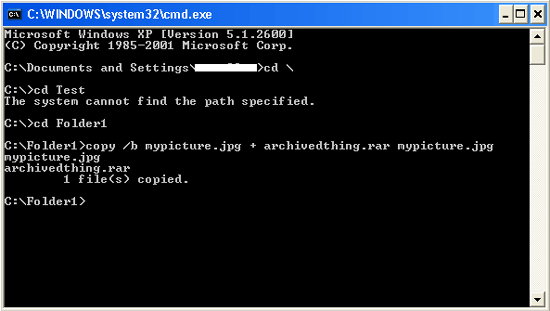
cd C:\Folder1- Выполните команду (замените имена файлов):
copy /b myimage.JPG + archivedthing.rar myimage.jpgВы получите сообщение “1 file(s) copied.” — в результате myimage.jpg станет изображением, в котором в конце байтового потока содержится ваш архив.
- Чтобы просмотреть скрытые файлы, кликните правой кнопкой по изображению → “Открыть с помощью…” → выберите архиватор (WinRAR, 7‑Zip). Архиватор увидит и распакует добавленный архив.
Ограничения и риски: метод видим при просмотре свойств файла (размер файла больше обычного); антивирусы и облачные сканеры могут обратить внимание; не даёт шифрования — данные остаются в открытом виде внутри файла.
Подпись: пример изображения, в которое добавлен архив для сокрытия файлов.
macOS и Unix-подобные системы
Метод 5 — скрытые папки с точкой в имени
В Unix-подобных системах (включая macOS) папки, имя которых начинается с точки, считаются скрытыми. Finder и многие графические оболочки по умолчанию не отображают такие каталоги.
Шаги:
- Откройте Терминал и создайте каталог в домашней директории:
mkdir ~/.myfoldernameВажно: точка в начале имени делает каталог скрытым.
- Чтобы открыть скрытую папку в Finder, выберите в меню “Перейти” → “Перейти к папке…” и введите:
~/.myfoldername- Помещайте файлы в этот каталог — они не будут отображаться в Finder при обычном просмотре.
Примечание: Finder запоминает ранее введённые пути, поэтому повторный доступ может быть удобным.
Минусы: директория остаётся видна в Терминале и в меню «Показать скрытые файлы», не обеспечивает шифрования.
Когда эти методы не подходят
- Требуется реальная защита данных от доступа третьих лиц: используйте шифрование (BitLocker, VeraCrypt, FileVault) вместо простого скрытия.
- На компьютере есть администратор с прямым доступом — большинство описанных приёмов легко обойти.
- Нужно скрыть данные от автоматических сканеров/резервного копирования: метод со скрытыми файлами не помешает резервному копированию.
Важно: скрытие — это преимущественно обфускация, а не безопасность. Для конфиденциальных данных применяйте шифрование.
Альтернативные подходы
- Полное шифрование раздела или контейнера (VeraCrypt, BitLocker, FileVault).
- Использование защищённых архивов с паролем (7‑Zip AES‑256). Плюс: данные защищены паролем и не видны без него.
- Создание учётных записей пользователей с разными правами доступа.
- Управление правами NTFS (разрешения) вместо простого скрытия.
Контрольный список перед скрытием
- Создана резервная копия важных данных.
- Проверено на локальной машине, как вернуть видимость.
- Оценено, достаточно ли уровня обфускации или нужно шифрование.
- Пользователи с правами администратора информированы (если уместно).
Критерии приёмки
- Файл/папка становится невидимой в Проводнике/Finder стандартными средствами.
- Процесс возврата (раскрытия) документациизан и выполняется одной из описанных команд/скриптов.
- Нет потери данных после операции.
Мини‑методология: как выбрать метод
- Определите цель: обфускация или защита (шифрование).
- Оцените уровни доступа других пользователей (администраторы/гости).
- Выберите лёгкий метод для обфускации или шифрование для надёжной защиты.
- Выполните резервное копирование и протестируйте откат.
Роли и ответственность
- Владелец данных: принимает решение о степени защиты и отвечает за сохранность паролей/ключей.
- Администратор системы: при необходимости выполняет изменения в реестре, создает точки восстановления.
- Пользователь без прав администратора: может применять методы, не требующие повышенных привилегий (скрытые атрибуты, .bat, скрытые папки в macOS).
Decision flowchart
flowchart TD
  A[Нужно лишь скрыть от случайного просмотра?] -->|Да| B[Использовать атрибуты или точку в имени]
  A -->|Нет, нужна защита| C[Нужно шифрование]
  B --> D[Методы: attrib, .myfolder, .bat, конкатенация JPG]
  C --> E[Методы: VeraCrypt, BitLocker, FileVault, защищённые архивы]
  D --> F[Проверить: резервная копия, возможность восстановления]
  E --> F
Безопасность и рекомендации
- Никакой из описанных простых методов не заменяет шифрование. Если данные конфиденциальны, используйте надёжное шифрование контейнера или диска.
- Регулярно обновляйте систему и антивирус — некоторые техники (особенно архивация в изображение) могут вызывать подозрения у средств защиты.
- Не используйте системные имена (например,
Users) для реальных пользовательских папок — это может привести к путанице.
Тесты и критерии приёмки
- Тест 1: После выполнения cmds/attrib файл не отображается в Проводнике при активном “Показывать скрытые файлы”.
- Тест 2: После выполнения key.bat папка восстанавливается и все файлы доступны.
- Тест 3: Скрытый диск через реестр не видим в Проводнике, но доступен по прямому пути в командной строке (если это ожидаемо).
Частые ошибки и как их избежать
- Ошибка: неверный путь в команде
cd— уточняйте путь через Проводник и копируйте его. - Ошибка: использование имен, совпадающих с системными — создавайте уникальные имена.
- Ошибка: уменьшение доступности данных без резервной копии — всегда делайте бэкап.
Часто задаваемые вопросы
Q: Защитят ли эти методы данные от профессионала?
A: Нет. Это скорее обфускация. Профессионал или пользователь с правами администратора легко получит доступ. Для защиты используйте шифрование.
Q: Можно ли автоматизировать процесс скрытия и открытия?
A: Да. .bat‑файлы и сценарии PowerShell позволяют автоматизировать операции attrib/ren. На macOS можно использовать shell‑скрипты.
Q: Повлияет ли скрытие на резервное копирование?
A: Большинство программ резервного копирования по умолчанию копируют скрытые файлы, поэтому данные будут включены в бэкап.
Шаблон действий (SOP) для быстрого применения
- Оцените необходимость: обфускация или шифрование.
- Сделайте полную копию данных в безопасном месте.
- Примените выбранный метод (см. инструкцию выше).
- Проверьте, что данные скрыты и/или зашифрованы.
- Задокументируйте шаги и способы возврата для себя.
Мини‑чеклист для ролей
- Владелец: подтверждает, что сделал резервную копию и сохранил пароли.
- Администратор: проверяет журнал изменений реестра и создаёт точку восстановления.
- Пользователь: тестирует и подтверждает, что файлы доступны после отката.
Короткий экспертный совет
«Скрытие — это удобно для аккуратности рабочего стола и для скрытия от случайных взглядов, но не заменяет шифрование. Всегда сочетайте методы: при необходимости обфускации используйте скрытие, а для безопасности — шифрование.»
Краткое резюме
Скрытие папки или файла может быть полезно для уменьшения визуального шума и защиты от случайного доступа. Рассмотрите цель: если нужна реальная безопасность — используйте шифрование. Описанные методы просты в исполнении, но помните об ограничениях и рисках.
Если хотите, могу подготовить готовые .bat и PowerShell скрипты для автоматизации одного из методов, или пошаговую инструкцию по настройке зашифрованного контейнера (VeraCrypt/BitLocker) под вашу систему.

Похожие материалы

Несколько аккаунтов Skype: Multi Skype Launcher

Журнал для работы: повысить продуктивность

Персональные звуки уведомлений на Android

Скачивание шоу Hulu для офлайн‑просмотра

Microsoft Start: персонализированная новостная лента
