
Как заблокировать диск паролем в Windows 10

Многие знают, как скрыть файлы, меняя атрибуты в Проводнике Windows. Это помогает, но не даёт настоящей защиты: скрытые файлы можно показать и получить к ним доступ. Гораздо надёжнее — заблокировать диск паролем и/или зашифровать данные. Windows содержит встроенный инструмент шифрования BitLocker. BitLocker использует криптографию для защиты дисков в Windows 10. Обратите внимание: BitLocker недоступен в редакции Windows 10 Home. Ниже — три подхода с инструкциями, плюс практические рекомендации.
Когда использовать каждый метод
- BitLocker — если нужно зашифровать весь раздел или системный диск и вы используете Windows 10 Pro/Enterprise/Education.
- VeraCrypt — если нужна кроссплатформенная свободная альтернатива, контейнеры или скрытые тома и вы хотите сильное управление параметрами шифрования.
- Hidden Disk — если нужно быстро создать скрытый виртуальный диск с паролем и простым управлением без глубоких настройок шифрования.
Быстрый выбор по сценарию
- Защита системного диска и интеграция с ОС: BitLocker.
- Портативный зашифрованный контейнер, совместимый с разными ОС: VeraCrypt.
- Простое скрытие и блокировка данных для непрофессионального использования: Hidden Disk.
1. Hidden Disk — виртуальный скрытый диск с паролем
Hidden Disk создаёт виртуальный диск, который можно скрывать и показывать из Проводника. Это удобно для быстрого хранения файлов, но не заменяет сильного шифрования в задачах высокой безопасности.
Преимущества
- Простота использования.
- Быстрое скрытие и восстановление диска.
- Поддерживает установку пароля и восстановительный email.
Ограничения
- Меньше криптографических опций по сравнению с VeraCrypt/BitLocker.
- Не предназначен для защиты системных разделов.
Шаги
- Скачайте и установите Hidden Disk на ПК.
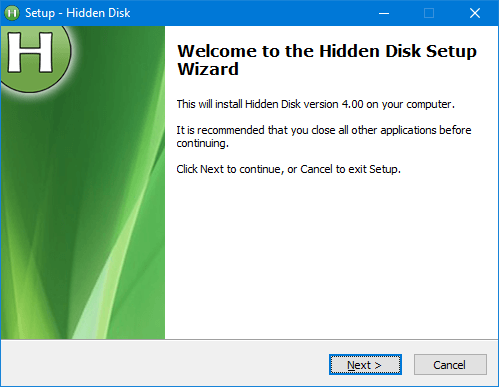
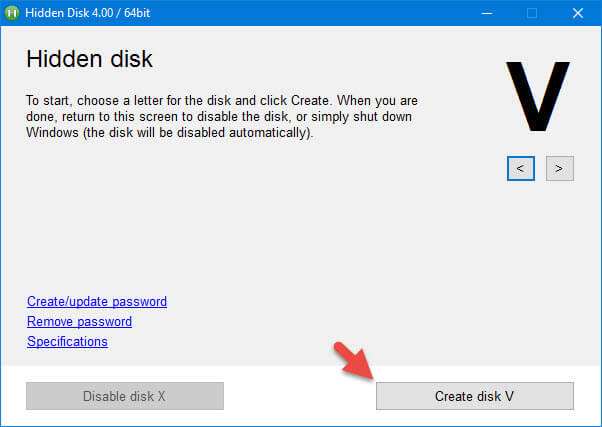
- Откройте программу через ярлык на рабочем столе. Нажмите кнопку “Create Disk” (Создать диск) в правом нижнем углу.
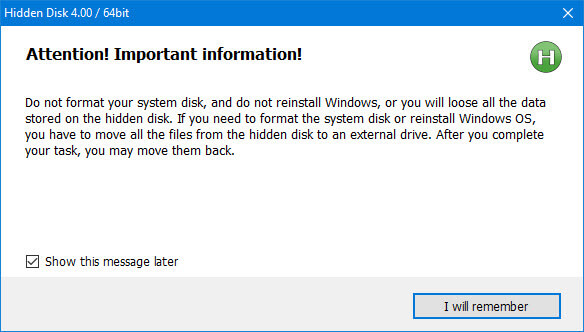
- Появится предупреждение: не форматируйте и не переустанавливайте Windows, иначе данные в скрытом диске будут потеряны. Сделайте резервную копию, если нужно, и подтвердите команду “I will remember”.
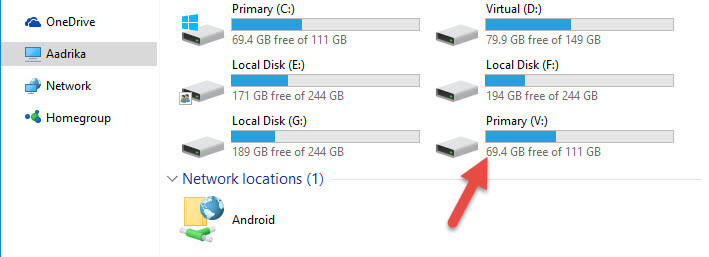
- Скрытый диск создаётся как отдельный логический диск в Проводнике. Скопируйте в него файлы и папки, которые хотите защитить.
- После добавления данных нажмите “Disable Disk” — диск исчезнет из Проводника, но останется в программе Hidden Disk.
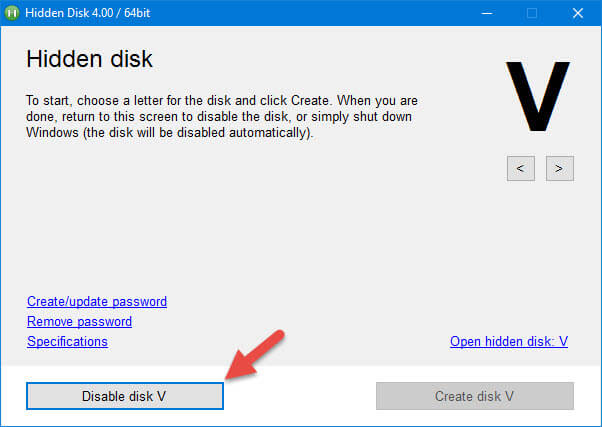
- Чтобы открыть диск, запустите Hidden Disk, выберите букву диска и нажмите “Create Disk” — виртуальный диск снова появится в Проводнике.
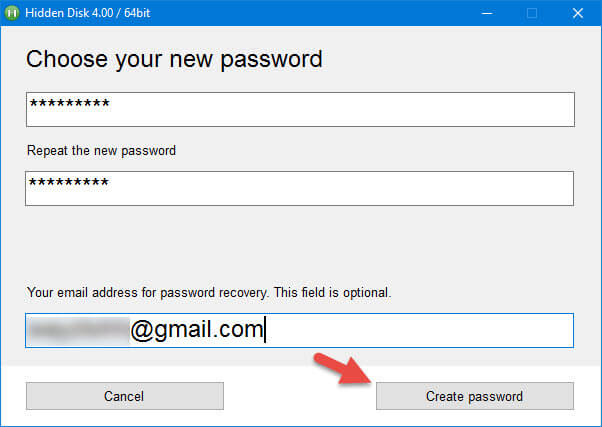
- Для установки пароля внутри программы нажмите ссылку “Create/update password”, задайте пароль и адрес восстановления, затем нажмите “Create Password”.
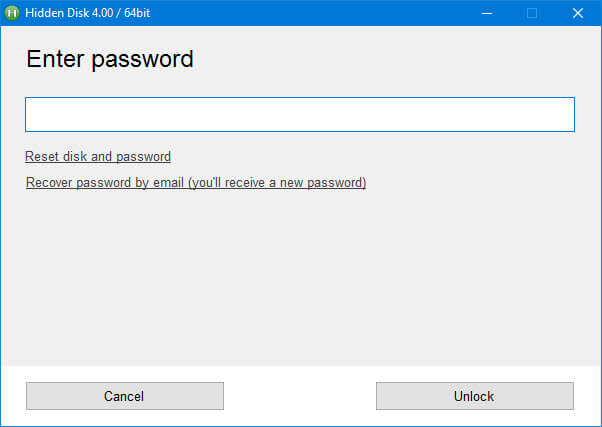
Советы по безопасности при использовании Hidden Disk
- Используйте сложный уникальный пароль и зарегистрируйте надёжный адрес восстановления.
- Делайте резервные копии важных данных вне скрытого диска.
- Для физических носителей (USB) дополнительно используйте шифрование, если требуется защита при потере носителя.
2. BitLocker — встроенное шифрование полного диска
BitLocker — предпочтительный вариант, если вам нужно шифрование на уровне раздела или системного диска. Он интегрирован в Windows и поддерживает хранение ключей восстановления в Microsoft Account, Active Directory или на USB-накопителе.
Важно: BitLocker недоступен в Windows 10 Home.
Преимущества
- Уровень интеграции с ОС: автоматическая разблокировка при доверенной платформе (TPM).
- Централизованное управление в корпоративной среде.
- Поддержка шифрования всего диска и съемных накопителей через BitLocker To Go.
Ограничения
- Требует Pro/Enterprise/Education редакции для полноценных функций.
- Неправильное хранение ключа восстановления может привести к потере доступа.
Инструкция: шифрование раздела с паролем
Нажмите правой кнопкой на диск в Проводнике и выберите “Turn on Bitlocker”.
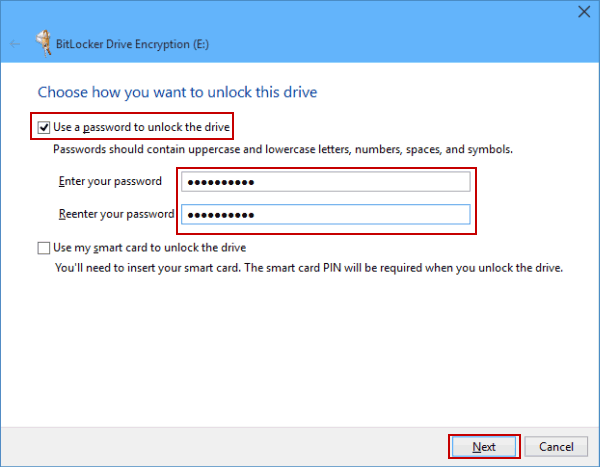
В окне BitLocker выберите “Use a password to unlock the drive” и введите пароль, затем нажмите Next.
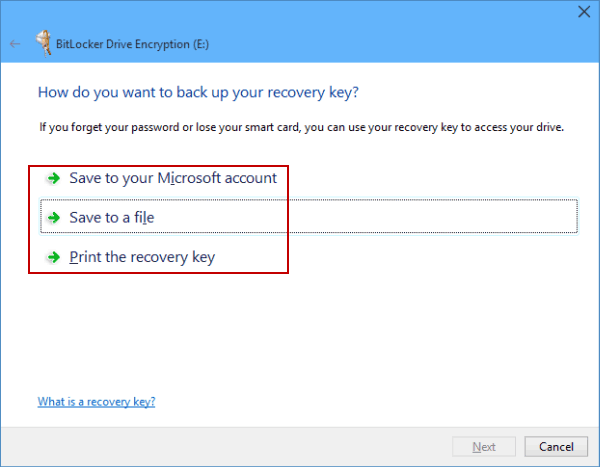
- Сохраните ключ восстановления: есть три варианта (сохранить в Microsoft Account, в файл или распечатать). Выберите подходящее место и нажмите Next.
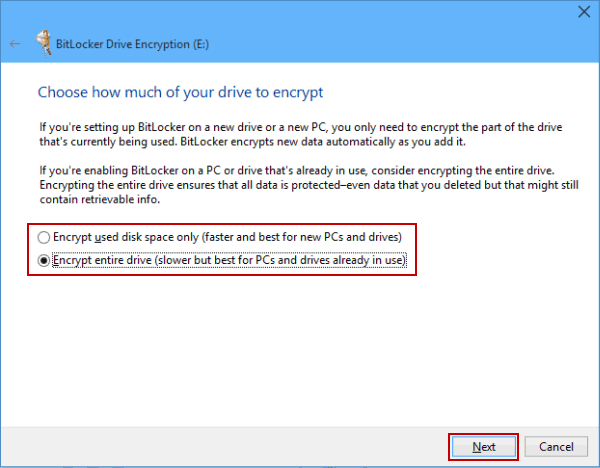
- Выберите, сколько диска шифровать: рекомендуем “Encrypt entire drive” для полного шифрования.
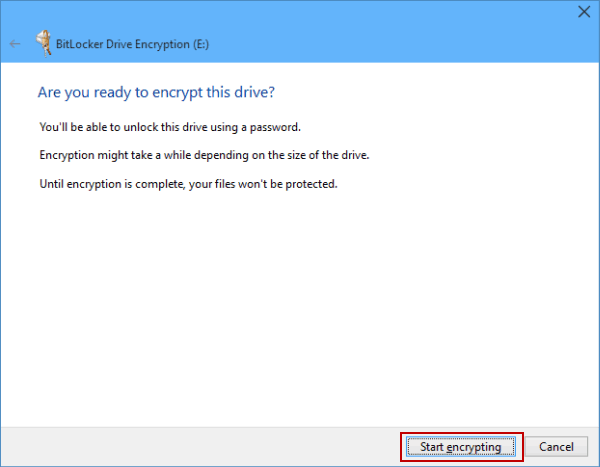
- Подтвердите и нажмите “Start encrypting”.
Рекомендации по ключам восстановления и паролям BitLocker
- Сохраняйте ключ восстановления в нескольких надёжных местах: корпоративный AD, защищённый облачный аккаунт или физический носитель в сейфе.
- Не записывайте ключи на тот же диск, который шифруете.
- Пароль должен быть уникальным и не использоваться в других сервисах.
Когда BitLocker может не сработать
- На Windows 10 Home недоступен полный функционал.
- При изменении аппаратной конфигурации (материнская плата, TPM) возможна блокировка — храните ключ восстановления.
3. VeraCrypt — контейнеры и скрытые тома для продвинутых пользователей
VeraCrypt — бесплатная open-source программа для шифрования, поддерживающая Windows, macOS и Linux. Она позволяет создать зашифрованный контейнер, зашифровать раздел или весь диск, а также использовать скрытые тома для plausible deniability (логическое отрицание).
Ключевые возможности
- Создание виртуального зашифрованного диска внутри файла (контейнер).
- Шифрование целого раздела или внешнего накопителя.
- Пред-boot аутентификация для шифрования системного раздела.
- Автоматическое шифрование “на лету”.
- Скрытые тома и скрытая ОС для правдоподобного отрицания.
Ограничения
- Сложнее в освоении для начинающих.
- Нужна аккуратность при выборе существующих файлов (перезапись удалит файл).
Краткая инструкция по созданию контейнера VeraCrypt
- Зайдите на официальный сайт VeraCrypt и скачайте версию для вашей ОС.
- Установите пакет, следуя подсказкам установщика.
- Запустите VeraCrypt через ярлык или исполняемый файл VeraCrypt.exe.
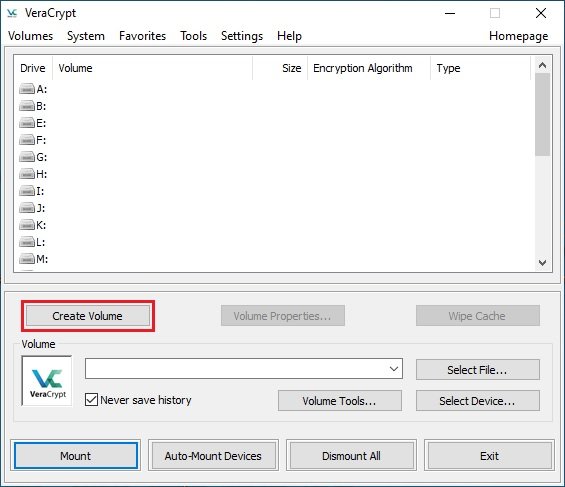
- Нажмите Create Volume.
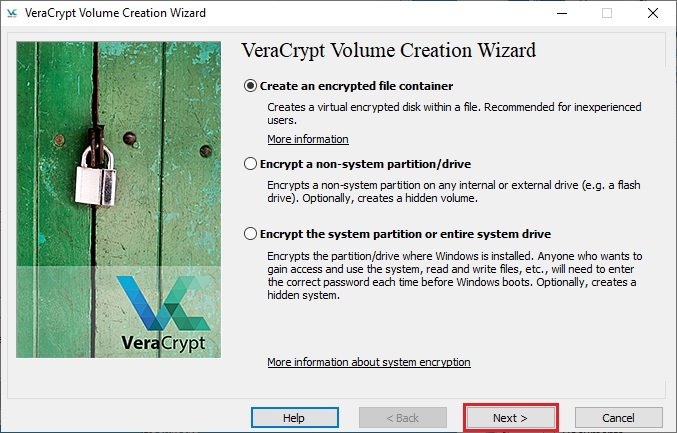
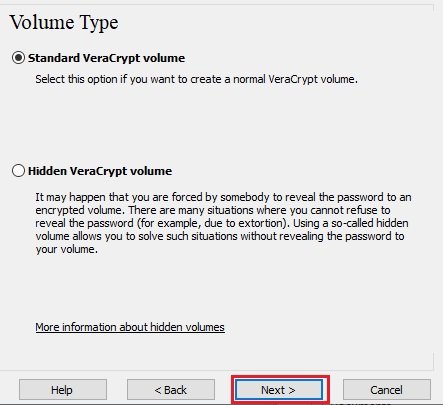
- Выберите, где создать том: файл-контейнер или раздел. В примере выбираем файл-контейнер (Standard VeraCrypt volume).
- Укажите папку и имя файла (например, F:\Data\MyVolume.hc). VeraCrypt создаст этот файл.
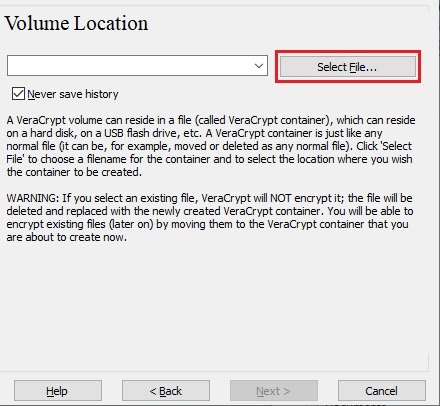
Примечание: если вы укажете существующий файл, он будет перезаписан и потерян — VeraCrypt не зашифрует содержимое старого файла, а заменит его.
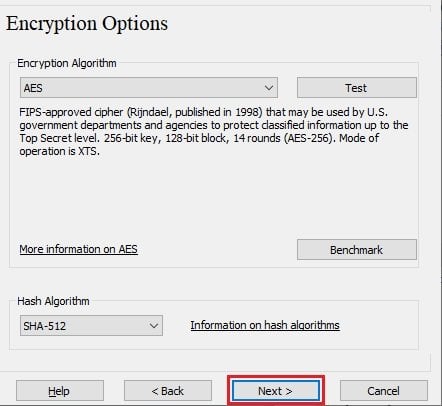
- Выберите алгоритмы шифрования и хеширования или оставьте настройки по умолчанию.
- Укажите размер контейнера (например, 250 мегабайт) и нажмите Next.
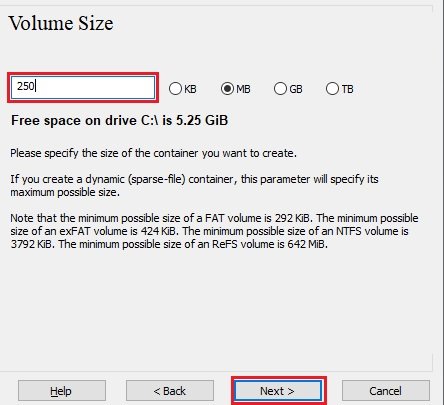
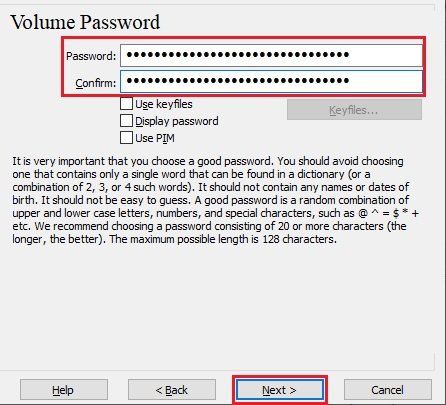
- Выберите надёжный пароль. Инструкция в мастере подскажет параметры хорошего пароля. Введите пароль дважды и нажмите Next.
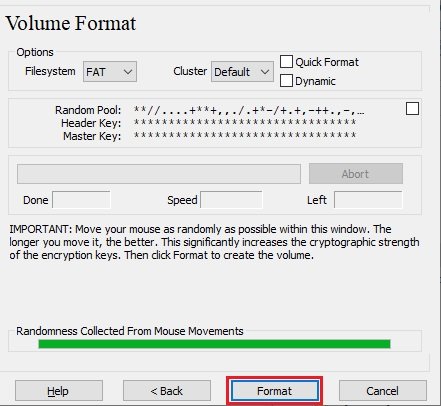
- Двигайте мышь случайным образом внутри окна пока индикатор энтропии не станет зелёным — это укрепляет генерацию ключей. Нажмите Format, чтобы создать контейнер.
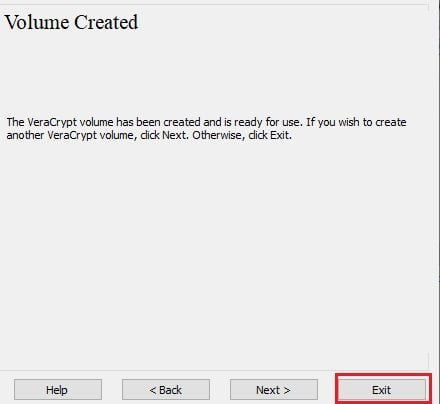
- После создания контейнера выйдите из мастера.
- В основном окне VeraCrypt выберите букву диска, нажмите Select File и укажите созданный контейнер, затем нажмите Mount.
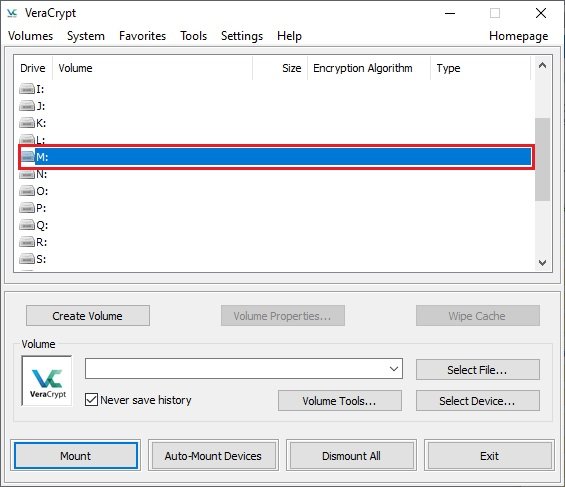
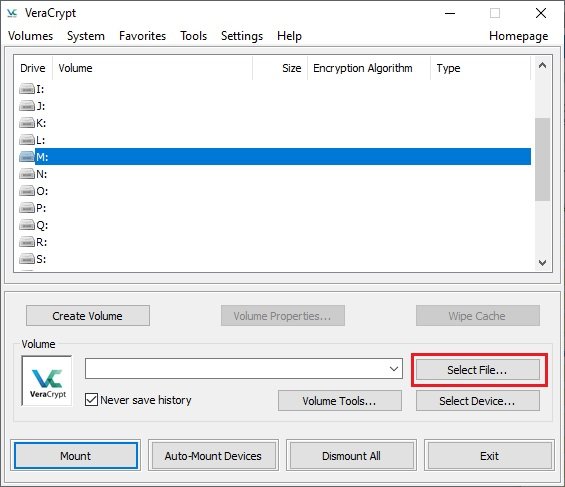
- Введите пароль и, при необходимости, выберите PRF (по умолчанию SHA-512) или оставьте autodetection.
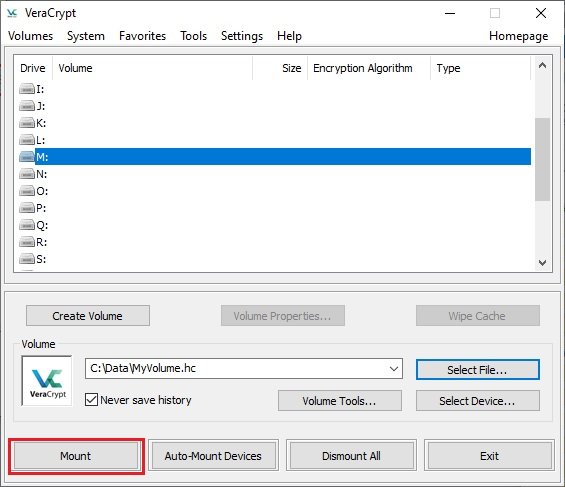
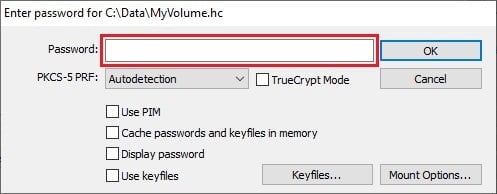
- После успешного монтирования контейнер появится как обычный логический диск. Запись и чтение файлов будут происходить в зашифрованном виде на диске и декодироваться/кодироваться на лету в памяти.
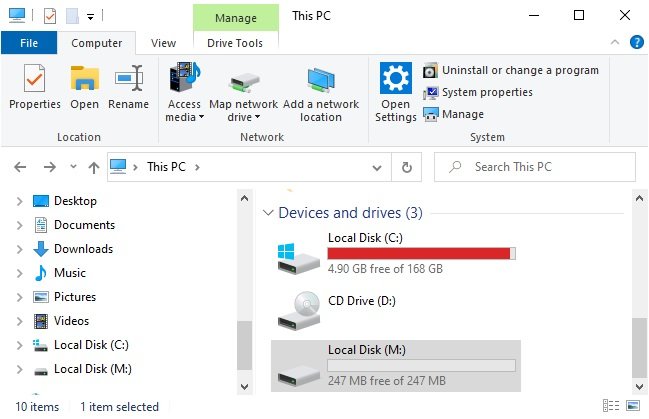
Замечания по использованию VeraCrypt
- Контейнеры можно переносить между ОС, если установлена VeraCrypt.
- Для шифрования системного диска требуется дополнительные шаги и понимание pre-boot аутентификации.
- Скрытые тома дают возможность частично раскрыть внешний том, сохранив при этом на скрытом томе более чувствительные данные.
Сравнение методов — матрица выбора
| Критерий | Hidden Disk | BitLocker | VeraCrypt |
|---|---|---|---|
| Защита на уровне файла/контейнера | Да (виртуальный диск) | Нет (раздел/диск) | Да (контейнер/раздел) |
| Шифрование всего диска | Нет | Да | Да |
| Поддержка скрытых томов | Нет | Нет | Да |
| Кроссплатформенность | Ограничено | Ограничено | Да |
| Простота для новичка | Очень прост | Средняя | Средняя/сложная |
| Требуется Windows Pro | Нет | Да (для полной функциональности) | Нет |
Важно: таблица даёт ориентир — выбор зависит от задач и политики безопасности вашей организации.
Практические рекомендации по паролям и ключам восстановления
- Длина пароля: не менее 12 символов; при возможности используйте 16+ символов.
- Смешивайте типы символов и избегайте словарных слов.
- Используйте менеджер паролей для хранения сложных паролей.
- Храните ключи восстановления офлайн — на бумаге в надёжном сейфе или в корпоративном HSM/AD.
- Никогда не храните ключ восстановления и зашифрованные данные вместе на одном носителе.
Чеклист перед шифрованием диска
- Сделайте полную резервную копию важных данных.
- Убедитесь, что у вас есть админ-доступ (при шифровании системного диска).
- Подготовьте место для хранения ключа восстановления.
- Проверьте совместимость с программным обеспечением шифрования (например, BitLocker на Home не работает).
- Протестируйте процесс восстановления ключа на немission-critical среде, если это возможно.
Критерии приёмки
- Зашифрованный диск монтируется только после ввода пароля.
- Доступ к файлам невозможен при загрузке с другого неавторизованного устройства.
- Ключ восстановления безопасно сохранён и проверен на восстановление доступа.
- Производительность диска в пределах разумных ожиданий (в сравнении с нешифрованным диском).
План отката и обработка инцидентов (runbook)
- Если пользователь потерял доступ: найдите ключ восстановления и попробуйте разблокировать диск.
- Если ключ восстановления отсутствует, восстановите данные из резервной копии.
- Для BitLocker в корпоративной сети проверьте AD/MDM для хранения ключей.
- При подозрении на компрометацию пароля — создайте новый контейнер/шифруйте заново и смените пароли.
- Задокументируйте инцидент и причины потери доступа для улучшения процесса.
Матрица рисков и способы смягчения
- Потеря ключа восстановления → риск: потеря доступа к данным. Митигирование: хранение ключа в нескольких изолированных местах.
- Неправильная конфигурация шифрования → риск: снижение безопасности или блокировка. Митигирование: тестирование в контролируемой среде.
- Уязвимости ПО → риск: криптоанализ/эксплойты. Митигирование: своевременное обновление ПО и использование проверенных решений.
Тестовые случаи и критерии приёмки
- Попытка монтирования зашифрованного контейнера без пароля должна завершаться ошибкой.
- При вводе некорректного пароля доступ не предоставляется, лог ошибки создаётся.
- После восстановления с ключом доступ восстанавливается и данные целы.
- Производительность: операции чтения/записи ≈ допустимые для вашей инфраструктуры.
Короткая методология выбора (мини-метод)
- Определите тип данных и угрозы (кража устройства, физический доступ, внутренняя угроза).
- Выберите цель: контейнер, раздел или системный диск.
- Оцените требования совместимости (OS, переносимость).
- Выберите инструмент: Hidden Disk (удобство), BitLocker (интеграция), VeraCrypt (гибкость).
- Реализуйте, протестируйте восстановление и задокументируйте процедуры.
Советы для корпоративной среды
- Включайте шифрование как требование политики безопасности на устройствах сотрудников.
- Автоматизируйте резервное хранение ключей (AD/MDM).
- Тренируйте сотрудников по процедурам восстановления и использованию менеджеров паролей.
Замечания по приватности и соответствию (GDPR)
Шифрование уменьшает риск утечки персональных данных при потере носителя. Однако шифрование не освобождает от обязанностей по сохранению журналов доступа и политики обработки персональных данных. Храните ключи и журналы в соответствии с внутренней политикой безопасности и требованиями законодательства.
Ментальные модели и эвристики для принятия решения
- “Защищай то, что не хочешь терять”: оценивайте критичность данных прежде, чем шифровать.
- “Контейнер для переносимости, раздел для постоянства”: контейнеры удобны для переноса, разделы — для постоянной защиты.
- “Резервная копия прежде, чем шифровать”: всегда делайте бэкап перед операциями с дисками.
Частые ошибки и как их избежать
- Неверное хранение ключей восстановления вместе с данными. Решение: храните отдельно и офлайн.
- Использование простых паролей. Решение: менеджер паролей и минимум 12–16 символов.
- Пренебрежение тестированием восстановления. Решение: регулярные тесты восстановления.
Пример пошагового сценария (SOP) для администратора
- Оповестите владельца данных о предстоящем шифровании.
- Создайте полную резервную копию данных.
- Настройте BitLocker/VeraCrypt согласно выбранной политике.
- Сохраните ключи восстановления в AD/MDM или физически в сейфе.
- Выполните тест восстановления и задокументируйте результаты.
- Информируйте пользователя о политике паролей и процедуре восстановления.
Decision flowchart (принятие решения)
flowchart TD
  A[Нужно защитить данные?] --> B{Какая цель?}
  B -->|Скрыть данные быстро| C[Hidden Disk]
  B -->|Зашифровать системный диск| D[BitLocker]
  B -->|Контейнер/скрытые тома| E[VeraCrypt]
  C --> F[Резервная копия + пароль]
  D --> G[Проверить поддержку BitLocker]
  G -->|Есть Pro/Enterprise| H[Включить BitLocker]
  G -->|Нет| E
  E --> I[Создать контейнер и протестировать]
Короткий глоссарий в одну строку
- Шифрование: процесс преобразования данных в формат, недоступный без ключа.
- Контейнер: файл, который ведёт себя как зашифрованный диск при монтировании.
- Ключ восстановления: секретная информация, позволяющая восстановить доступ к зашифрованным данным.
Заключение
BitLocker, VeraCrypt и Hidden Disk — разные инструменты для разных задач. BitLocker хорошо подходит для интегрированного защиты на уровне ОС и управления в организациях. VeraCrypt даёт максимальную гибкость и скрытые тома. Hidden Disk — быстрый и простой инструмент для повседневного использования. Независимо от выбора, ключевые шаги — создание резервных копий, надёжные пароли и безопасное хранение ключей восстановления. Следуйте чеклистам, тестируйте восстановление и документируйте процедуру.
Читайте также
- How to Add Guest Account in Windows 10?
- How to Reset Login Password in Windows 10?
- How to Customize Icons in Windows 10?

Похожие материалы

Несколько аккаунтов Skype: Multi Skype Launcher

Журнал для работы: повысить продуктивность

Персональные звуки уведомлений на Android

Скачивание шоу Hulu для офлайн‑просмотра

Microsoft Start: персонализированная новостная лента
