
Как заблокировать приложение на iPhone с помощью Shortcuts
Важно: метод появился с iOS 16.4. Обновите iPhone и верните приложение “Команды”, если вы его удаляли.
К чему это подходит
- Быстрая защита приватных приложений на общем устройстве.
- Решение, если нет доступа к функциям сторонней блокировки (на iOS сторонние блокировщики приложений недоступны).
Перед началом — требования
- iPhone на iOS 16.4 или новее.
- Приложение «Команды» (Shortcuts) установлено.
- Активирован Face ID, Touch ID или задан код доступа (для удобного разблокирования).
Как создать личную автоматизацию с действием “Блокировать экран”
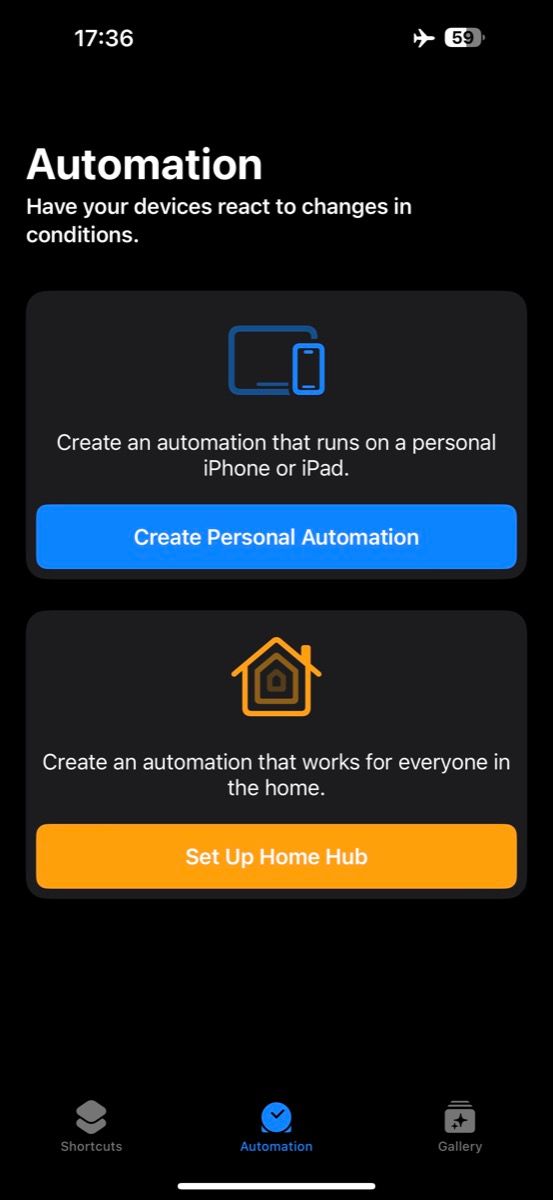
- Откройте приложение “Команды” и перейдите на вкладку «Автоматизация».
- Нажмите «Создать личную автоматизацию».
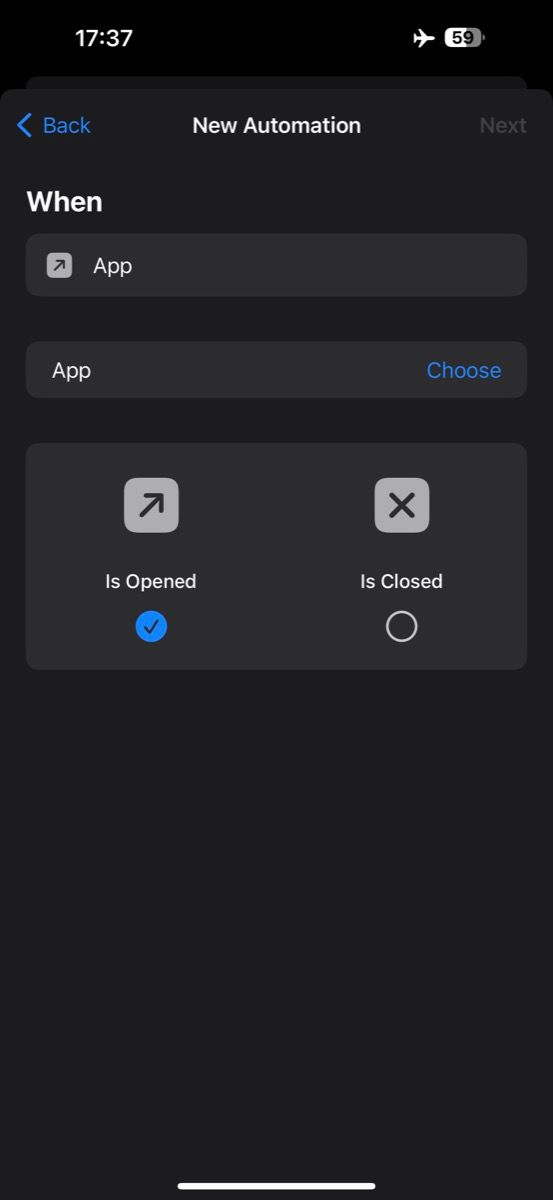
- Прокрутите и выберите триггер «App» (Приложение).
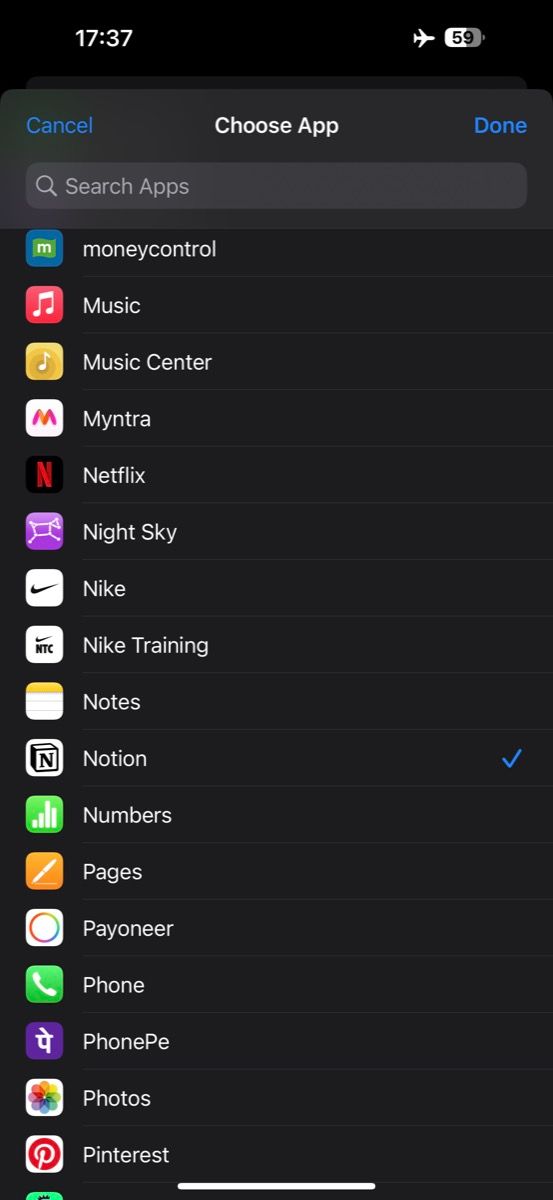
- Нажмите «Выбрать» и отметьте приложение(я), которые хотите защищать.
- Убедитесь, что выбрана опция «Открыто» (Is Opened) и нажмите «Далее».
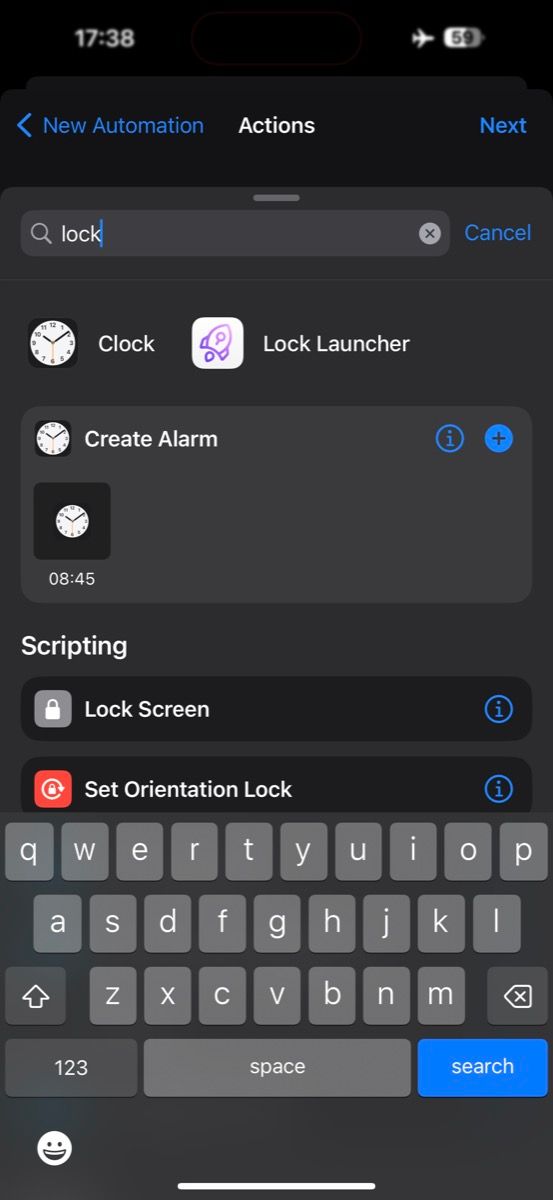
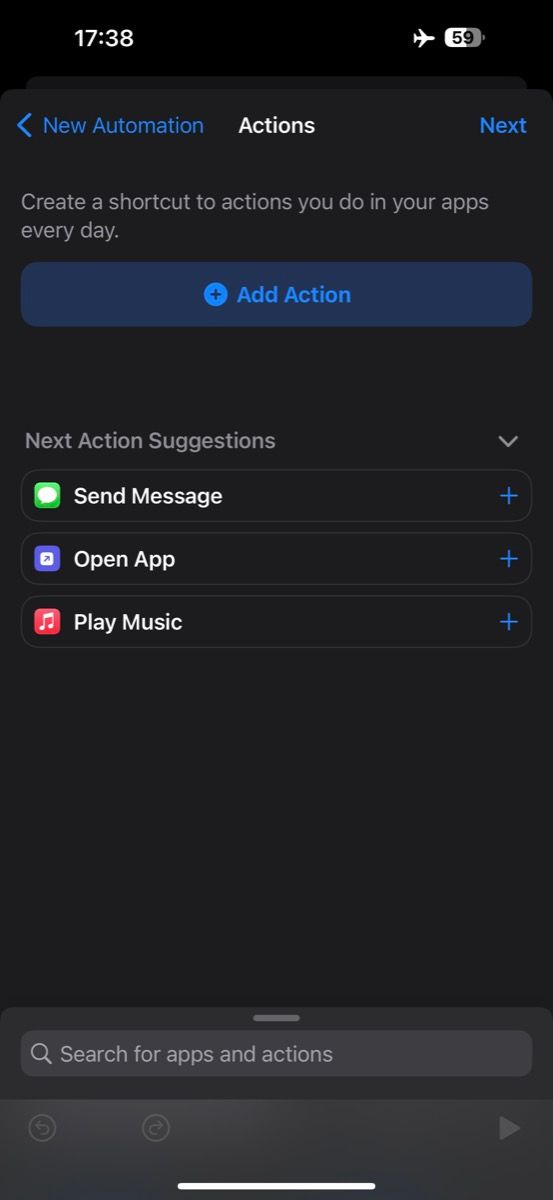
- Нажмите «Добавить действие». В строке поиска введите «Lock Screen» (Блокировать экран) и выберите это действие.
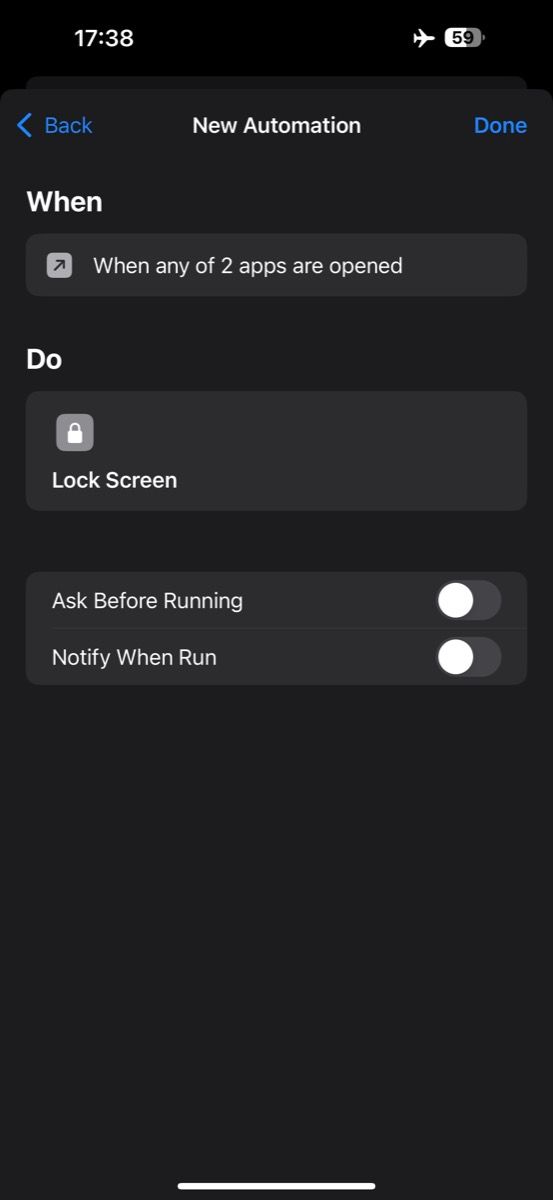
- Отключите «Спрашивать перед выполнением» (Ask Before Running), чтобы автоматизация срабатывала без подтверждения.
- Нажмите «Готово», чтобы сохранить автоматизацию.
Как это работает на практике
Когда вы откроете любое приложение, которое добавили в автоматизацию, iPhone мгновенно вернётся на экран блокировки. Чтобы продолжить работу с приложением, вам нужно разблокировать устройство:
- При включённом Face ID — экран разблокируется автоматически при взгляде.
- При Touch ID — приложению откроется после прикладывания зарегистрированного пальца.
- При отсутствии биометрии — придётся ввести код доступа.
Этот шаг по сути не блокирует приложение на уровне операционной системы, а блокирует весь экран, требуя аутентификации для продолжения работы.
Почему это не идеальное, но полезное решение
- Плюсы:
- Работает без дополнительных приложений и настроек системы.
- Подходит для быстрого ограничения доступа на совместном устройстве.
- Минусы:
- Это обходной путь: происходит блокировка экрана, а не приложения, поэтому есть заметная задержка.
- Могут быть ложные срабатывания, если приложение открывается фоновым запуском.
Когда метод не подойдёт (контрпримеры)
- Если нужен мгновенный запрет на вход в секретное приложение (например, банковское) без каких-либо пауз — лучше использовать встроенные средства управления доступом в самом приложении (если есть).
- Если устройство часто переходит в режим, где автоматизации не запускаются (например, режим энергосбережения с ограничениями) — автоматизация может не срабатывать.
- Если на устройстве используются корпоративные политики MDM, некоторые автоматизации могут быть ограничены.
Альтернативные подходы
- Screen Time (Экранное время): можно ограничивать использование приложений по расписанию и с паролем. Подходит для родительского контроля.
- Guided Access (Пользовательский доступ): ограничивает устройство одним приложением и блокирует выход без пароля. Удобно для киоскового режима, но не для обычной блокировки отдельного приложения.
- Встроенные настройки приложений: некоторые приложения (банкинг, заметки) имеют собственную внутреннюю блокировку по паролю/Face ID.
Мини‑методология: как безопасно внедрить автоматизацию (коротко)
- Обновите iOS до последней версии.
- Восстановите/установите приложение «Команды».
- Создайте автоматизацию для одного тестового приложения (например, заметок).
- Проверьте поведение: откройте приложение, дождитесь блокировки, разблокируйте.
- При удовлетворительном результате добавьте остальные приложения.
Замечание: тестируйте на реальном сценарии, чтобы понять задержку и возможные ложные срабатывания.
Чек‑лист по ролям
- Родитель:
- Настроить Screen Time для дневных и ночных ограничений.
- Добавить важные приложения в автоматизацию, чтобы дети не открыли их без контроля.
- Администратор устройства:
- Проверить совместимость с MDM.
- Документировать все личные автоматизации для пользователей.
- Обычный пользователь:
- Выбрать 1–3 приложения для автоматизации, протестировать удобство использования.
Критерии приёмки
- Автоматизация запускается при открытии приложения.
- Экран блокируется и требует аутентификации.
- После разблокировки выбранное приложение остаётся открытым и доступным.
Краткий глоссарий (1 строка)
- Команды (Shortcuts): встроенное приложение iOS для автоматизации действий на устройстве.
Тонкости и советы
- Если у вас быстрый Face ID, блокировка и повторная разблокировка будут почти незаметны.
- Отключайте «Спрашивать перед выполнением», иначе автоматизация потребует подтверждения каждый раз и потеряет смысл.
- Учитывайте активность в фоне: некоторые приложения могут запускаться автоматически и приводить к неожиданным блокировкам.
Пример сценария использования
- Вы добавили приложение с личными сообщениями в автоматизацию.
- Ребёнок пытается открыть приложение — iPhone переходит на экран блокировки.
- Вы контролируете доступ: без вашего лица/пальца приложение открыть нельзя.
Заключение
Метод с личной автоматизацией и действием “Блокировать экран” не даёт полноценной блокировки приложения на уровне ОС, но представляет простое и встроенное решение, которое помогает ограничить доступ к приложениям на общем устройстве. Для более строгого контроля комбинируйте этот способ с Screen Time или встроенными блокировками самих приложений.
Резюме
- Создайте личную автоматизацию в «Командах», выберите триггер «Приложение» и действие «Блокировать экран».
- Отключите запрос перед выполнением, чтобы автоматизация работала автоматически.
- Метод работает как обходной путь: экран блокируется, после чего требуется аутентификация для продолжения работы с приложением.
Важно: этот метод помогает снизить случайный доступ к личным приложениям, но не заменяет встроенные механизмы безопасности приложений, где они есть.

Похожие материалы

Несколько аккаунтов Skype: Multi Skype Launcher

Журнал для работы: повысить продуктивность

Персональные звуки уведомлений на Android

Скачивание шоу Hulu для офлайн‑просмотра

Microsoft Start: персонализированная новостная лента
