
Как найти Apple Watch: полное руководство
Быстрые ссылки
- Что нужно, чтобы найти Apple Watch
- Как найти Apple Watch
- Что делать, если не удаётся найти часы
Если ваши Apple Watch исчезли — вы сняли их дома или они пропали в раздевалке — в экосистеме Apple есть функции, которые помогут найти устройство, пометить как утерянное и при необходимости стереть с него данные.
Что нужно, чтобы найти Apple Watch
Проверить базовые настройки и совместимость — первый шаг. Коротко:
- На iPhone должна быть включена функция «Локатор» (Find My). Если она включена до потери, Apple Watch автоматически добавляются в список устройств.
- На iPhone должна быть iOS 10 или новее, на Apple Watch — watchOS 3 или новее.
- Диапазон и набор доступных функций зависят от модели часов: все функции работают, когда часы находятся в радиусе Bluetooth от iPhone; у Apple Watch Series 2 и новее есть встроенные GPS и Wi‑Fi, что позволяет определять их местоположение и при отсутствии iPhone поблизости.
Важно: если вы уже потеряли часы и не включили «Локатор» на iPhone заранее, функции удалённого поиска будут недоступны.
Как найти Apple Watch
Подготовка завершена: iPhone и часы обновлены, «Локатор» включён, вы заметили пропажу. Ниже пошагово от простого к радикальному.
Откройте приложение «Часы» и выберите устройство
- Запустите приложение «Часы» на iPhone.
- В списке устройств выберите свои Apple Watch.
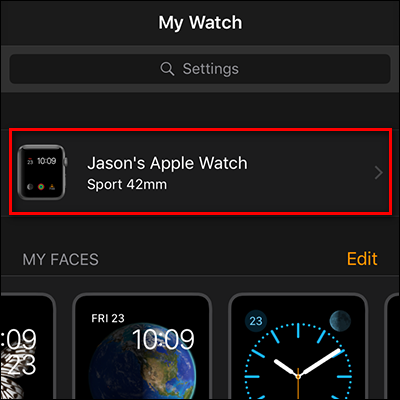
- Нажмите на значок «i» для дополнительных параметров.
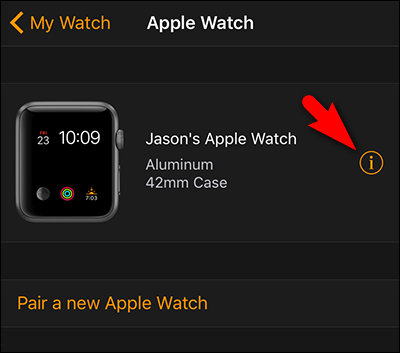
- Выберите «Найти Apple Watch» — приложение автоматически откроет «Локатор» и покажет устройство на карте.
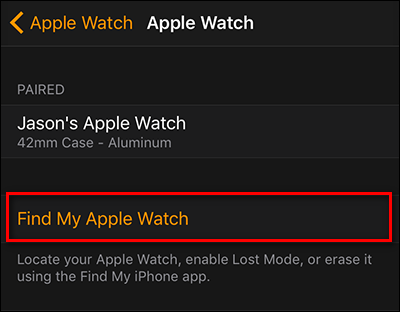
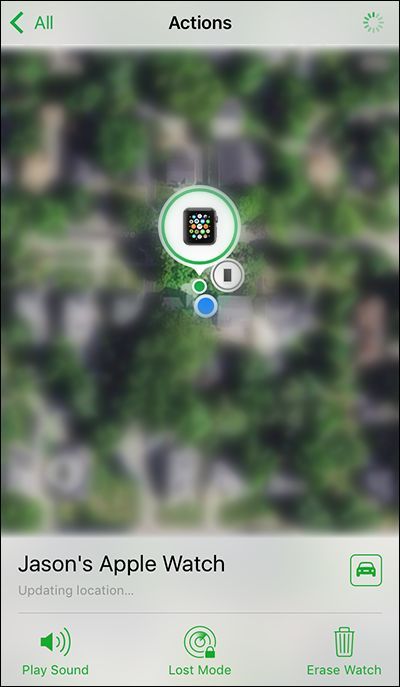
В меню местоположения вы увидите примерную позицию часов, если iPhone соединяется с ними или если часы Series 2 и новее имеют подключение к интернету.
Воспроизвести звук, чтобы найти устройство рядом с вами
Если часы где‑то рядом в доме или в машине, используйте «Воспроизвести звук». Устройство издаст громкий сигнал и покажет сообщение до тех пор, пока вы не нажмёте на «Отклонить» на самих часах.
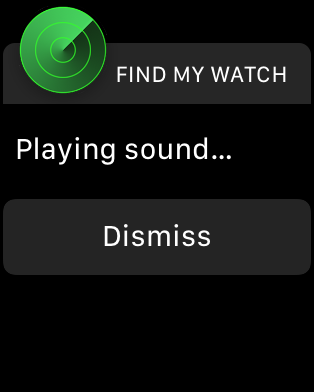
Этот способ прост и эффективен, когда часы находятся в пределах Bluetooth‑радиуса или подключены к Wi‑Fi.
Включите режим пропажи
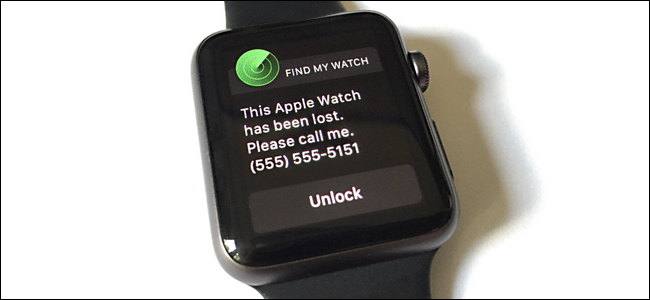
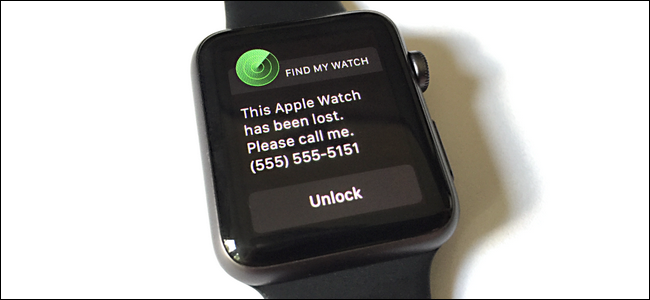
Если сигнал не помогает или модель часов в другом месте, активируйте «Режим пропажи». Это пометит устройство и отобразит контактный номер и сообщение на экране часов.
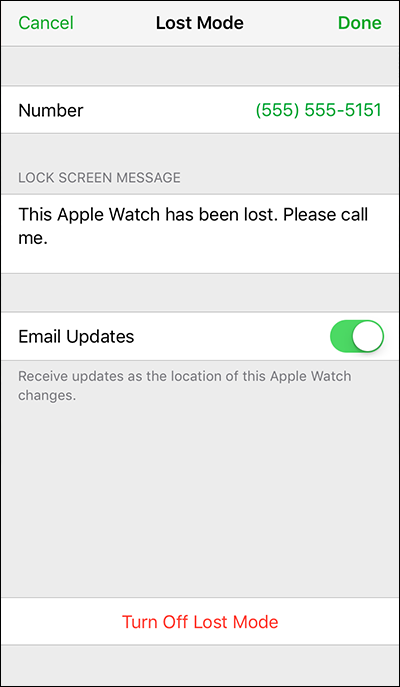
- В приложении «Локатор» нажмите «Режим пропажи».
- Введите номер телефона, который будет виден на экране часов.
- Отредактируйте стандартное сообщение, чтобы добавить инструкции по возврату.
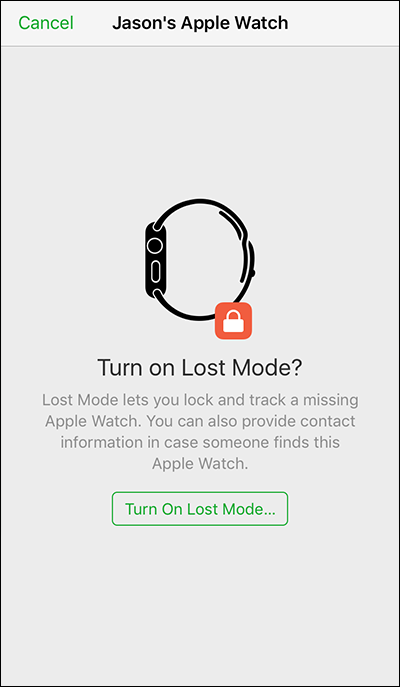
После включения «Режима пропажи» вы можете включить уведомления по e‑mail, чтобы получать сообщения, когда устройство будет найдено или подключится к сети.
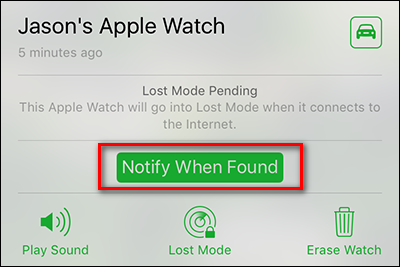
На часах будет показано ваше сообщение, и они останутся заблокированными; разблокировать их можно только с помощью текущего или последнего использованного пароля.
Вы можете в любой момент изменить номер, текст сообщения или отключить «Режим пропажи» в том же меню.
Важно: изменения вступят в силу только когда часы смогут связаться с сервисом Apple через Bluetooth или интернет.
Удалённое стирание данных
Если вернуть устройство невозможно или есть риск компрометации персональных данных, используйте опцию «Стереть Apple Watch». После подтверждения и ввода пароля устройство будет очищено до заводских настроек при первой возможности подключения к сети.
- В приложении «Локатор» выберите «Стереть Apple Watch».
- Подтвердите действие и введите пароль Apple ID.
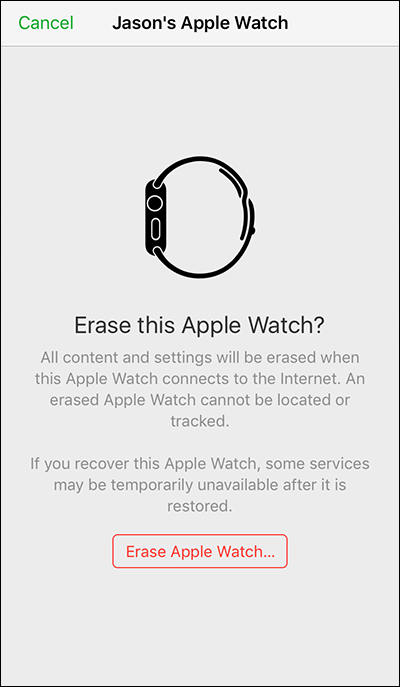
После удаления часы останутся привязанными к вашему Apple ID (Activation Lock), что предотвратит повторную активацию другим человеком.
Что происходит, если вы не можете найти часы
Если устройство не появляется на карте и уведомления не приходят, есть два важных момента, которые стоит помнить:
- Данные на Apple Watch зашифрованы, и при включенном пароле без него никто не сможет получить доступ к содержимому.
- Activation Lock предотвращает привязку часов к другому iPhone без вашего Apple ID и пароля, поэтому устройство бесполезно для злоумышленника.
Если часы утеряны окончательно, разумно:
- Оповестить своё страхование (если покрывает электронику).
- Сообщить о потере в полицию при подозрении на кражу и предоставить серийный номер устройства.
- Отследить уведомления от Apple о том, что устройство найдено.
Дополнительные сценарии и исключения
Когда поиск может не сработать
- «Локатор» был выключен до потери устройства.
- Часы разряжены или выключены — позиция не обновляется.
- Часы долгое время находятся без связи и не подключаются к iPhone или Wi‑Fi.
- Преступник сбросил часы и физически удалил SIM‑или/и Wi‑Fi‑сеть (для LTE‑версий) — но даже после сброса Activation Lock сохраняется.
Альтернативные способы найти устройство
- Проверьте историю местоположений в приложениях, которые вы использовали ранее (например, записи парковки в картах, трекеры активности).
- Обратитесь к администрации места, где, вероятно, была потеря (спортзал, кафе, транспорт).
- Если у вас семейный доступ, попросите членa семьи открыть «Локатор» на своём устройстве и проверить список устройств.
Какой модели Apple Watch что позволяет
Факты:
- Все модели: видимость в приложении «Локатор» при подключении по Bluetooth; возможность «Воспроизвести звук», «Режим пропажи», «Стереть».
- Series 2 и новее: встроенный GPS и Wi‑Fi, поэтому часы могут показывать местоположение даже при отсутствии iPhone поблизости.
Вывод: если часто бываете вдали от iPhone, предпочтительна модель с GPS/Wi‑Fi и возможностью LTE.
Пошаговый чеклист для разных ролей
Владельцу (быстрое руководство):
- Проверьте iPhone: приложение «Часы» → устройство → «Найти Apple Watch».
- Воспроизведите звук.
- Включите «Режим пропажи», добавьте номер и сообщение.
- При необходимости удалённо сотрите данные.
- Сообщите в полицию, если предполагается кража.
Службе поддержки компании или сервис‑центру:
- Попросите серийный номер и Apple ID для проверки права собственности.
- Проверьте, отображается ли устройство в iCloud и видны ли попытки подключения.
Полиции:
- Попросите предоставить серийный номер и время последнего обнаружения на карте.
- Попросите контактные данные владельца и запросьте выдачу материалов через официальный запрос к Apple, если необходимо.
Мини‑методология для инцидента потери часов
- Сценарий обнаружения: где и когда вы заметили отсутствие.
- Первые действия: воспроизведение звука и просмотр карты в приложении «Локатор».
- Ограничение доступа: включение «Режима пропажи» и, при риске утечки данных, стирание устройства.
- Документирование: серийный номер, скриншоты местоположения, уведомления по e‑mail.
- Эскалация: уведомление страховой и органов правопорядка.
Пример шаблона сообщения для режимa пропажи
«Это мои часы. Пожалуйста, позвоните по номеру «+7 XXX XXX XXXX» и договоритесь о возврате. Благодарю!»
Используйте понятный и краткий текст и указывайте удобный для связи номер.
Диаграмма принятия решения
flowchart TD
  A[Обнаружена потеря часов] --> B{Видите устройcтво на карте?}
  B -- Да --> C[Попробовать воспроизвести звук]
  B -- Нет --> D[Включить режим пропажи]
  C --> E{Часы найдены?}
  E -- Да --> F[Забрать часы]
  E -- Нет --> D
  D --> G{Есть риск утечки данных?}
  G -- Да --> H[Стереть Apple Watch]
  G -- Нет --> I[Ждать уведомлений и проверять карту]
Критерии приёмки
- Вы успешно обнаружили устройство на карте или получили уведомление «Найдено» на e‑mail.
- Если воспроизведение звука — вы услышали сигнал и нашли часы.
- При включённом «Режиме пропажи» на экране часов видно ваш контакт.
- При удалённом стирании устройство вернулось к заводским настройкам при первой возможности подключения.
Безопасность и конфиденциальность
- Данные часов шифруются; без пароля к часам и без Apple ID нельзя получить доступ к контенту.
- Activation Lock предотвращает повторную активацию устройства без ваших учётных данных.
- Если вы живёте в юрисдикции с требованиями по защите персональных данных (например, в ЕС), удалённое стирание и передача места обнаружения должны выполняться в рамках ваших прав по защите данных. При необходимости проконсультируйтесь со службой поддержки Apple или юристом.
Что ещё полезно знать
- Перед поездкой или походом в людные места заранее включите «Локатор» и установите надежный пароль на часах.
- Запишите серийный номер часов и сохраните его в безопасном месте; он пригодится при обращении в полицию и страховую.
- Если вы используете LTE‑версию, мобильное подключение может помочь определить местоположение вне зоны Bluetooth.
Однострочный глоссарий
- Локатор: приложение Apple для поиска устройств и обмена местоположением.
- Режим пропажи: функция, блокирующая устройство и отображающая контакт владельца.
- Activation Lock: привязка устройства к Apple ID, мешающая повторной активации другом пользователю.
Короткое резюме
- Подготовьтесь заранее: включите «Локатор» и установите пароль на часах.
- Воспользуйтесь приложением «Часы» и «Локатор», чтобы воспроизвести звук или отследить устройство.
- Если вернуть часы нельзя — включите «Режим пропажи» и при риске утечки данных удалённо сотрите устройство.
Важно: даже при полной потере Apple Watch ваши данные остаются защищёнными, а само устройство не будет полезно постороннему человеку без ваших учётных данных.
Завершение: потратив несколько минут сейчас на настройку «Локатора» и пароля, вы охраните свои данные и получите реальные шансы вернуть устройство в случае потери.

Похожие материалы

Несколько аккаунтов Skype: Multi Skype Launcher

Журнал для работы: повысить продуктивность

Персональные звуки уведомлений на Android

Скачивание шоу Hulu для офлайн‑просмотра

Microsoft Start: персонализированная новостная лента
