
Как найти потерянный Android‑телефон, если он выключен
Кратко
Если телефон выключен, его точно отследить в реальном времени нельзя. Но можно собрать улики: проверить последнее известное место в Google Maps, воспользоваться Find My Device, посмотреть метаданные в Google Photos и сторонних приложениях, запросить у оператора информацию по сотам и подготовиться к удалённой блокировке или удалению данных. Ниже — пошаговые инструкции, чеклисты, сценарии для владельца, оператора и полиции, а также план действий и оценка рисков.
Потеря смартфона неприятна сама по себе, а выключенное устройство добавляет неопределённости. Этот материал подробно объясняет, какие методы остаются доступными, как минимизировать ущерб и что делать в зависимости от сценария: случайная потеря дома, кража на улице или исчезновение в транспорте. Материал ориентирован на владельцев Android‑устройств и на тех, кто помогает им (друзья, члены семьи, служба поддержки оператора, полиция).
Можно ли найти выключенный телефон
Короткий ответ: нет — выключенный телефон не передаёт GPS‑данные и не поддерживает сетевую связь, поэтому его нельзя отследить в реальном времени. Однако остаются источники данных, которые дают подсказки о последнем известном местоположении или о недавней активности устройства:
- Логи местоположений в Google Maps (Хронология). Это последний зафиксированный GPS/сотовый сигнал до выключения.
- Сервис Find My Device (покажет последнее онлайн‑состояние и обновит позицию при следующем включении).
- Метаданные фотографий в Google Photos и других облачных сервисах.
- Сторонние приложения с функцией «последнее местоположение».
- Запрос данных у оператора по активности сот (triangulation / cell‑tower logs).
Важно: все методы дают косвенную информацию, а не гарантированное точное местоположение. Действуйте быстро и последовательно.
Что нужно сделать в первую очередь
- Сохраняйте спокойствие и действуйте по шагам.
- Попробуйте дозвониться на свой номер с другого телефона — иногда устройство включают и слышат вызов.
- Блокируйте доступ к аккаунтам (смена паролей, двухфакторная аутентификация).
- Соберите доказательства: сохраните скриншоты, сделайте заметки о времени и действиях.
Способы поиска выключенного Android‑телефона
Ниже — подробные методы вместе с пошаговыми инструкциями, ограничениями и советами.
1. Проверить последнее известное местоположение в Google Maps
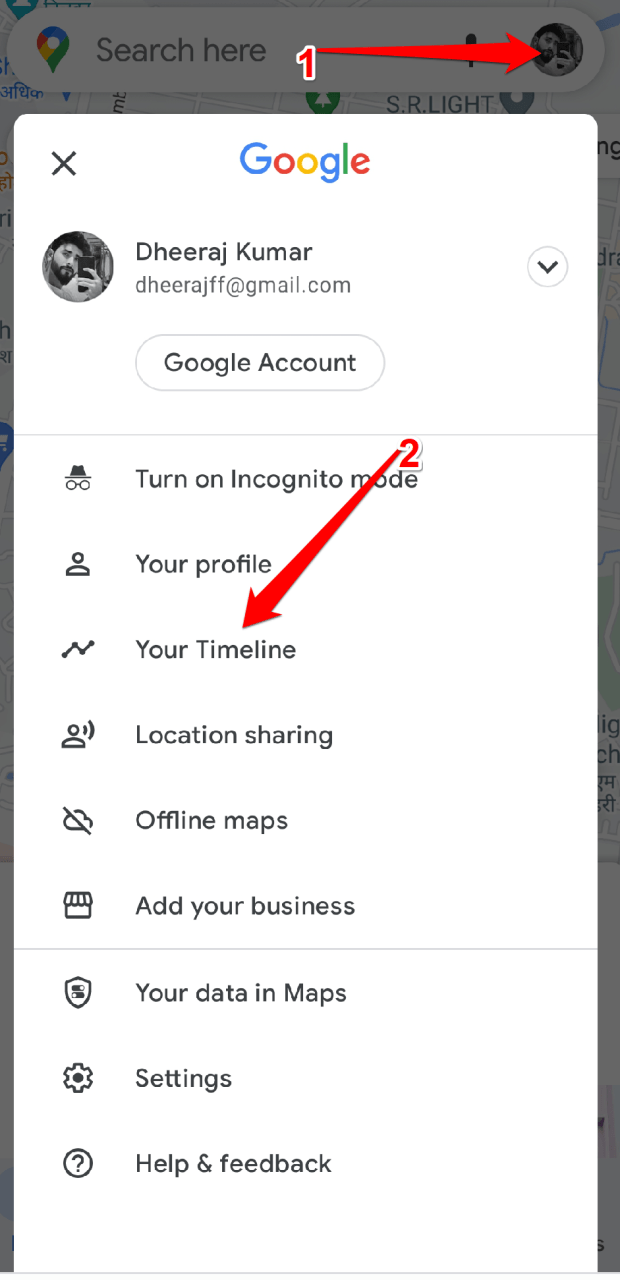
Google Maps хранит «Хронологию» (Timeline), если на устройстве была включена история местоположений и геолокация. Это основной источник информации о том, где устройство находилось непосредственно перед выключением.
Как проверить:
- Откройте Google Maps на компьютере или другом смартфоне.
- Войдите в тот же Google‑аккаунт, который зарегистрирован на пропавшем устройстве.
- В меню откройте раздел «Ваша хронология».
- Выберите дату, когда телефон пропал; карта покажет маршруты и точки, где фиксировалось устройство.
Плюсы: визуальная карта, время и последовательность посещённых мест.
Ограничения: если геолокация была отключена, если устройство находилось без сети или если злоумышленник удалил аккаунт — данных может не быть.
2. Воспользоваться Find My Device (Найти устройство)
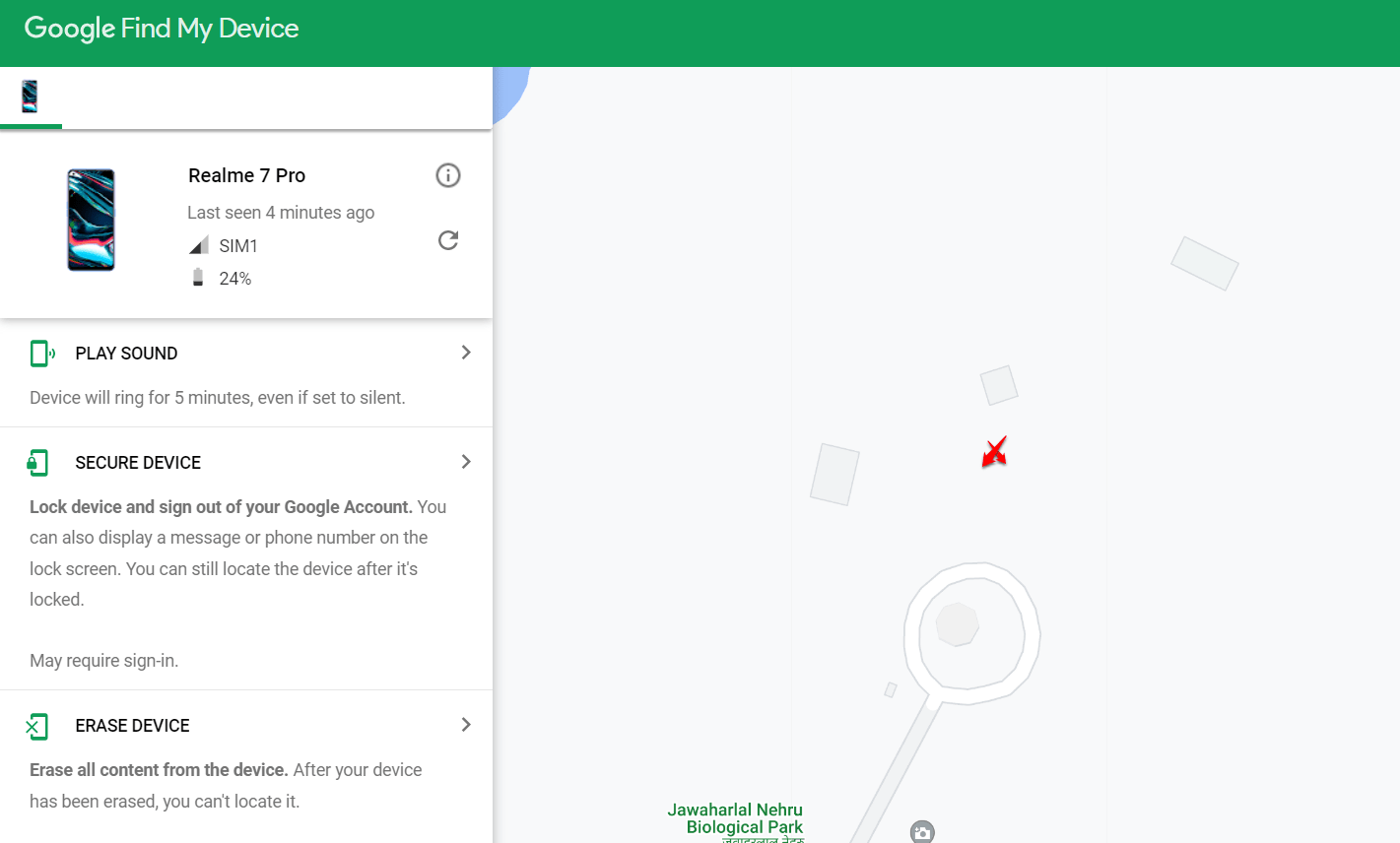
Google Find My Device позволяет локализовать, позвонить, заблокировать или стереть устройство удалённо. Для выключенного телефона сервис покажет последнее известное состояние и обновит позицию при следующем выходе в сеть.
Шаги:
- Войдите в Google‑аккаунт на другом устройстве или в браузере.
- Перейдите на сайт или в приложение Find My Device.
- Если устройство недавно было онлайн, вы увидите его последнее местоположение и время.
- Если устройство появится в сети — карта обновится.
Доступные действия при появлении связи:
- Прозвонить устройство (воспроизвести громкий сигнал).
- Заблокировать экран и вывести сообщение с контактами.
- Удалённо стереть данные (последний шаг, если опасаетесь утечки).
Совет: прежде чем инициировать удаление, учитывайте, что после стирания удалённо вы потеряете возможность дальнейшего удалённого отслеживания через Google‑аккаунт.
3. Использовать метаданные в Google Photos
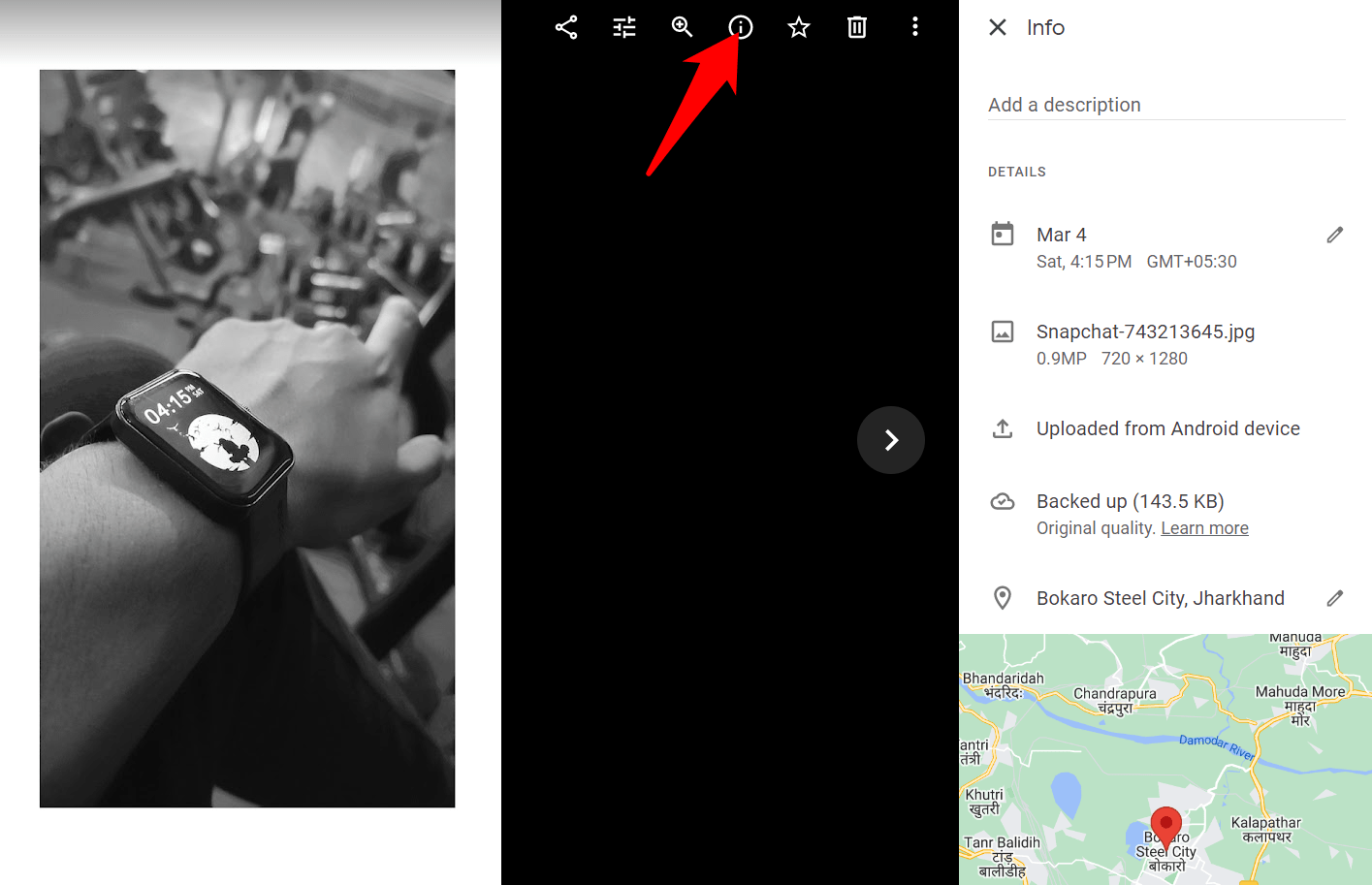
Если на телефоне был включён автоматический бэкап фото в Google Photos и приложение имело доступ к геолокации, последние загруженные снимки могут содержать координаты или подпись места.
Как проверить:
- Откройте photos.google.com и войдите в тот же аккаунт.
- Посмотрите последние загруженные фотографии.
- Выберите фото и откройте панель сведений (info) — там может отображаться место съёмки.
Ограничения: данные появляются только после загрузки снимка в облако и только если устройство имело доступ к геоданным.
4. Проверить сторонние приложения с функцией «последнее местоположение»
Некоторые приложения сохраняют последний сетевой или GPS‑статус устройства. Примеры: мессенджеры с «последней активностью», приложения семейного трекинга, Snapchat Snap Map.
Как использовать:
- Попросите друзей или члена семьи проверить Snap Map или другие сервисы, где вы были видимы.
- Посмотрите журналы активности в аккаунтах (время последнего входа, IP‑адреса).
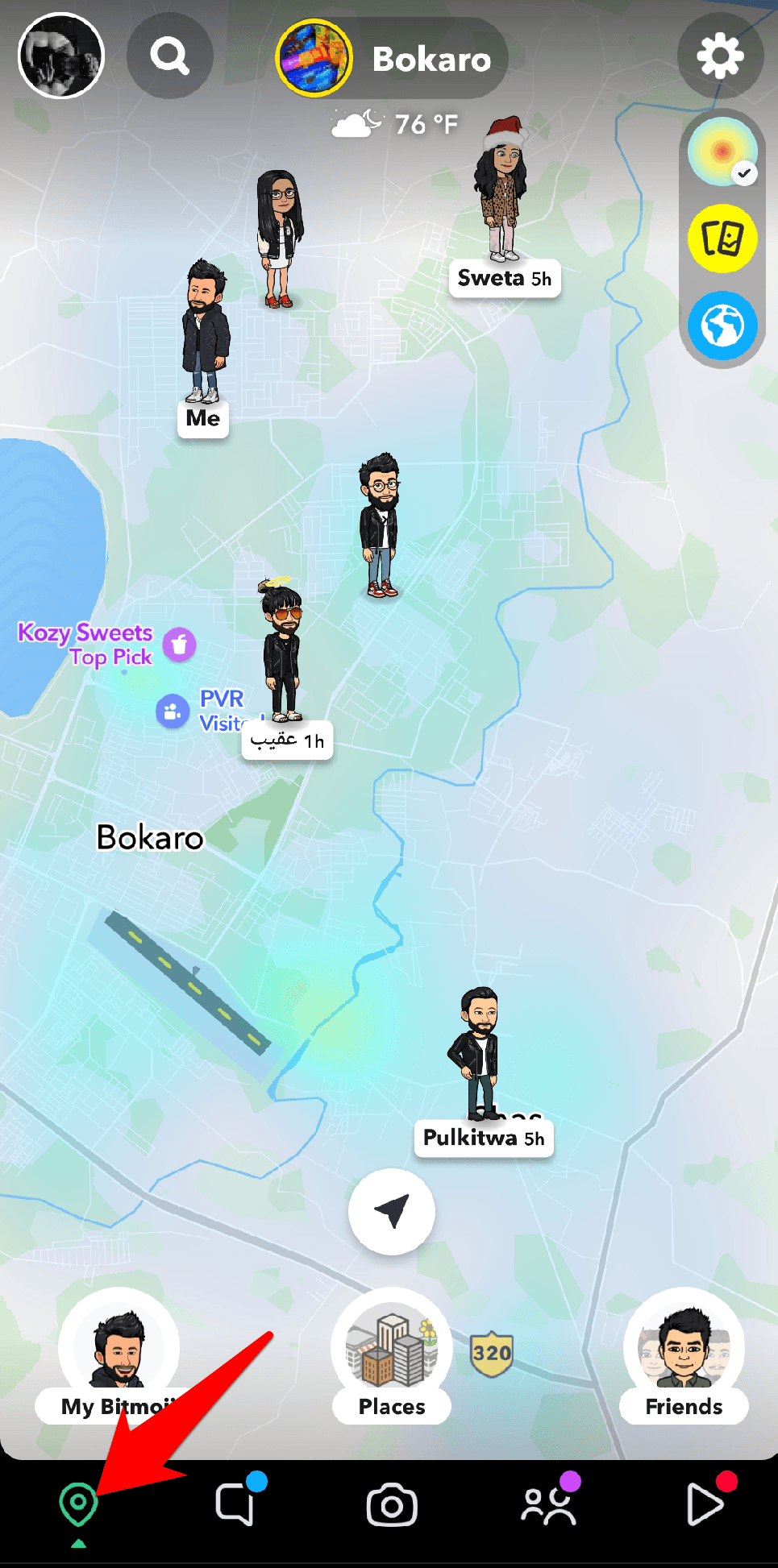
Ограничения: показывает лишь последнюю активность в конкретном приложении, которая может не совпадать с местом потери.
5. Обратиться к мобильному оператору
Оператор может предоставить данные по активности в сетях — например, последние соты, к которым подключалось устройство. Это называется локализацией по базовым станциям (triangulation) и даёт районное местоположение, но не точные GPS‑координаты.
Что попросить у оператора:
- Сведения о последнем подключении устройства (номер IMEI, время).
- Запросить временные метки и список ближайших базовых станций.
- Уточнить, возможна ли экстренная блокировка SIM‑карты или деактивация номера.
Ограничения: операторы не всегда передают подобные данные частным лицам без полиции и официального запроса; точность зависит от плотности сот и инфраструктуры.
6. Когда и как обращаться в полицию
Если есть признаки кражи или вы подозреваете криминальную активность, обращайтесь в полицию. Подготовьте пакет документов и доказательств:
- Чек/гарантийный талон на устройство (если есть).
- Скриншоты из Google Maps/Find My Device/Google Photos.
- IMEI устройства (можно найти на коробке или в аккаунте Google).
- Описание времени и места потери.
Полиция может запросить у оператора данные о подключениях, а также организовать розыск при серьёзных основаниях.
План действий: пошаговый SOP для владельца
- Мгновенные меры (первые 0–60 минут):
- Позвоните на свой номер.
- Смените пароль Google и банковских приложений.
- Включите защиту аккаунта (2FA).
- В течение первых 24 часов:
- Проверить Google Maps Хронологию.
- Открыть Find My Device и попытаться заблокировать/послать сообщение.
- Проверить Google Photos и сторонние приложения на последние активности.
- Если телефон подозрительно перемещается или есть риск кражи:
- Обратиться к оператору.
- Подать заявление в полицию с указанием IMEI и доказательствами.
- Если устройство не найдено в течение нескольких дней:
- Удалённо стереть устройство (если сохранены важные данные локально).
- Переоформить банковские привязки и уведомить банки.
Чеклист перед удалёнными действиями
- Убедитесь, что вы сохранили скриншоты последнего известного местоположения.
- Проверьте, нет ли важных незавершённых операций (автоплатежи, подтверждения).
- Подумайте о резервном копировании фото/контактов, если они ещё доступны в облаке.
Роли и задачи: кто что должен делать
Владелец:
- Быстро выполнить SOP, сменить пароли, собрать доказательства.
Друг/Семья:
- Проверить ваши аккаунты в наличии доступа, позвонить, помочь с поиском по последнему месту.
Оператор:
- Приостановить SIM, дать рекомендации по блокировке и предоставить возможные данные о сотах (при официальном запросе).
Полиция:
- Принять заявление, при необходимости запросить данные у оператора и начать розыск.
Шаблоны сообщений и запросов
Шаблон сообщения для блокировки в Find My Device (текст для вывода на экран устройства):
«Это потерянный телефон. Пожалуйста, перезвоните по номеру +7‑XXX‑XXX‑XXXX. Вознаграждение за возврат.»
Шаблон запроса оператору (по телефону или в офисе):
«Прошу предоставить информацию о последней активности моего устройства (IMEI: ХХХХ) — время и базовые станции, к которым оно подключалось, для помощи в его поиске. Прилагаю копию заявления в полицию.»
Шаблон заявления в полицию:
«Прошу принять заявление о пропаже мобильного телефона (марка, модель, IMEI). Устройство могло быть утрачено [дата, время, место]. Прилагаю скриншоты из Google Maps и Find My Device.»
Решение по безопасности: когда блокировать или стирать
- Блокировать экран и послать сообщение — ранняя мера при малой уверенности в угрозе.
- Стирать данные удалённо — если есть подтверждение кражи и риск несанкционированного доступа к банковским приложениям/личным данным.
- Помните: удаление данных приведёт к отмене возможности дальнейшего отслеживания через аккаунт Google.
Когда методы не работают — примеры и рекомендации
Примеры неудач:
- Устройство выключено до момента, когда в нём была включена история местоположений — данных нет.
- Злоумышленник сделал полный сброс и удалил аккаунт Google — Find My Device больше не доступен.
- Телефон модифицирован (перепрошит) — стандартные сервисы не сработают.
Рекомендации при неудаче:
- Следуйте процедурным шагам: блокировка SIM, смена паролей, заявление в полицию.
- Рассмотрите страховой случай, если устройство застраховано.
Ментальные модели и эвристики
- Быстрые меры важнее точности: сначала ограничьте доступ к аккаунтам, затем собирайте улики.
- Двойной контроль: не полагайтесь на один источник (оператор/Google/фото) — комбинируйте данные.
- Последнее известное место — отправная точка, а не цель сама по себе.
Оценка рисков и матрица действий
| Угроза | Вероятность | Последствия | Рекомендуемое действие |
|---|---|---|---|
| Случайная потеря дома | Высокая | Низкие | Позвонить, прозвонить место, проверить хронологию |
| Потеря в общественном транспорте | Средняя | Средние | Быстрая блокировка SIM, проверка хронологии, оповещение транспортной службы |
| Кража с целью доступа к данным | Низкая–Средняя | Высокие | Блокировка/стереть, смена паролей, уведомление банков |
(Матрица служит ориентиром для принятия решения: чем выше риск доступа к данным, тем быстрее следует стереть устройство.)
Тесты и критерии приёмки для подтверждения успеха поиска
Критерии приёмки:
- Найденное устройство совпадает по IMEI с документами владельца.
- На устройстве присутствуют подтверждающие метки времени/места (скриншоты/фото).
- Владелец смог восстановить контроль над аккаунтами и SIM.
Тестовые сценарии:
- Смоделировать ситуацию: потеря в пределах дома; успешный звонок — телефон найден.
- Смоделировать ситуацию: телефон выключен и затем включён в другом районе — Find My Device обновляет позицию.
Короткая методика профилактики (mini‑methodology)
- Включите резервное копирование Google и историю местоположений.
- Привяжите устройство к Google Account и включите Find My Device.
- Активируйте блокировку экрана и настройте 2FA для критичных сервисов.
- Регулярно записывайте IMEI и храните коробку/чек отдельно.
Безопасность и приватность
- При передаче данных операторам или полиции просите официальные формы и протоколы.
- Не публикуйте личные данные в открытых объявлениях.
- Если вы делитесь информацией с друзьями, убедитесь, что они ваши доверенные контакты.
Краткий глоссарий
IMEI — уникальный идентификатор мобильного устройства. Find My Device — сервис Google для поиска и управления Android‑устройствами. Хронология Google Maps — журнал перемещений, если функция включена. Triangulation — метод оценки позиции по сигналам от разных базовых станций.
Дерево решений
Следуйте этому простому алгоритму, чтобы быстро принять решение:
flowchart TD
  A[Телефон потерян] --> B{Вы слышите звонок?}
  B -- Да --> C[Найдите рядом]
  B -- Нет --> D{Включён ли Find My Device?}
  D -- Да --> E[Проверить последнее местоположение в Find My Device]
  D -- Нет --> F[Проверить Google Maps Хронологию и Google Photos]
  E --> G{Устройство в сети?}
  G -- Да --> H[Прозвонить, заблокировать, показать сообщение]
  G -- Нет --> I[Запросить данные у оператора; подать заявление в полицию]
  F --> I
  H --> J[Если риск утечки данных — удалить]
  I --> J
Итог и рекомендации
Если телефон выключен, не рассчитывайте на мгновенное отслеживание, но действуйте методично: проверьте Google‑инструменты (Хронология и Find My Device), метаданные в облачных сервисах, подключите друзей и при необходимости операторов и полицию. Всегда сначала защитите аккаунты и SIM — это снизит риск мошенничества. В профилактических целях включите резервное копирование и функции трекинга, а также сохраняйте IMEI и документы на устройство.
Если остались вопросы или хотите шаблон заявления/сообщения для конкретной страны, напишите — я помогу адаптировать текст и последовательность действий.
Краткий итог:
- Действуйте быстро: защита аккаунтов — приоритет.
- Используйте Google‑инструменты как первичный источник улик.
- Оператор и полиция — следующие ступени при подозрении на кражу.
Спасибо за прочтение. Удачи в поиске!

Похожие материалы

Несколько аккаунтов Skype: Multi Skype Launcher

Журнал для работы: повысить продуктивность

Персональные звуки уведомлений на Android

Скачивание шоу Hulu для офлайн‑просмотра

Microsoft Start: персонализированная новостная лента
