
Как открыть веб‑страницу в боковой панели Firefox
Зачем это нужно
Иногда нужно следить за данными в реальном времени (курсы, таски, почта) и одновременно просматривать другие сайты. Боковая панель экономит место на экране и снижает количество открытых вкладок. Это удобнее, чем запускать два окна и вручную изменять их размеры.
Важно: Боковая панель не является отдельным окном браузера. Это встроенный вид, который отображает страницу в небольшом фрейме слева. При переходе по ссылке в боковой панели ссылка откроется в основном окне справа.
Понятие: что такое боковая панель
Боковая панель — это область интерфейса Firefox, где можно показывать содержимое страницы или специальные панели (закладки, история). Термин в статье используется для обычной веб‑страницы, загруженной в эту область.
Добавьте страницу в закладки
Шаг 1. Откройте нужную веб‑страницу.
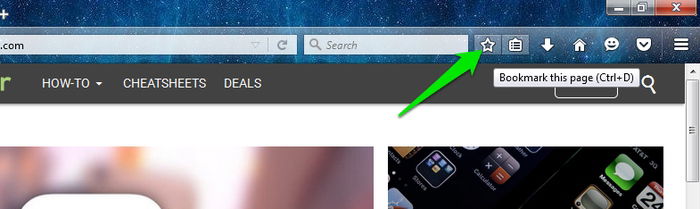
Шаг 2. Нажмите на значок «Звезда» в панели инструментов, чтобы добавить страницу в закладки.
Шаг 3. Откройте менеджер закладок: нажмите «Показать ваши закладки» рядом с иконом «Звезда» и найдите только что сохранённую запись.
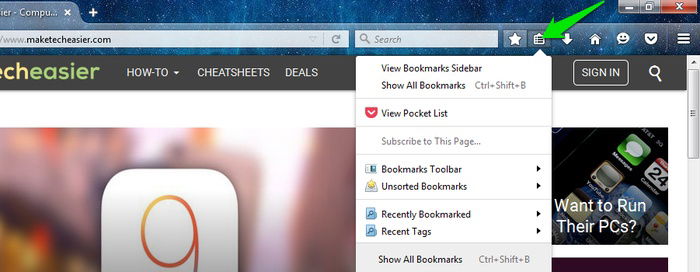
Совет: если нужно быстро найти закладку, откройте «Менеджер закладок» (Ctrl+Shift+O) и выполните поиск по названию или URL.
Загрузите страницу в боковую панель
Шаг 1. В списке закладок правой кнопкой мыши щёлкните по нужной записи.
Шаг 2. Выберите «Свойства».
Шаг 3. Поставьте галочку «Загружать эту закладку в боковой панели».
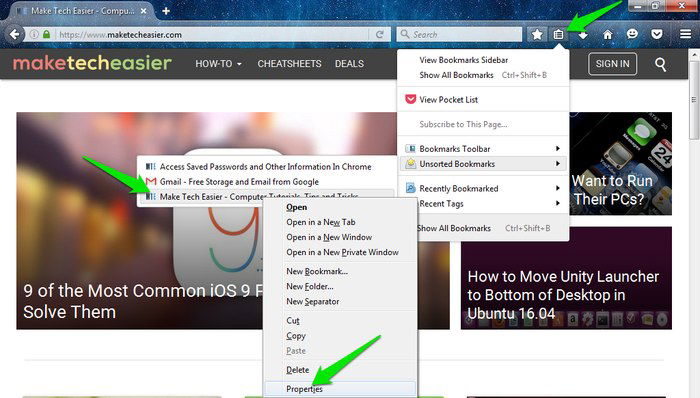
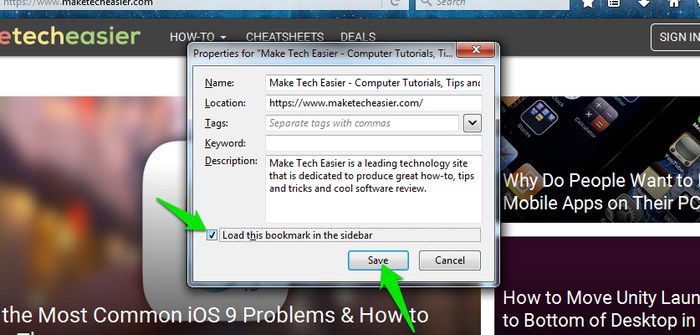
С этого момента при открытии этой закладки страница отобразится в левой боковой панели. Ширину панели можно менять, но максимум — примерно 40% ширины экрана.
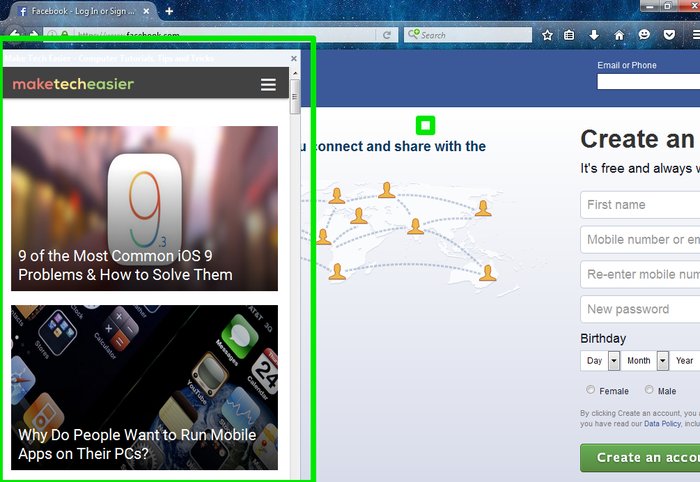
При клике по ссылке в боковой панели содержимое откроется в основном окне справа. Это удобно, если вы хотите держать главный портал или панель уведомлений постоянно под рукой.

Примечание: Чтобы закрыть боковую панель, нажмите на кнопку X в её верхней части либо полностью закройте браузер. Чтобы эта закладка больше не открывалась в боковой панели, вернитесь в свойства закладки и снимите галочку «Загружать эту закладку в боковой панели».
Полезные сценарии использования
- Постоянный мониторинг почты, задач или календаря при серфинге в правой области.
- Отслеживание биржевых курсов или любых данных в реальном времени.
- Доступ к справочным материалам или документации во время работы с основным сайтом.
Совет: откройте главную страницу сервиса в боковой панели, а конкретные записи (статьи, письма) — в основном окне.
Ограничения и причины ошибок загрузки
Адаптивность. Многие сайты не оптимизированы для узкой колонки. Боковая панель не имеет горизонтальной прокрутки, поэтому часть контента может быть недоступна.
Политики встраивания. Некоторые сайты блокируют загрузку в фреймах через заголовок X-Frame-Options (DENY или SAMEORIGIN) или директиву Content-Security-Policy (frame‑ancestors). В таких случаях страница не загрузится в боковой панели.
Ограничения функциональности. Скрипты, ожидающие полного окна или специфичных событий браузера, могут работать некорректно.
Что делать, если страница не отображается:
- Попробуйте открыть мобильную версию сайта (если доступна) — она обычно лучше умещается в узкий вид.
- Откройте сайт в отдельном окне или в новой вкладке, если встраивание запрещено.
- Используйте расширение, которое создает собственную боковую панель (см. раздел ниже), но проверяйте безопасность расширений.
Альтернативы и когда боковая панель не подходит
- Разделение экрана ОС (Windows Snap, macOS Split View) — если вам нужно равномерно большие области для двух страниц.
- Открытие двух окон Firefox и привязка их по краям экрана.
- Использование специализированных расширений для боковой панели, которые предлагают дополнительные функции (сохранение нескольких страниц в панели, синхронизацию и т. п.).
Выбор подхода зависит от задачи: если важна компактность и постоянный просмотр уведомлений — выбирайте боковую панель; если нужен полноценный просмотр двух страниц — используйте разделение экрана.
Быстрая методика (шаблон действий)
- Откройте страницу → Нажмите «Звезда» → Сохраните закладку.
- Менеджер закладок → Правый клик на закладке → «Свойства».
- Включите «Загружать эту закладку в боковой панели».
- Откройте закладку и настройте ширину панели.
- Тест: клик по ссылке в боковой панели — откроется в основном окне.
Критерии приёмки
- Страница успешно загружается в боковой панели без ошибок.
- При клике по ссылкам в боковой панели контент открывается в основном окне.
- Ширина панели поддается изменению, и она не перекрывает более ~40% экрана.
- Если сайт блокирует встраивание, в панели отображается сообщение или панель остаётся пустой.
Чек-лист для ролей
Для обычного пользователя:
- Проверить, отображается ли нужный сайт в боковой панели.
- Убедиться, что важные элементы доступны без горизонтальной прокрутки.
Для системного администратора / IT‑специалиста:
- Проверить политики безопасности сайта (X-Frame-Options, CSP frame‑ancestors).
- Посоветовать альтернативы пользователям при проблемах с встраиванием.
Краткий набор советов и приёмов
- Для удобства создайте папку закладок «Боковая панель» и складывайте туда часто используемые сервисы.
- Если нужно много таких страниц, лучше использовать отдельную панель или одно окно с несколькими закладками, открываемыми по мере необходимости.
- Будьте осторожны с расширениями, которые требуют широких разрешений.
Однострочный глоссарий
X-Frame-Options — заголовок HTTP, который запрещает или ограничивает встраивание страницы в iframe; Content-Security-Policy (frame‑ancestors) — более гибкий механизм того же назначения.
Заключение
Боковая панель Firefox — простой способ держать рядом одну важную страницу при серфинге. Она экономит пространство и помогает не терять контекст. Однако учитывайте ограничения: не все сайты корректно встраиваются, и дизайн может не подходить для узкой колонки. Если вам нужен полноценный просмотр двух сайтов одновременно, используйте разделение экрана или отдельные окна.
Короткое руководство по действию: добавьте страницу в закладки → включите «Загружать эту закладку в боковой панели» → открывайте закладку в любое время.
Скажите в комментариях: будете ли вы использовать боковую панель или предпочитаете два окна?

Похожие материалы

Несколько аккаунтов Skype: Multi Skype Launcher

Журнал для работы: повысить продуктивность

Персональные звуки уведомлений на Android

Скачивание шоу Hulu для офлайн‑просмотра

Microsoft Start: персонализированная новостная лента
