
Как стримить видео с Raspberry Pi на YouTube

Зачем стримить с Raspberry Pi?
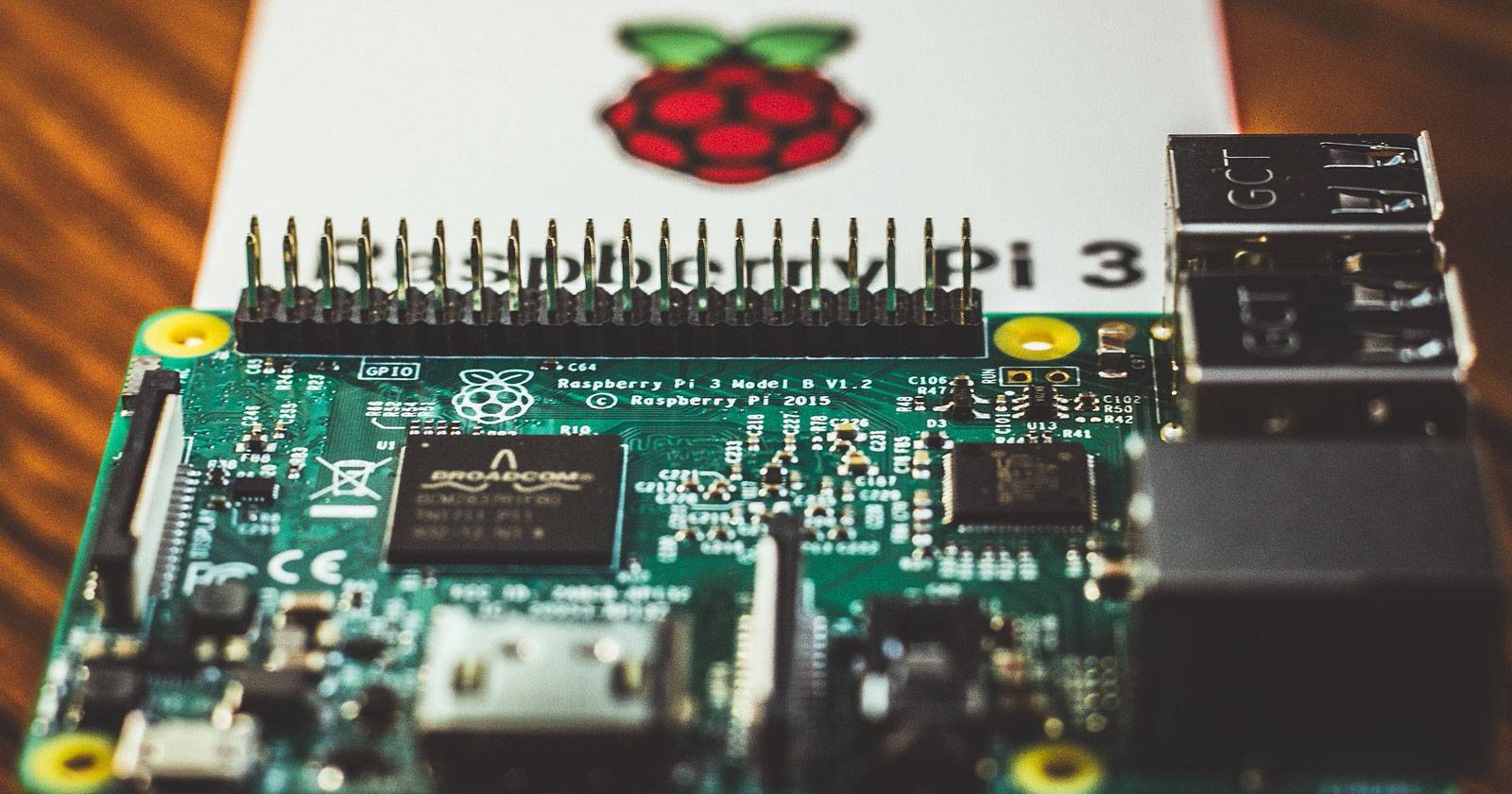
Raspberry Pi — компактная, дешёвая и гибкая платформа для постоянной или мобильной трансляции. Она освобождает ваш основной компьютер или телефон, позволяет расположить камеру в нестандартных местах и даёт полный контроль над параметрами кодирования и сетью. Этот подход полезен для хобби‑проектов, удалённого наблюдения, учебных демонстраций и тестирования потоковых рабочих процессов.
Ключевые преимущества:
- Низкая стоимость и малые габариты.
- Полный доступ к командам кодирования и автозапуску.
- Возможность работать с модулем камеры CSI или USB‑вебкамерой.
Важно: стриминг длительное время может требовать охлаждения и стабильного питания.
Что понадобится
- Raspberry Pi 3, 3B+, 4 или новее. Pi Zero W возможен для лёгких приложений, но ограничен по CPU и сетевой пропускной способности.
- Модуль Raspberry Pi Camera Module (обычный или NoIR). Альтернатива: совместимая USB‑вебкамера.
- Источник питания 5 В с достаточным током (рекомендуется для Pi 4 — 3 А).
- Стабильное интернет‑подключение (проводное Ethernet предпочтительнее для стабильного потока).
- Канал на YouTube с доступом к прямым трансляциям.
- По желанию: корпус с охлаждением, радиаторы, батарейный пауэрбанк.
ОС: Raspberry Pi OS (ранее Raspbian) — рекомендуемый выбор, но подойдёт Ubuntu Server / Arch Linux и другие сборки для Pi.
Подготовка YouTube: где брать URL и ключ потока
- Зайдите на YouTube и выполните вход под нужным аккаунтом. Если у вас есть Gmail, вы уже готовы.
- В разделе создания контента найдите функцию «Прямой эфир» или «Live» и нажмите «Начать» или «Создать трансляцию».
- Заполните базовую информацию: название, описание, уровень доступа (Публичный, По ссылке, Частный).
- Перейдите в раздел с настройками потока. Там показаны Stream URL (RTMP) и Stream name/key — ключ потока. Нажмите «Показать», чтобы увидеть ключ.
Важно: ключ потока нужно хранить в секрете. Любой, у кого он есть, сможет транслировать на ваш канал.
Подготовка Raspberry Pi
- Обновите систему перед установкой пакетов и включите камеру:
sudo apt update
sudo apt upgrade -y- Запустите конфигуратор Raspberry Pi и включите поддержку камеры:
sudo raspi-configВ меню выберите «Interface Options» → «Camera» → «Enable», затем перезагрузите систему.
- Проверьте работу камеры командой:
raspistill -o image.jpgЕсли файл image.jpg появился в домашней директории и снимок корректен, камера готова.
Быстрый способ: raspivid + avconv (оригинальный метод)
Многие официальные руководства используют связку raspivid и avconv (libav-tools). На свежих сборках avconv может быть предустановлен. Если нет — установите:
sudo apt install libav-tools -yСтандартная «длинная» команда (замените [YOUR_STREAM_KEY] на ваш ключ):
raspivid -o - -t 0 -vf -hf -fps 30 -b 6000000 | avconv -re -ar 44100 -ac 2 -acodec pcm_s16le -f s16le -ac 2 -i /dev/zero -f h264 -i - -vcodec copy -acodec aac -ab 128k -g 50 -strict experimental -f flv rtmp://a.rtmp.youtube.com/live2/[YOUR_STREAM_KEY]Разбор ключевых параметров (кратко):
- raspivid -o - : отправлять h264 в stdout.
- -t 0 : время записи 0 = бесконечно.
- -vf -hf : вертикальная и горизонтальная коррекция (flip), полезно для ориентации камеры.
- -fps 30 : кадров в секунду.
- -b 6000000 : битрейт видеопотока (бит/с). 6 000 000 = 6 Mbps.
- avconv: создание «пустой» аудиодорожки (/dev/zero) и упаковывание в flv, требуемый YouTube формат.
Почему нужна «фейковая» аудиодорожка?
YouTube ожидает поток с аудио. Если у вас нет микрофона, команда avconv создаёт пустой PCM‑аудиопоток, чтобы сервис принял поток.
Рекомендации по битрейту, разрешению и FPS
YouTube рекомендует следующие параметры для стабильного стрима (ориентир):
- 1080p @30 FPS: 3 000–6 000 kbps видео + 128 kbps аудио
- 720p @30 FPS: 1 500–4 000 kbps видео + 128 kbps аудио
- 480p @30 FPS: 500–2 000 kbps видео
Таблица‑ориентир:
- 1080p30 — 4500 kbps (баланс качество/полоса)
- 720p30 — 2500 kbps
- 480p30 — 1000 kbps
Если у вас ограниченная сеть — уменьшайте FPS и битрейт.
Альтернатива: FFmpeg (более универсально)
FFmpeg обычно мощнее и активнее поддерживается в сообществе. Для Raspberry Pi FFmpeg даёт больше гибкости в кодировании и потоковых фильтрах.
Установка FFmpeg (на Raspberry Pi OS):
sudo apt install ffmpeg -yПример команды для потоковой передачи с использованием raspivid и ffmpeg:
raspivid -o - -t 0 -w 1280 -h 720 -fps 25 -b 2500000 | ffmpeg -re -ar 44100 -ac 2 -acodec pcm_s16le -f s16le -i /dev/zero -f h264 -i - -vcodec copy -acodec aac -ab 128k -g 50 -f flv rtmp://a.rtmp.youtube.com/live2/[YOUR_STREAM_KEY]Или полностью через FFmpeg, если камера доступна как устройство /dev/video0 (USB‑вебкамера):
ffmpeg -f v4l2 -framerate 25 -video_size 1280x720 -i /dev/video0 -f alsa -ac 2 -i hw:0 -vcodec libx264 -preset veryfast -b:v 2500k -maxrate 2500k -bufsize 5000k -acodec aac -b:a 128k -f flv rtmp://a.rtmp.youtube.com/live2/[YOUR_STREAM_KEY]Преимущества FFmpeg:
- Гибкие параметры кодирования (x264, libfdk_aac и т.д.).
- Поддержка захвата звука напрямую (если есть микрофон).
- Широкие возможности фильтрации и трансляции нескольких потоков.
Варианты и подходы: что выбрать?
- raspivid + avconv — простая и проверенная связка, легка на ресурсах.
- raspivid + ffmpeg — лучше для гибкого управления аудио/видео и аппаратного кодирования.
- /dev/video0 через ffmpeg — для USB‑вебкамер.
- motion / motionEye — если нужно распознавание движения и веб‑интерфейс управления кадрами.
- gstreamer — для сложных пайплайнов и интеграции в медиасистемы.
Контрпример (когда Pi не подходит):
- Если нужно стримить в 4K или при высоких битрейтах с многопоточными кодировками, лучше использовать мощный ПК или облачный сервер.
Отдельные советы по аппаратуре и сети
- Pi 4 — лучший выбор при высокой нагрузке на кодирование и при использовании нескольких сервисов.
- Для стабильного 1080p используйте проводной Ethernet (скорость и пинг важны). Wi‑Fi подходит для 720p и ниже.
- Используйте качественное питание: слабый блок питания приводит к падениям частоты и троттлингу.
- Для длительных трансляций добавьте радиаторы и/или небольшой вентилятор, особенно для Pi 4.
Как не прервать трансляцию при закрытии SSH
Варианты:
- screen — простой способ держать процесс в фоне.
sudo apt install screen -y
screen
# запустите команду стрима в сессии screen
# чтобы отсоединиться: Ctrl+A, затем D- tmux — более функциональный мультиплексор терминала.
- systemd service — лучший вариант для надежного автозапуска и мониторинга. Пример unit‑файла приведён ниже.
Пример systemd unit для автозапуска стрима
Создайте файл /etc/systemd/system/pi-youtube-stream.service:
[Unit]
Description=Raspberry Pi YouTube Stream
After=network-online.target
Wants=network-online.target

[Service]
User=pi
ExecStart=/usr/bin/bash -lc "raspivid -o - -t 0 -w 1280 -h 720 -fps 25 -b 2500000 | ffmpeg -re -ar 44100 -ac 2 -acodec pcm_s16le -f s16le -ac 2 -i /dev/zero -f h264 -i - -vcodec copy -acodec aac -ab 128k -g 50 -f flv rtmp://a.rtmp.youtube.com/live2/YOUR_STREAM_KEY"
Restart=on-failure
RestartSec=10

[Install]
WantedBy=multi-user.target
Замените YOUR_STREAM_KEY и затем активируйте:
sudo systemctl daemon-reload
sudo systemctl enable pi-youtube-stream.service
sudo systemctl start pi-youtube-stream.service
sudo journalctl -u pi-youtube-stream.service -f
systemd обеспечит автоматический рестарт и логирование.
Безопасность и конфиденциальность
- Храните ключ потока в файле с правами доступа 600 или в переменной окружения, не в публичных репозиториях.
- Если записываете личные данные или лица, оцените требования GDPR/локального законодательства: уведомите участников и получите согласие.
- Если используете удалённый доступ (SSH), используйте ключи SSH и отключите аутентификацию по паролю.
Устранение неполадок: распространённые ошибки
- «Connection refused» или «Unable to connect»: проверьте интернет и RTMP URL.
- «Permission denied» при попытке доступа к камере: убедитесь, что камера включена в raspi-config и пользователь имеет права.
- Падение FPS или артефакты: уменьшите разрешение, битрейт или обеспечьте охлаждение.
- Поток стартует, но YouTube не показывает — проверьте, правильно ли вставлен ключ и видна ли предпросмотрная подсказка на странице трансляции.
Тесты и критерии приёмки
Минимальный набор тестов, чтобы считать систему готовой:
- Камера делает снимок: raspistill создаёт корректный JPG.
- Команда стрима запускается локально и не падает в течение 10 минут.
- YouTube принимает и показывает предпросмотр трансляции в течение 30 с.
- При отключении SSH сессии стрим остаётся активным (если используется screen/systemd).
- После 1 часа трансляции нет критических ошибо́к и температура устройства в пределах нормы.
Контрольный список перед запуском трансляции
Для хобби‑проектов / демонстраций:
- Камера подключена и протестирована.
- Система обновлена.
- Ключ потока получен и сохранён безопасно.
- Проверены параметры битрейта и разрешения.
- Обеспечено питание и охлаждение.
Рекомендации для производства / постоянного мониторинга:
- Автозапуск через systemd.
- Мониторинг логов и алерты при падении.
- Резервный канал сети или Failover план.
- Механизм ротации ключей потока.
Шаблон: быстрый SOP для запуска стрима (шаги)
- Подключите камеру и включите Pi.
- Обновите систему: sudo apt update && sudo apt upgrade -y
- Включите камеру через sudo raspi-config и перезагрузите.
- Проверьте снимок: raspistill -o image.jpg
- Получите Stream URL и ключ на YouTube.
- Запустите стрим локально (используя raspivid+ffmpeg/avconv).
- Для непрерывной работы создайте systemd unit или запустите в screen.
Ментальные модели и эвристики при выборе параметров
- Начните с более низкого битрейта и увеличивайте, пока сеть и CPU позволяют.
- Если наблюдается троттлинг по температуре — сначала уменьшите нагрузку, а затем добавьте охлаждение.
- Выходящая пропускная способность (upload) сети должна быть на 20–30% выше целевого битрейта для устойчивости.
Примеры команд и пресеты (чит‑шит)
raspivid 720p30, 2.5 Mbps → ffmpeg:
raspivid -o - -t 0 -w 1280 -h 720 -fps 30 -b 2500000 | ffmpeg -re -ar 44100 -ac 2 -acodec pcm_s16le -f s16le -ac 2 -i /dev/zero -f h264 -i - -vcodec copy -acodec aac -ab 128k -g 60 -f flv rtmp://a.rtmp.youtube.com/live2/[YOUR_STREAM_KEY]USB‑вебкамера 720p через ffmpeg:
ffmpeg -f v4l2 -framerate 30 -video_size 1280x720 -i /dev/video0 -vcodec libx264 -preset veryfast -b:v 2500k -maxrate 2500k -bufsize 5000k -acodec aac -b:a 128k -f flv rtmp://a.rtmp.youtube.com/live2/[YOUR_STREAM_KEY]Когда Pi не подойдёт
- Если нужен защищённый корпоративный поток с несколькими кодировками и высокой пропускной способностью — лучше серверное решение или облачные инстансы.
- Для масштабируемых многопоточечных трансляций с микшированием аудио и видео в реальном времени предпочтительнее специализированное оборудование.
Советы по охлаждению и питанию
- Для Pi 4 используйте качественный адаптер 5V/3A.
- Небольшой вентилятор в корпусе вместо пассивного охлаждения часто снижает троттлинг.
- Для мобильных установок выбирайте пауэрбанк с поддержкой непрерывной подачи тока (не все пауэрбанки корректно поддерживают длительную нагрузку).
1‑строчный глоссарий
- RTMP: протокол потоковой передачи (Real Time Messaging Protocol).
- Bitrate: объём данных в секунду (bits/s) у видеопотока.
- raspivid: встроенная утилита Raspberry Pi для захвата H.264.
- FFmpeg/avconv: медиатулсеты для перекодирования и упаковки потоков.
Краткое резюме
Raspberry Pi — удобная платформа для личных и небольших коммерческих трансляций на YouTube. Начните с raspivid + avconv/ffmpeg, протестируйте разрешение и битрейт, автоматизируйте запуск через systemd и обеспечьте безопасность ключа потока. При необходимости переходите на более мощную аппаратуру или облачные сервисы.
Важно: перед публичной трансляцией убедитесь в соблюдении прав на изображение и приватность участников.
Краткие выводы:
- Raspberry Pi легко превратить в YouTube‑камеру с помощью raspivid и avconv/ffmpeg.
- Выбор параметров зависит от сети, модели Pi и целевого качества.
- Используйте systemd для надёжного автозапуска и screen/tmux для временных сессий.
- Храните ключ потока в секрете и учитывайте требования приватности.

Похожие материалы

Несколько аккаунтов Skype: Multi Skype Launcher

Журнал для работы: повысить продуктивность

Персональные звуки уведомлений на Android

Скачивание шоу Hulu для офлайн‑просмотра

Microsoft Start: персонализированная новостная лента
