
Стрим на YouTube с Mac через OBS — полное руководство

Краткое определение
OBS — бесплатная программа для стриминга и записи видео. Позволяет собирать несколько источников (экран, окно, веб‑камера, микрофон, системный звук) в одну сцену и отправлять поток на платформы вроде YouTube или Twitch.
Почему этот гайд нужен
Многие стримеры и преподаватели сталкиваются с тем, что macOS не передаёт внутренний звук в OBS «из коробки». В руководстве описаны проверенные шаги: скачивание OBS, установка драйверов для захвата внутр. звука, создание виртуального выхода в Audio MIDI Setup и оптимальные настройки для разных машин.
Что понадобится
- Mac с macOS (Mojave, Catalina и новее — есть нюансы и инструкции для каждой версии).
- Подключение к интернету для загрузки OBS и потоковой передачи.
- При необходимости внешний микрофон и веб‑камера или карта видеозахвата (для стрима со смартфона/консоли).
- Немного терпения: требуется установка драйверов и перезагрузка.
Важно: не закрывайте окно установщика до завершения всех шагов, иначе драйверы могут не подключиться корректно.
Уровни готовности (когда этот гайд для вас)
- Вы абсолютный новичок: пройдите все шаги последовательно.
- Вы знаете, как работать с программами на Mac, но не с аудио‑рутингом: уделите особое внимание разделам про драйверы и Audio MIDI Setup.
- Вы опытный пользователь OBS: используйте разделы с рекомендациями по битрейту и чеклистами.
Установка OBS на Mac
Шаг 1 — Скачивание и установка
- Зайдите на официальный сайт OBS и скачайте macOS‑версию (.dmg). Скачивайте только с официального сайта во избежание вредоносного ПО.
- Дважды кликните по .dmg в папке «Загрузки», дождитесь открытия окна Finder.
- Перетащите иконку OBS в папку «Приложения».
- На этом этапе не запускайте OBS — сначала установите нужные драйверы (см. ниже).
Почему нужен дополнительный драйвер для звука
macOS не передаёт внутренний звук приложений в OBS по умолчанию. Без виртуального аудиодрайвера вы сможете записывать только микрофон. Для захвата системного звука нужен виртуальный выход (audio routing). Есть два распространённых подхода:
- Установить драйвер, который создаёт виртуальное устройство (например, iShowU Audio Capture / BlackHole / Soundflower).
- Использовать сторонние приложения с интеграцией (например, Loopback, но это платно).
В этом руководстве используется подход с установкой бесплатного драйвера, совместимого с вашей версией macOS.
Скачивание драйверов (по версии macOS)
- Если у вас macOS Mojave или старше — скачивайте вариант, совместимый с Mojave.
- Если у вас macOS Catalina — скачивайте версию, предназначенную для Catalina.
На страницах загрузки драйвера может появиться предупреждение, что драйвер устарел. Это предупреждение часто не означает, что драйвер не работает — многие драйверы по‑прежнему функционируют. Всегда проверяйте подпись издателя и скачивайте из надёжного источника.
Установка и разрешения для драйвера
Для macOS Mojave и старее
- Дважды кликните на .dmg, затем на установщик (.pkg).
- Следуйте инструкциям установщика, давайте разрешения по запросу.
- Если появится предупреждение «System Extension Blocked», откройте «Системные настройки» → «Безопасность и конфиденциальность» и нажмите Allow (Разрешить) внизу окна.
Описание изображения: Уведомление macOS о блокировке системного расширения и кнопка для перехода к настройкам безопасности.
Для macOS Catalina
- Запустите установщик и нажмите Continue Installation (Продолжить установку) по запросу.
- Установка может потребовать ввод пароля администратора несколько раз.
- Если появится «System Extension Blocked», выберите Open Security Preferences (Открыть параметры безопасности) и нажмите Allow, предварительно разблокировав замок в левом нижнем углу.
- Если установщик сообщает, что нужно перезагрузить Mac, НЕ перезагружайте сразу — сначала убедитесь, что в установщике отображается зелёная галочка об успешной установке, затем перезагрузите.
Если вы не увидели сообщение «System Extension Blocked», проверьте вручную «Системные настройки» → «Безопасность и конфиденциальность» — если опция Allow присутствует, нажмите её.
Настройка виртуального выхода в Audio MIDI Setup
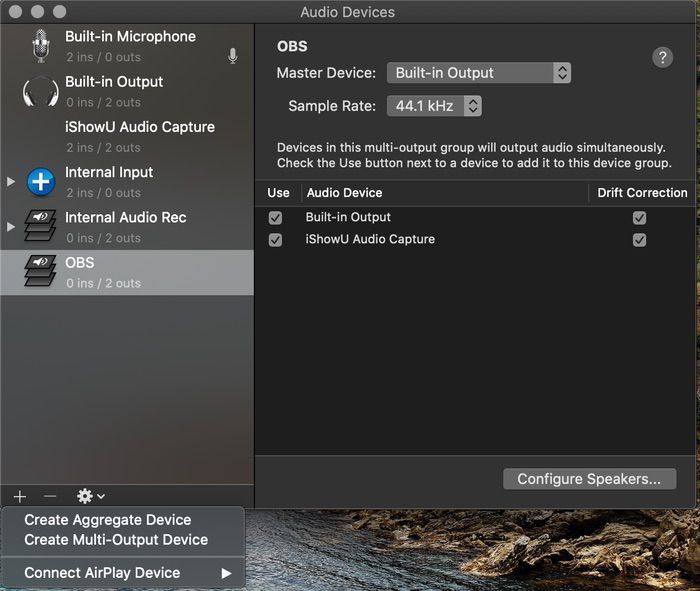
Описание изображения: Окно Audio MIDI Setup с меню создания Multi-Output Device.
- После перезагрузки откройте Spotlight и запустите Audio MIDI Setup.
- Внизу слева нажмите «+» и выберите Create Multi-Output Device (Создать многовыходное устройство).
- Переименуйте устройство в «OBS».
- В правой панели отметьте галочками нужные устройства: обычно это iShowU Audio Capture (или имя установленного драйвера) и встроенные колонки/наушники. Также включите Drift Correction для одного из устройств (рекомендуется для синхронизации).
- Закройте Audio MIDI Setup.
- Откройте «Системные настройки» → «Звук» → вкладка Выход и выберите созданный виртуальный выход «OBS».

Описание изображения: Настройка выхода звука в системных настройках macOS с выбранным виртуальным устройством “OBS”.
Важно: каждый раз перед началом стрима проверяйте в строке состояния macOS (иконка динамика), что выбран вывод «OBS», иначе OBS не будет получать системный звук.
Первичный запуск и автоконфигурация OBS
- Запустите OBS из папки «Приложения».
- При появлении запроса об автоконфигурации выберите Yes (Да). Выберите оптимизацию под запись или под стрим — выбор не критичен, вы сможете менять настройки вручную.
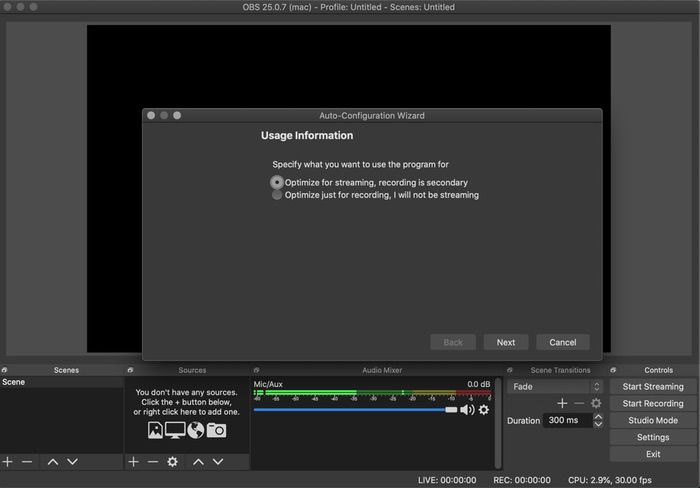
Описание изображения: Экран автоконфигурации OBS с опциями оптимизации для записи или стрима.
Разрешения в macOS для OBS
OBS может запросить разрешения на доступ к экрану, камере и микрофону. Разрешите их в «Системные настройки» → «Безопасность и конфиденциальность» → вкладки «Конфиденциальность».
Рекомендации по разрешению и частоте кадров
- Для мощных машин (15” MacBook Pro и выше, iMac, Mac Pro): 1920×1080 (Full HD).
- Для менее производительных MacBook Air, 13” MacBook Pro или старых Mac: 1280×720 (HD) для стабильности и меньшей нагрузки на систему.
- Частота кадров: 30 fps — безопасный выбор для большинства трансляций, 60 fpsПодходит только при уверенной производительности и высокой пропускной способности интернета.
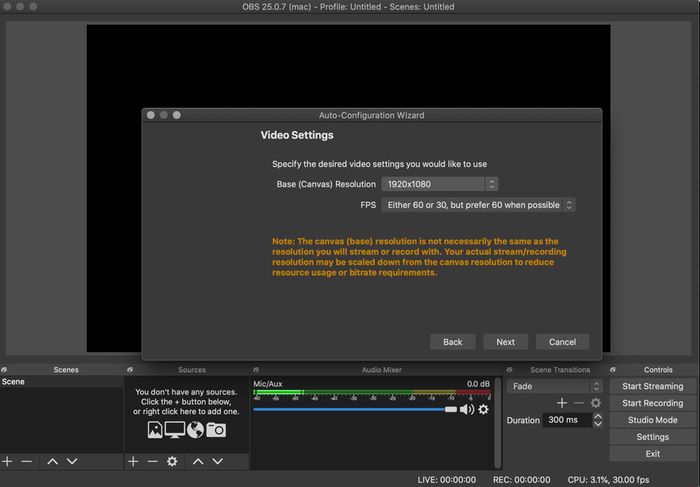
Описание изображения: Экран OBS с выбором разрешения и частоты кадров при автоконфигурации.
Ввод ключа стрима и базовые настройки вывода
- Получите Stream Key в вашём аккаунте YouTube: YouTube Studio → Трансляция → Получить ключ потока. Никому не передавайте этот ключ.
- Введите ключ в OBS в разделе Стрим (Stream).
- Рекомендуемые настройки скорости передачи (битрейт):
- Для Full HD 1080p@30 — около 4000 Kbps.
- Для менее мощных систем и медленного интернета — 1500–2000 Kbps для 720p.
Детальная настройка Output и Recording
- Откройте Settings → Output и поменяйте Output Mode на Advanced.
- Вкладка Streaming:
- Encoder: x264
- Bitrate: 4000 Kbps для мощной машины и стабильного интернета; 1500–2000 Kbps для слабых машин.
- Вкладка Recording:
- Recording Path: укажите папку для сохранения.
- Recording Format: mp4 (учтите риски потери файла при аварийном завершении; .mkv безопаснее для восстановления, но .mp4 удобнее для редактирования).
- Encoder: x264
- Bitrate: 40000 Kbps для качественной записи на мощной машине; 15000–20000 Kbps для обычных нужд.
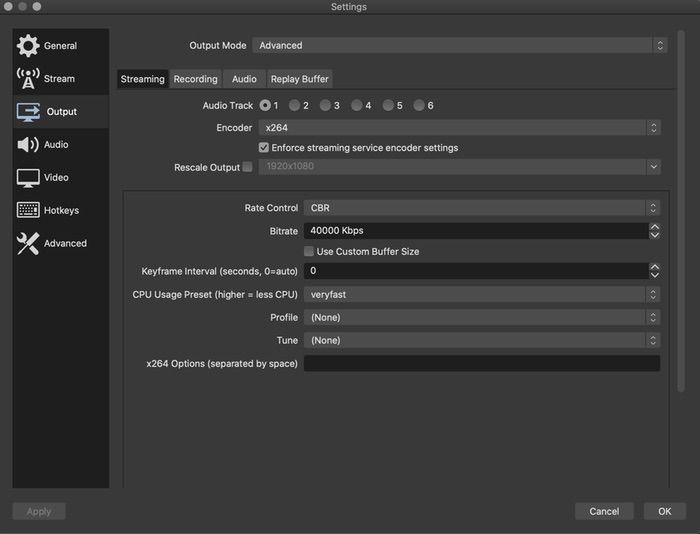
Описание изображения: Меню настроек вывода в OBS в режиме Advanced.
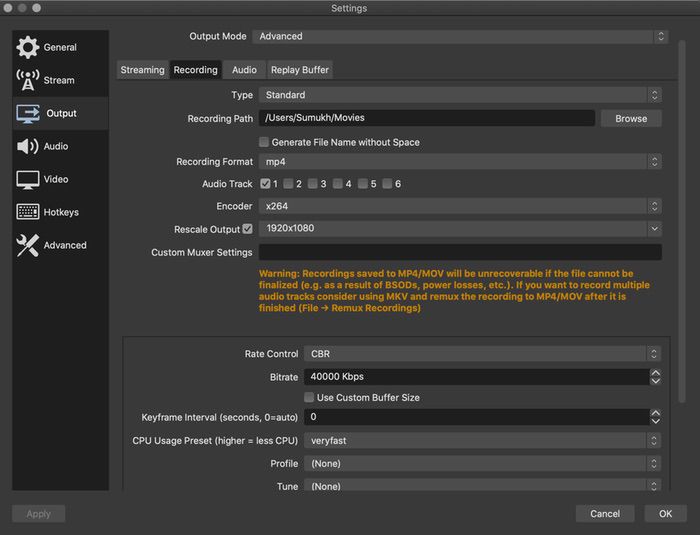
Описание изображения: Примеры настроек кодирования и записи в OBS.
Настройка аудио в OBS
- В Settings → Audio выберите Mic/Auxiliary Audio: Built-in Microphone (или ваш внешний микрофон).
- Mic/Auxiliary Audio 2 назначьте на iShowU Audio Capture (или имя вашего установленного драйвера), чтобы собрать системный звук.
- Проверьте уровни в микшере OBS и при необходимости включите мониторинг для локального прослушивания.
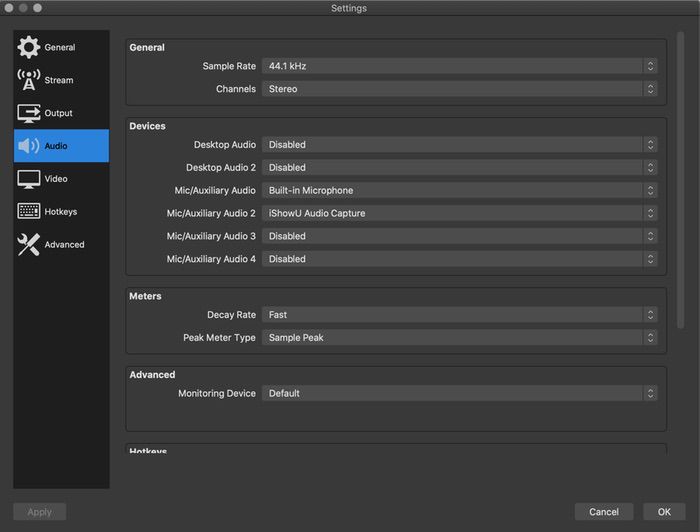
Описание изображения: Настройки аудио в OBS с выбором микрофона и виртуального захвата системного звука.
Настройка видео в OBS
- В Settings → Video установите Output (Scaled) Resolution на 1280×720 для совместимости и меньшей нагрузки.
- Downscale Filter: Lanczos (наилучшее качество при ресайзе, но чуть более требовательный к CPU).
- Base (Canvas) Resolution обычно ставьте в соответствии с реальным разрешением экрана.
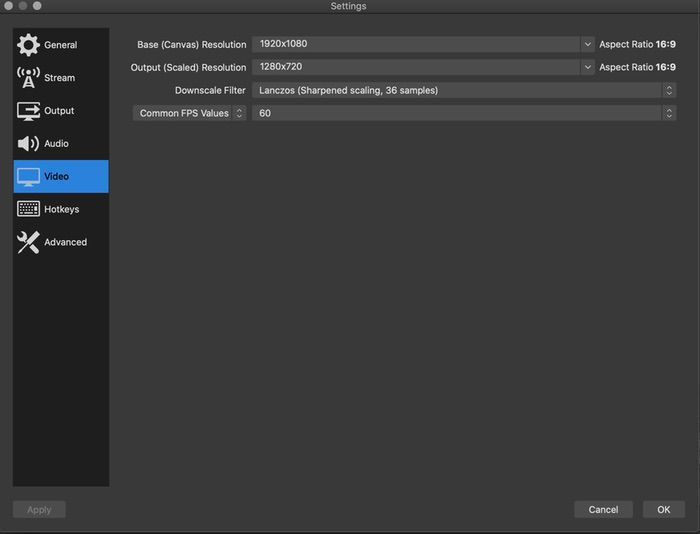
Описание изображения: Параметры видео в OBS, где выбирается масштабируемое разрешение и фильтр уменьшения.
Добавление источников и сцен
- В основном окне OBS в блоке Sources нажмите «+».
- Display Capture — захват всего экрана.
- Window Capture — захват отдельного приложения (полезно для стриминга только игры без рабочего стола).
- Video Capture Device — веб‑камера.
- Image/Media Source — логотипы, оверлеи, заставки.
- Browser Source — виджеты, чат, донейшн‑бар (требует URL виджета от сервиса донатов).

Описание изображения: Меню добавления источников в OBS с разнообразными типами.
Если вы добавляете несколько источников, упорядочивайте их в списке сверху вниз — верхний элемент будет визуально поверх остальных.
Старт и остановка трансляции
- Нажмите Start Streaming (Начать трансляцию) в блоке Controls в правом нижнем углу, чтобы начать трансляцию на YouTube (после ввода Stream Key).
- Нажмите Start Recording (Начать запись), если хотите локально сохранить файл.

Описание изображения: Основное окно OBS с превью сцены и панелями Sources и Controls.
Важно: после завершения трансляции не забудьте в системных настройках звука вернуть вывод обратно на наушники или встроенные колонки.
Полезные шаблоны настроек (cheat sheet)
- Для 720p стрима на слабом Mac: Resolution 1280×720, FPS 30, Bitrate 1500–2500 Kbps, Encoder x264.
- Для 1080p@30 на мощном Mac: Resolution 1920×1080, FPS 30, Bitrate 4000–6000 Kbps, Encoder x264.
- Для записи высококачественного локального файла: Recording Format mkv (безопаснее), Bitrate 40000 Kbps.
Краткая подсказка: если у вас ограничение по аплоаду, снизьте битрейт — это сильнее влияет на качество, чем уменьшение разрешения при тех же настройках.
Чеклист перед трансляцией
- Включён виртуальный выход «OBS» в Системных настройках → Звук.
- В OBS назначены Mic/Aux и Mic/Aux 2 на нужные устройства.
- В Settings → Output указан корректный Bitrate и путь для записи.
- В Settings → Video установлено желаемое разрешение и фильтр.
- В Sources добавлены сцены и проверены уровни аудио.
- Stream Key проверен и вставлен в OBS.
- Установлены разрешения для OBS (экран, камера, микрофон).
- Убедитесь, что на компьютере закрыты ресурсоёмкие фоновые процессы.
Роли и обязанности команды (короткие чеклисты)
Стример:
- Проверить звук и изображение в превью.
- Проверить чат и взаимодействие с аудиторией.
Техник/оператор:
- Контролировать битрейт и использование CPU/GPU.
- Переключать сцены при необходимости.
Модератор чата:
- Модерировать сообщения, предупреждать или банить флеймеров.
- Информировать стримера о важных сообщениях от зрителей.
Распространённые ошибки и их причины
Нет системного звука в записи/стриме
- Причина: не выбран виртуальный выход «OBS» в Системных настройках → Звук.
- Решение: проверьте Audio MIDI Setup и настройки в OBS.
OBS не видит веб‑камеру
- Причина: нет разрешения для камеры в macOS.
- Решение: Системные настройки → Безопасность и конфиденциальность → Камера → включите OBS.
Падение FPS и проседание качествa
- Причина: перегрузка CPU/GPU или слишком высокий битрейт.
- Решение: снизьте разрешение/битрейт, закройте фоновые задачи.
Стрим отключается, появляется буферизация у зрителей
- Причина: нестабильный интернет/низкий аплоад.
- Решение: уменьшите битрейт или используйте проводное подключение Ethernet.
Когда OBS на Mac не подходит (когда стоит выбрать альтернативу)
- Если вам нужна простая встроенная запись без оверлеев и сцен — используйте QuickTime или стандартный рекордер macOS.
- Если вы хотите интеграцию «из коробки» с донатами и виджетами и не хотите морочиться с аудио‑рутингом, рассмотрите платные решения: Streamlabs Desktop (есть macOS‑версия), Loopback + Ecamm Live (для продвинутых трансляций и интервью).
- Для профессионального вещания с аппаратным кодированием и надёжностью на уровне вещательных студий стоит использовать внешний энкодер или Windows‑ПК с аппаратным кодеком.
Мини-методология подготовки стрима (5 шагов)
- План: цель трансляции, длительность, сцены и графика.
- Тест: сделайте приватный стрим или запись, проверьте звук и качество.
- Настройка: установите виртуальные аудио‑устройства и профиль OBS.
- Репетиция: проверка переключений сцен, работы виджетов, донатов.
- Трансляция и мониторинг: следите за метриками качества и чатом.
Критерии приёмки
Перед публикацией стрима или записи убедитесь, что:
- Система стабильно держит желаемый FPS без просадок.
- В аудиозаписи присутствуют все источники (микрофон и системный звук).
- Картинка не содержит артефактов при выбранных настройках кодирования.
- Файлы записи корректно сохраняются в указанную папку.
Безопасность и конфиденциальность
- Никому не передавайте Stream Key — кто-то с ключом может вести трансляцию от вашего имени.
- Проверяйте ссылку на скачивание драйверов — используйте только официальные или проверенные ресурсы.
- При использовании сторонних виджетов проверяйте, какие разрешения и доступы они запрашивают.
Советы по улучшению качества трансляции
- Используйте проводное подключение (Ethernet) вместо Wi‑Fi при возможности.
- Если у вас есть внешняя звуковая карта, подключайте микрофон к ней — качество голоса улучшится.
- Для снижения нагрузки на CPU можно использовать аппаратное кодирование (если ваше устройство его поддерживает).
- Подготовьте статичные оверлеи и сцены заранее, чтобы не тратить время в эфире.
Частые вопросы (FAQ)
В: Нужно ли каждый раз создавать Multi-Output Device? О: Нет. Это однократная настройка. Главное — убедиться, что в настройках звука выбран созданный выход “OBS”.
В: Можно ли записывать в mp4? О: Да, но в случае краха приложения mp4 файл может повредиться. Рекомендуется запись в mkv и конвертация в mp4 после завершения.
В: Что лучше для Mac — iShowU Audio Capture или BlackHole? О: Оба работают; BlackHole активнее поддерживается сообществом, iShowU может быть проще для новичков. Выбор зависит от совместимости с вашей версией macOS.
Быстрые рекомендации на случай непредвиденных ситуаций
- Если что‑то пошло не так — перезагрузите Mac и повторите шаги установки драйвера.
- Если OBS не получает системный звук — проверьте, выбран ли виртуальный выход в системных настройках и правильно ли назначены каналы в OBS.
- При проблемах с производительностью — временно уменьшите разрешение и FPS, закройте ненужные приложения.
Ресурсы и альтернативы
- OBS Studio — официальный сайт (скачивайте только оттуда).
- BlackHole — бесплатный виртуальный аудиодрайвер с поддержкой современных macOS.
- Loopback/Audio Hijack — платные инструменты для профессионального аудио‑рутирования.
- Streamlabs Desktop — упрощённый интерфейс для стриминга, есть macOS‑версия.
Итог и следующие шаги
Вы установили OBS, добавили виртуальный аудиодрайвер, создали виртуальный выход в Audio MIDI Setup и настроили основные параметры видео и аудио. Следующие шаги:
- Проведите пробную трансляцию в приватном режиме на YouTube.
- Подготовьте графику и сцены.
- Составьте расписание стримов и протестируйте повторно перед эфиром.
Если вы столкнётесь с проблемами, начните с того шага, где возникла ошибка: переустановка драйвера, проверка разрешений в macOS или снижение настроек качества.
Удачных трансляций и приятного стриминга!

Похожие материалы

Несколько аккаунтов Skype: Multi Skype Launcher

Журнал для работы: повысить продуктивность

Персональные звуки уведомлений на Android

Скачивание шоу Hulu для офлайн‑просмотра

Microsoft Start: персонализированная новостная лента
