
Как слушать подкасты на Alexa: полная инструкция по настройке и управлению

Alexa умеет воспроизводить подкасты из Amazon Music и многих сторонних сервисов. Вы можете связать Apple Podcasts, Spotify, TuneIn и другие, задать сервис по умолчанию, управлять эпизодами голосом и запускать воспроизведение через рутину. Ниже — пошаговые инструкции, советы по отладке, шаблоны рутин и чек‑листы для разных ролей.
Зачем это важно
Подкасты — удобный формат для длительных прослушиваний: интервью, истории и разборы тем. Если вы используете динамик с Alexa, настройка подкастов позволяет слушать любимые шоу без телефона, переключаться голосом и автоматизировать запуск контента в нужное время.
Что делает Alexa из коробки
- По умолчанию Alexa может воспроизводить подкасты через бесплатный уровень Amazon Music.
- Вы можете подключать дополнительные сервисы через навыки (skills) и связывать учётные записи.
- Команды голосом работают для базовой навигации: воспроизведение, пауза, перемотка, переход между эпизодами.
Important
Если нужный подкаст доступен в Amazon Music, дополнительная привязка сервиса не обязательна. Но для эксклюзивного контента или личных библиотек лучше привязать сторонний сервис.
Быстрая структура статьи
- Подключение и привязка внешнего подкаст‑сервиса
- Установка сервиса по умолчанию
- Управление подкастами голосом и через приложение
- Альтернативные навыки: TuneIn и My Pod
- Создание рутин для автоматического запуска
- Технические советы при проблемах
- Шаблоны, чек‑листы и решение типичных ошибок
Подключите свой подкаст‑провайдер
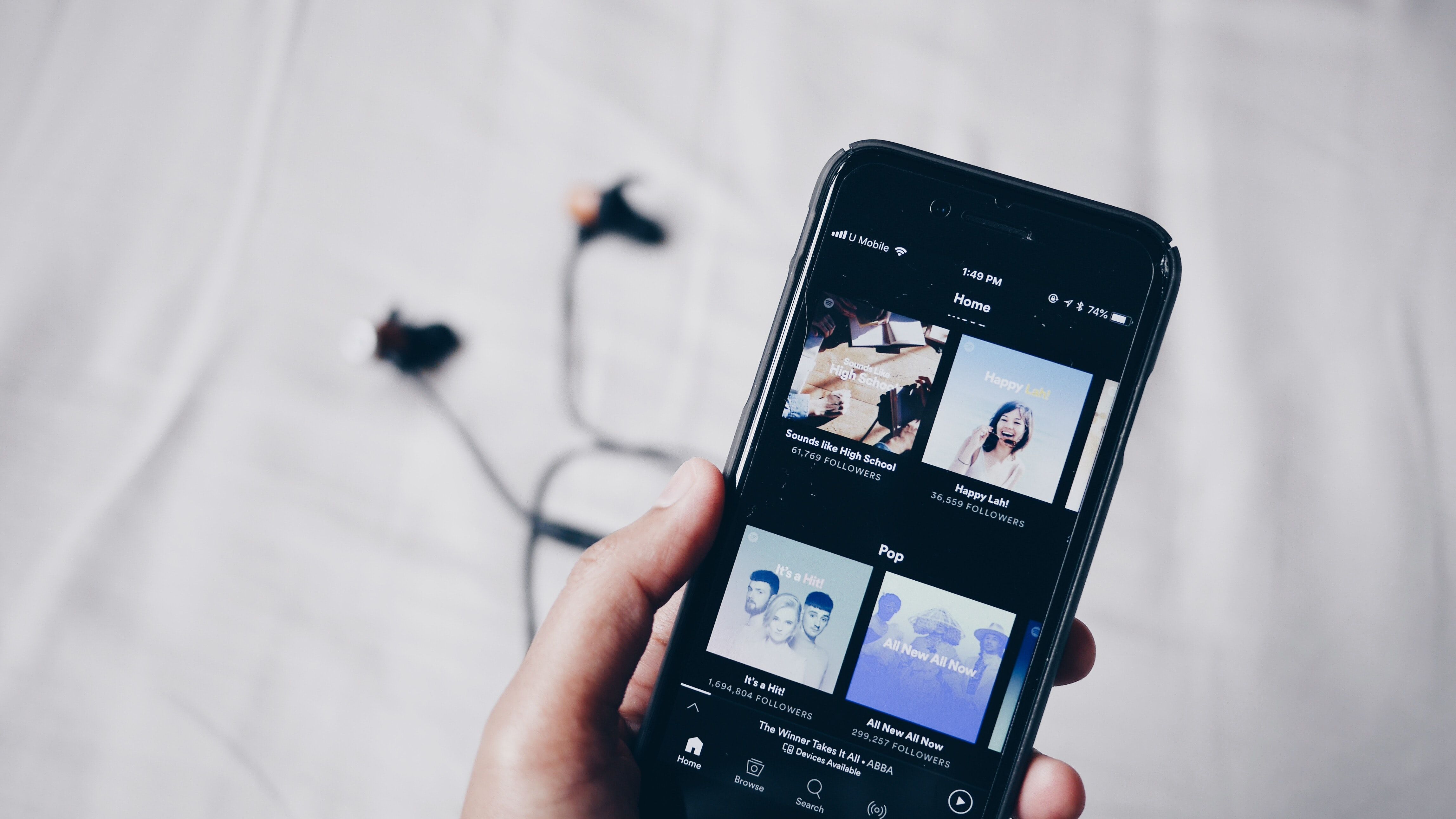
Alexa имеет доступ к бесплатному уровню Amazon Music. Библиотека подкастов в Amazon Music может включать многие популярные шоу и оригинальные программы. Тем не менее некоторые подкасты доступны только через сторонние сервисы (Spotify, Apple Podcasts и т.д.). В этом случае следует связать аккаунт выбранного провайдера с Alexa.
Как включить навык и связать аккаунт
Пример ниже показывает процесс на примере Apple Podcasts. Порядок действий почти одинаков для других сервисов.
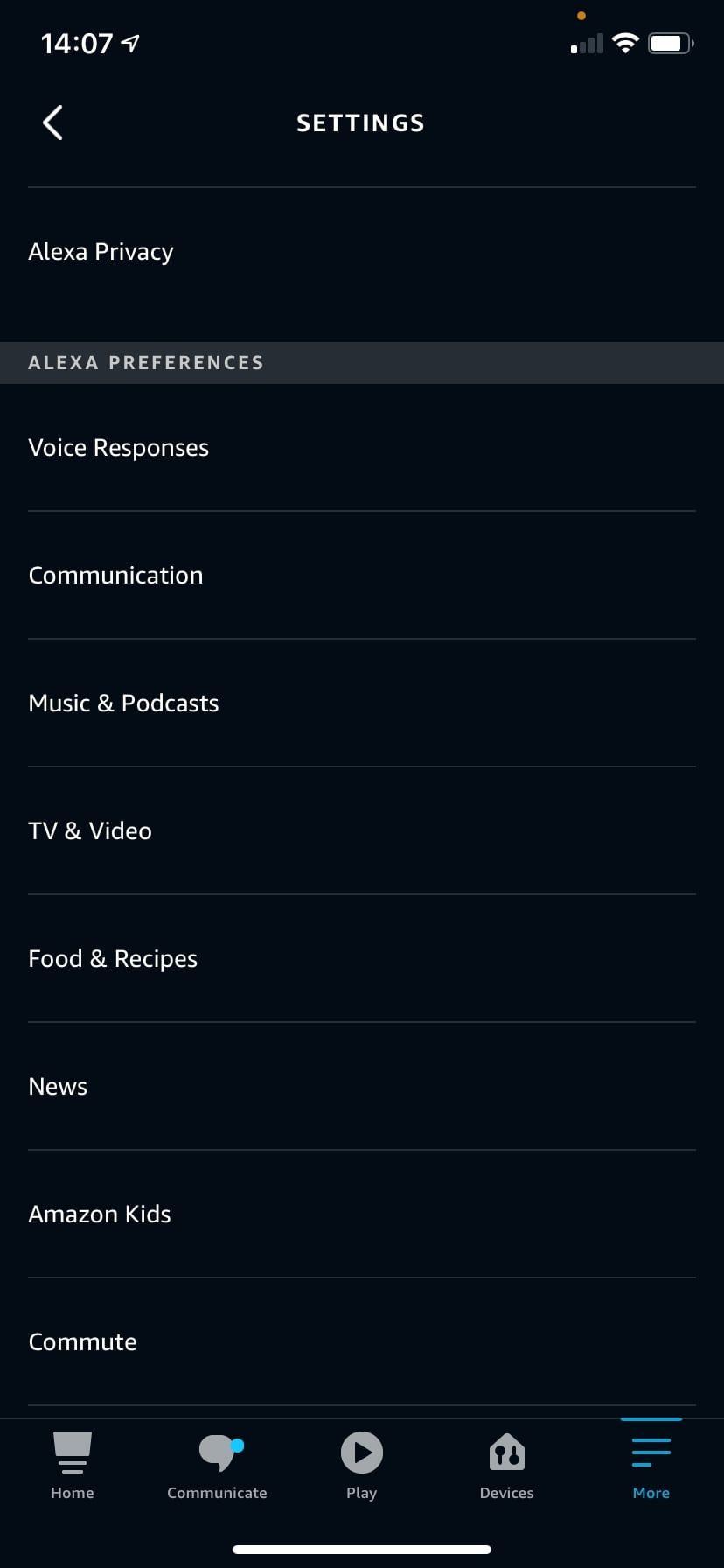
- Откройте приложение Alexa на iOS или Android и перейдите на вкладку Ещё.
- Нажмите Настройки.
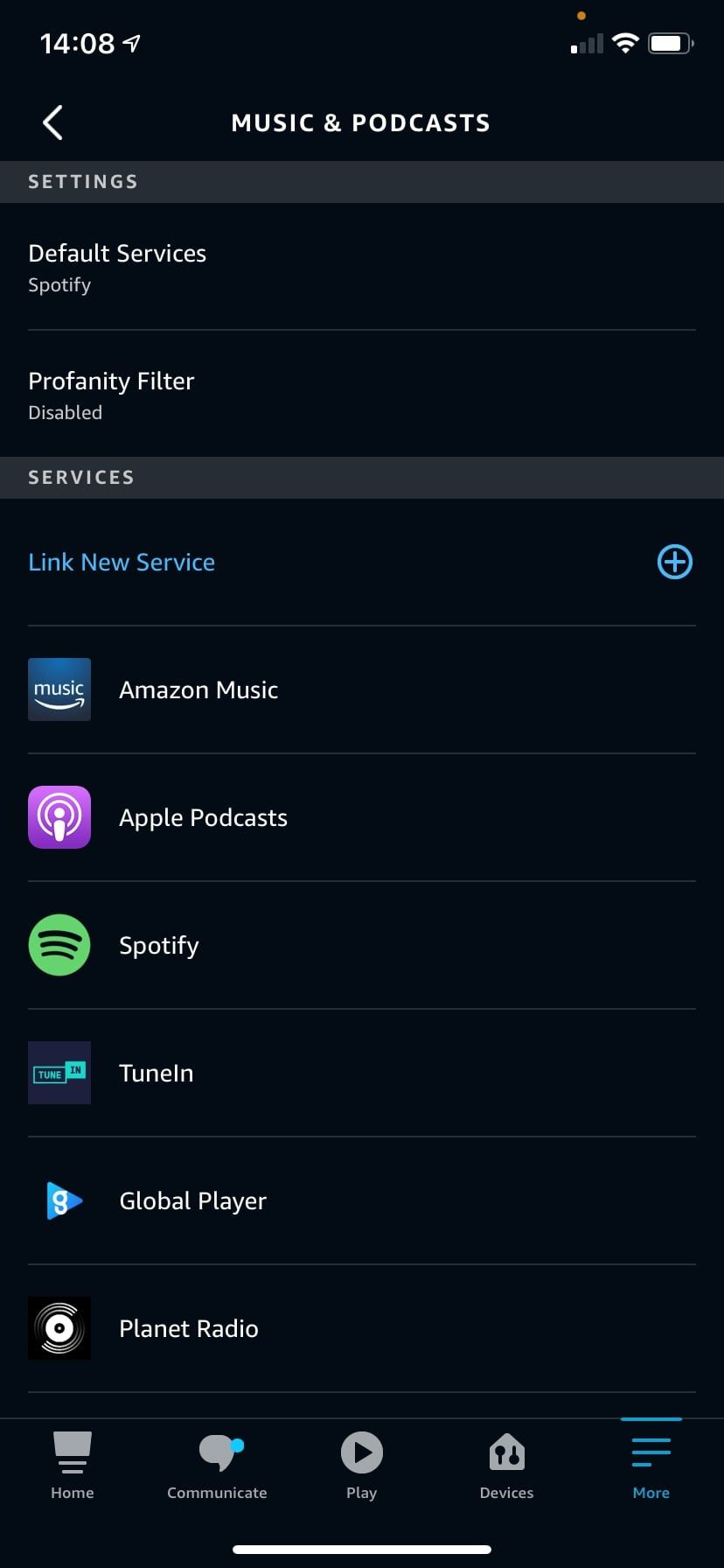
- Выберите Музыка и подкасты.
- Нажмите Подключить новый сервис.
- Выберите нужную службу подкастов (например, Apple Podcasts).
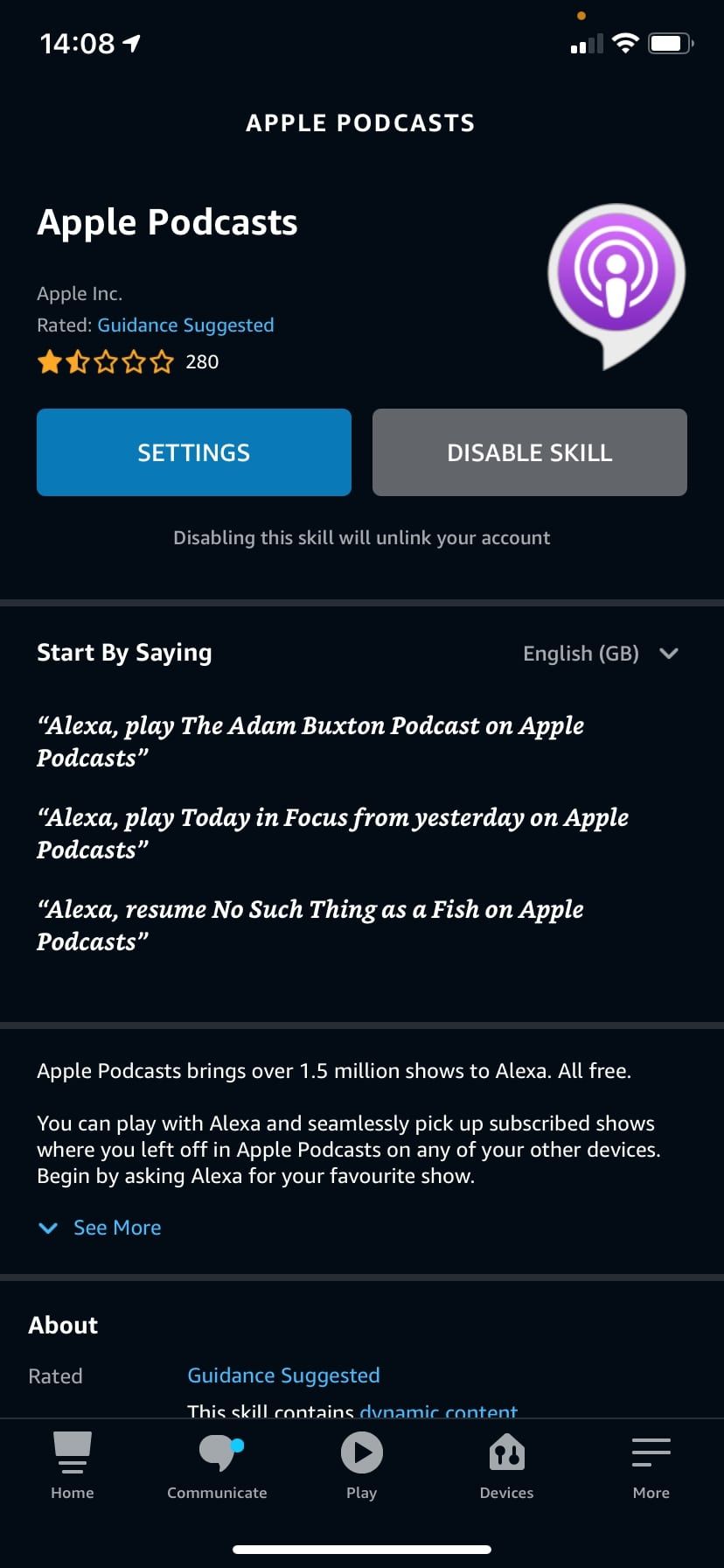
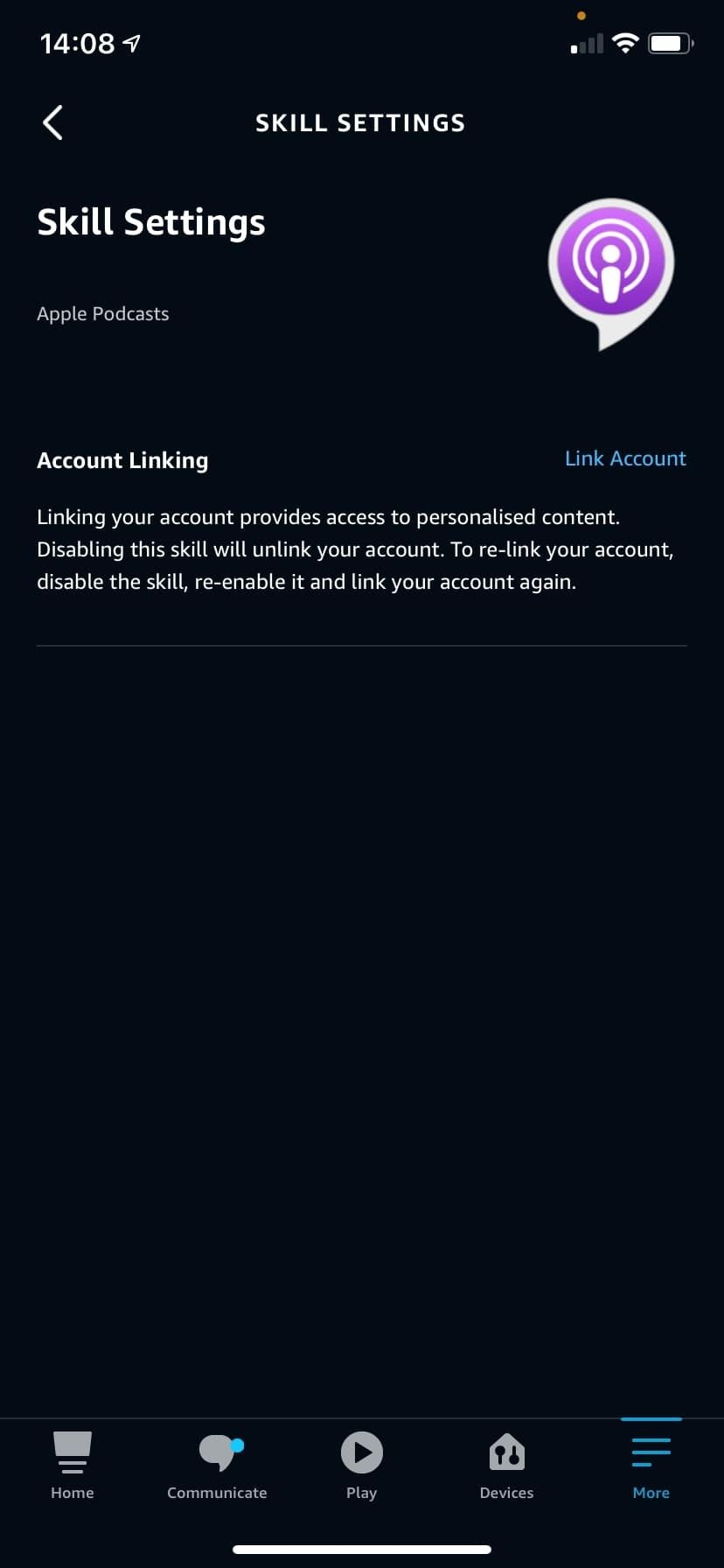
- На странице навыка нажмите Включить навык, затем откройте страницу настройки навыка.
Связывание аккаунта
- На странице настроек навыка нажмите Настройки или Управление аккаунтом.
- Нажмите Подключить аккаунт.
- Следуйте инструкциям на экране: войдите в сервис и подтвердите права доступа.
- После успешного связывания закройте окно.
Теперь можно отдавать голосовые команды с указанием сервиса: «Alexa, воспроизведи The Tim Ferriss Show на Apple Podcasts». Чтобы не указывать сервис при каждой команде, задайте сервис по умолчанию (см. ниже).
Close
Установите сервис по умолчанию
Чтобы упростить команды, задайте платформу по умолчанию.
- Откройте приложение Alexa и перейдите на вкладку Ещё.
- Нажмите Настройки.
- Выберите Музыка и подкасты.
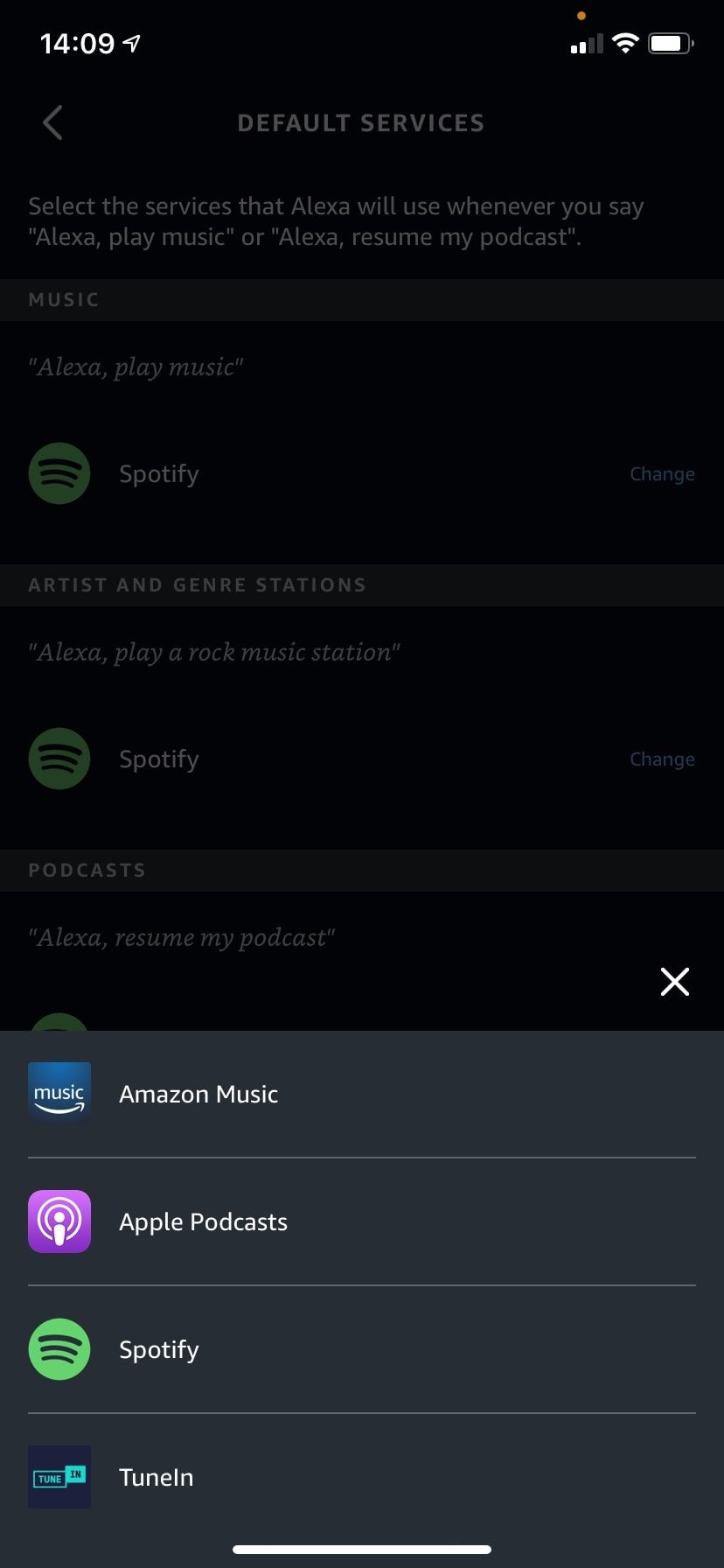
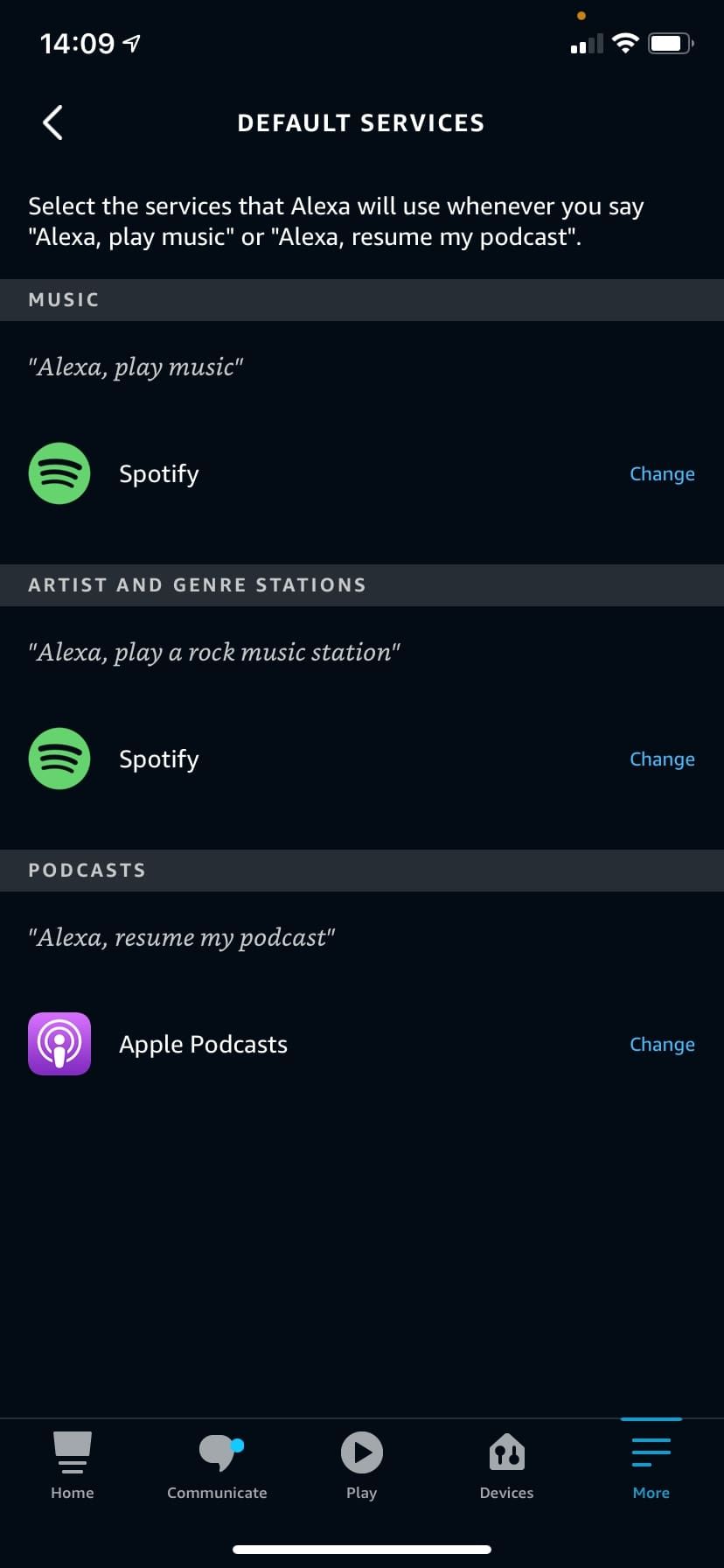
- Вверху списка нажмите Сервисы по умолчанию.
- В разделе подкастов выберите предпочитаемый сервис.
Теперь простая команда «Alexa, воспроизведи The Tim Ferriss Show» вернёт результат из выбранного сервиса по умолчанию.
Close
Управляйте подкастами голосом и в приложении
Ниже — основные голосовые команды для навигации подкастами через Alexa. Используйте их как шаблон и подставляйте названия шоу и эпизодов.
- «Alexa, воспроизведи [название подкаста].»
- «Alexa, приостанови подкаст.»
- «Alexa, продолжи подкаст.»
- «Alexa, проиграй следующий эпизод» (следующий = более свежий).
- «Alexa, перемотай на X минут.»
- «Alexa, перейди на X минут Y секунд.»
- «Alexa, увеличь/уменьши громкость на X процентов.»
- «Alexa, останови подкаст через X минут.»
Приложение Alexa полезно, если голос распознаёт плохо или вы хотите быстро перейти к конкретной части эпизода. В приложении вы увидите недавно воспроизводившиеся эпизоды, сможете выбрать устройство для воспроизведения, переключаться между эпизодами и скрабить позицию воспроизведения.
Ограничение
Интерфейс Alexa даёт ограниченную навигацию по шоу. В нём удобно просматривать недавно воспроизведённые эпизоды, но не всегда удобно перелистывать весь каталог шоу так же, как на родной платформе.
Используйте специализированные навыки подкастов
Если стандартные сервисы не дают нужной гибкости, можно подключить специальные навыки.
TuneIn
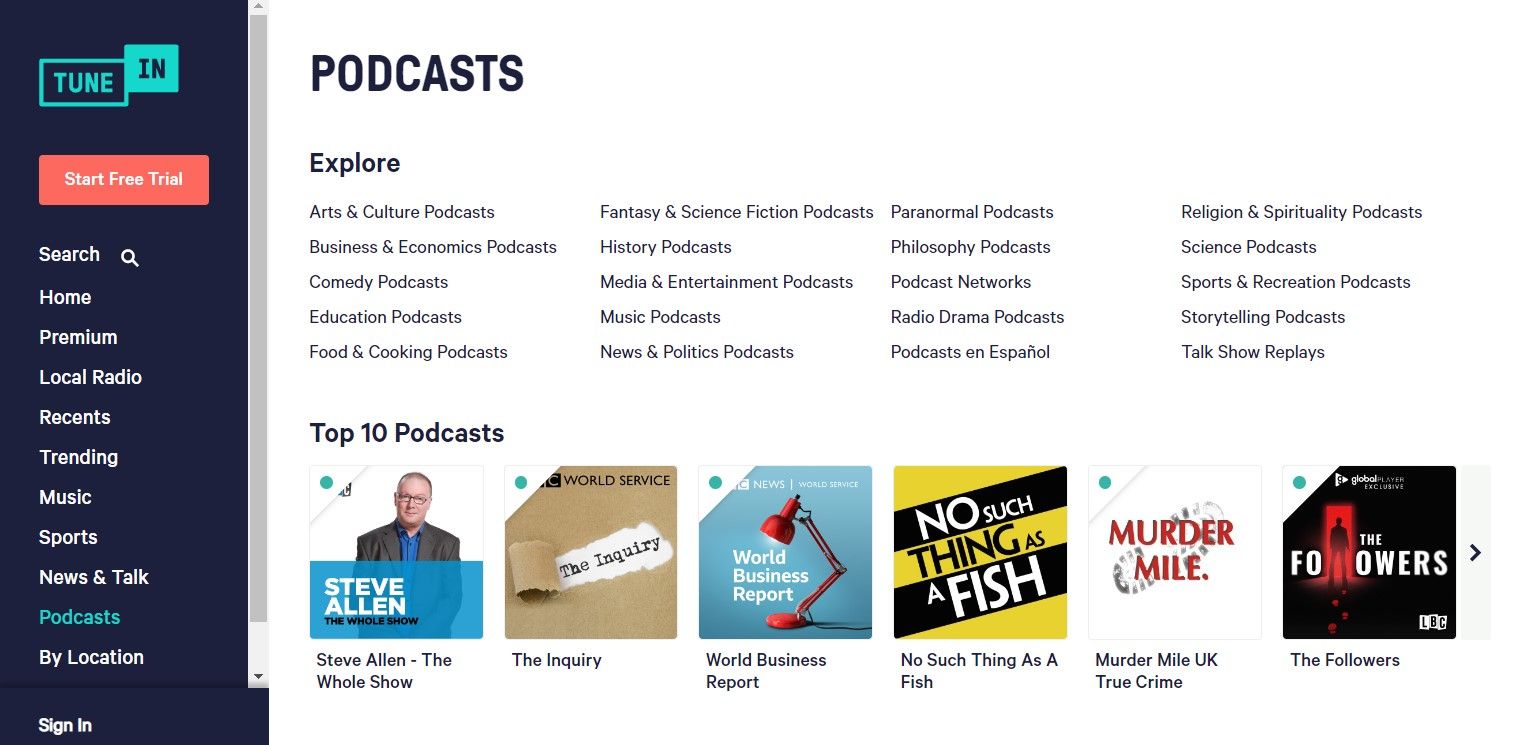
TuneIn — встроенный навык для радиостанций и подкастов. Вы можете просматривать подборки и запускать эпизоды через приложение Alexa.
Плюсы
- Быстро доступен и предустановлен на многих устройствах.
- Подходит для радиопередач и популярных подкастов.
Минусы
- Библиотека подкастов ограниченнее, чем в Amazon Music или Spotify.
- Иногда Alexa не воспроизводит конкретный эпизод по голосовой команде — в таких случаях используйте приложение.
Как открыть TuneIn в приложении
- Откройте приложение Alexa и перейдите на вкладку Воспроизведение.
- Рядом с TuneIn Local Radio нажмите Обзор.
- Просматривайте локальные станции и популярные подкасты или воспользуйтесь поиском.
- Выберите шоу и эпизод, затем устройство для воспроизведения.
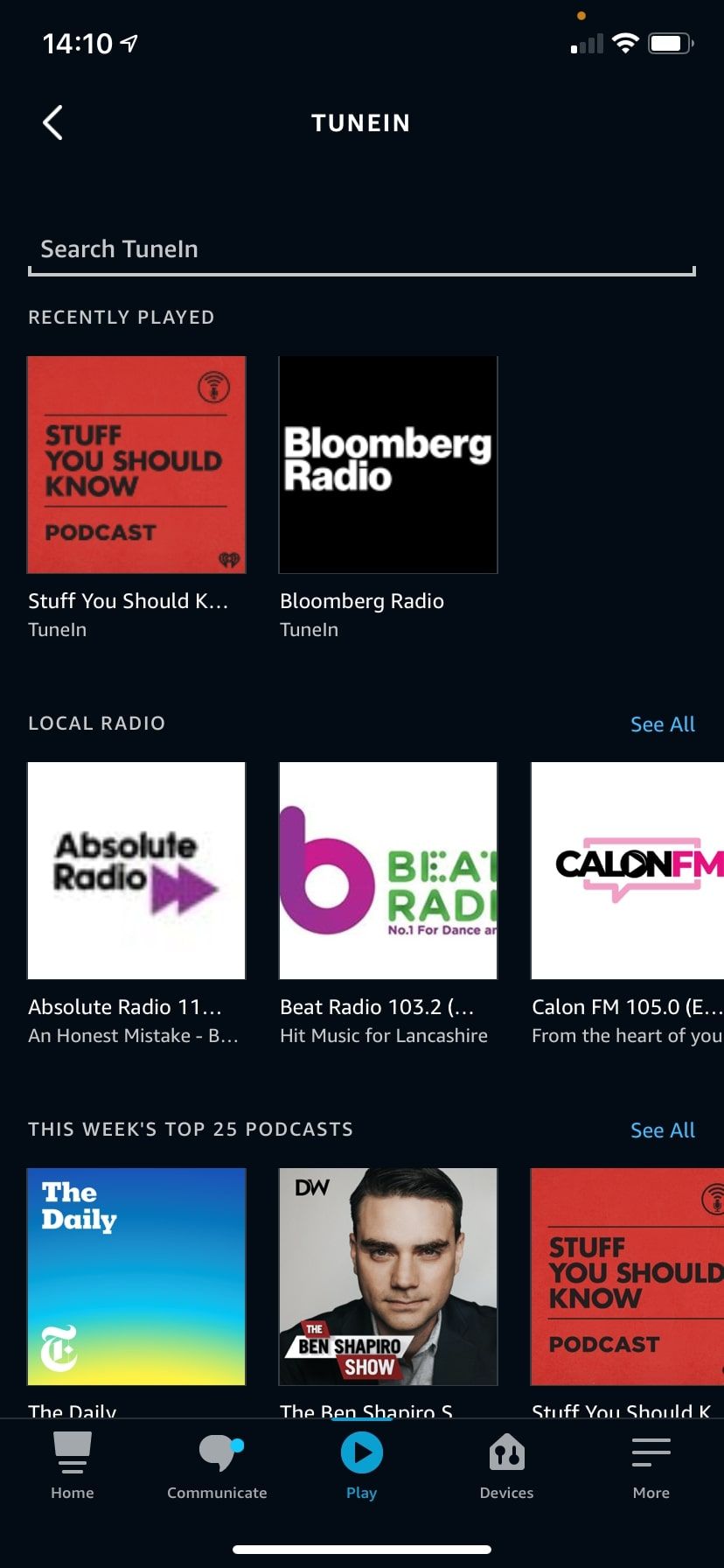
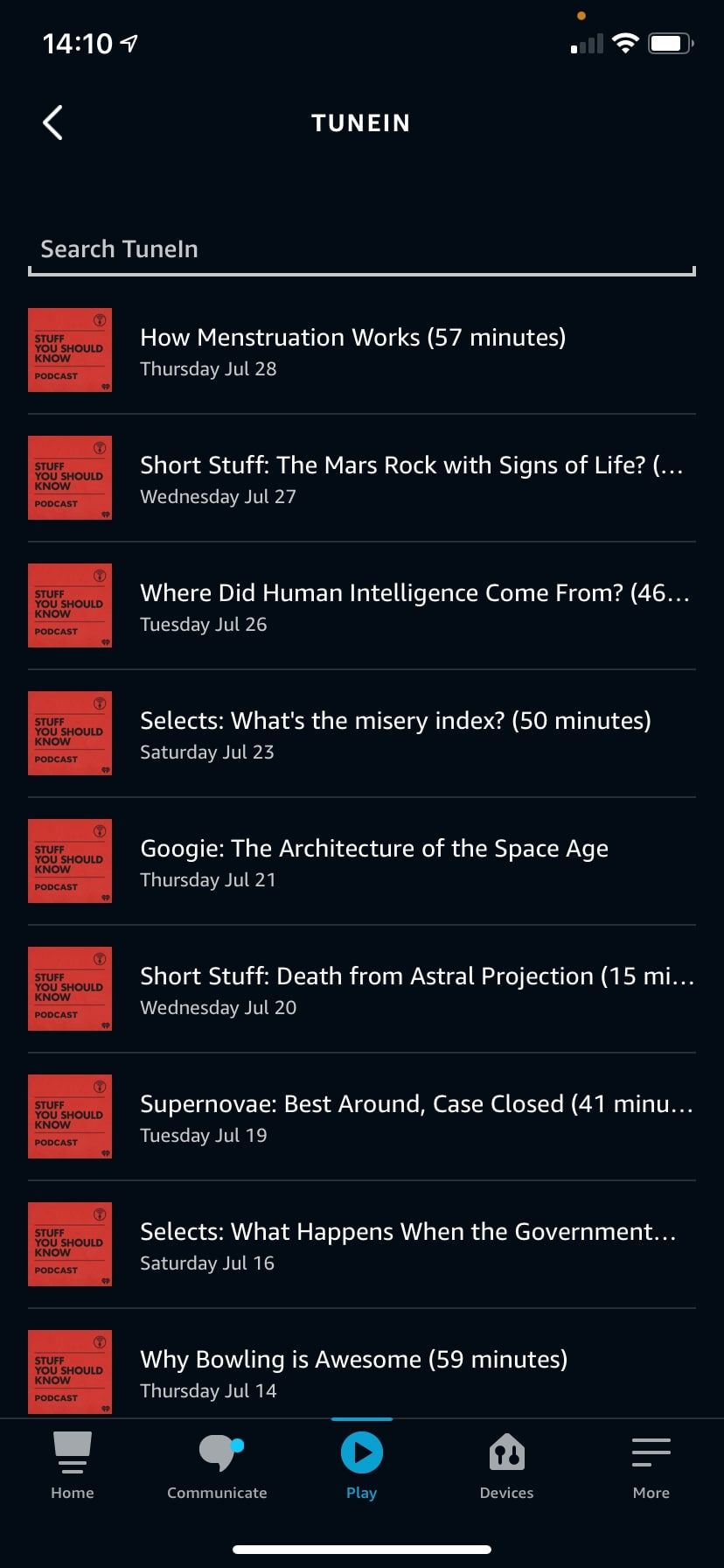
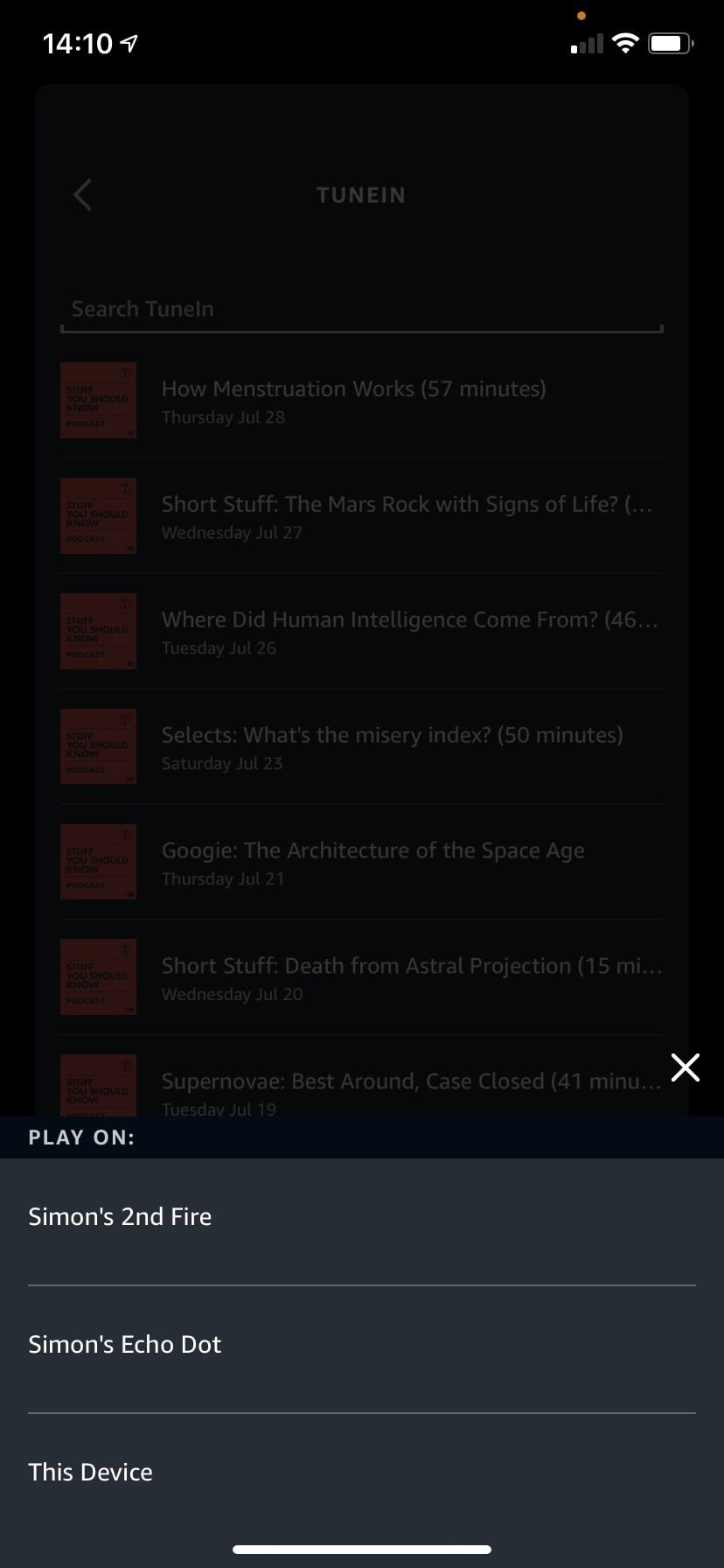
Close
My Pod
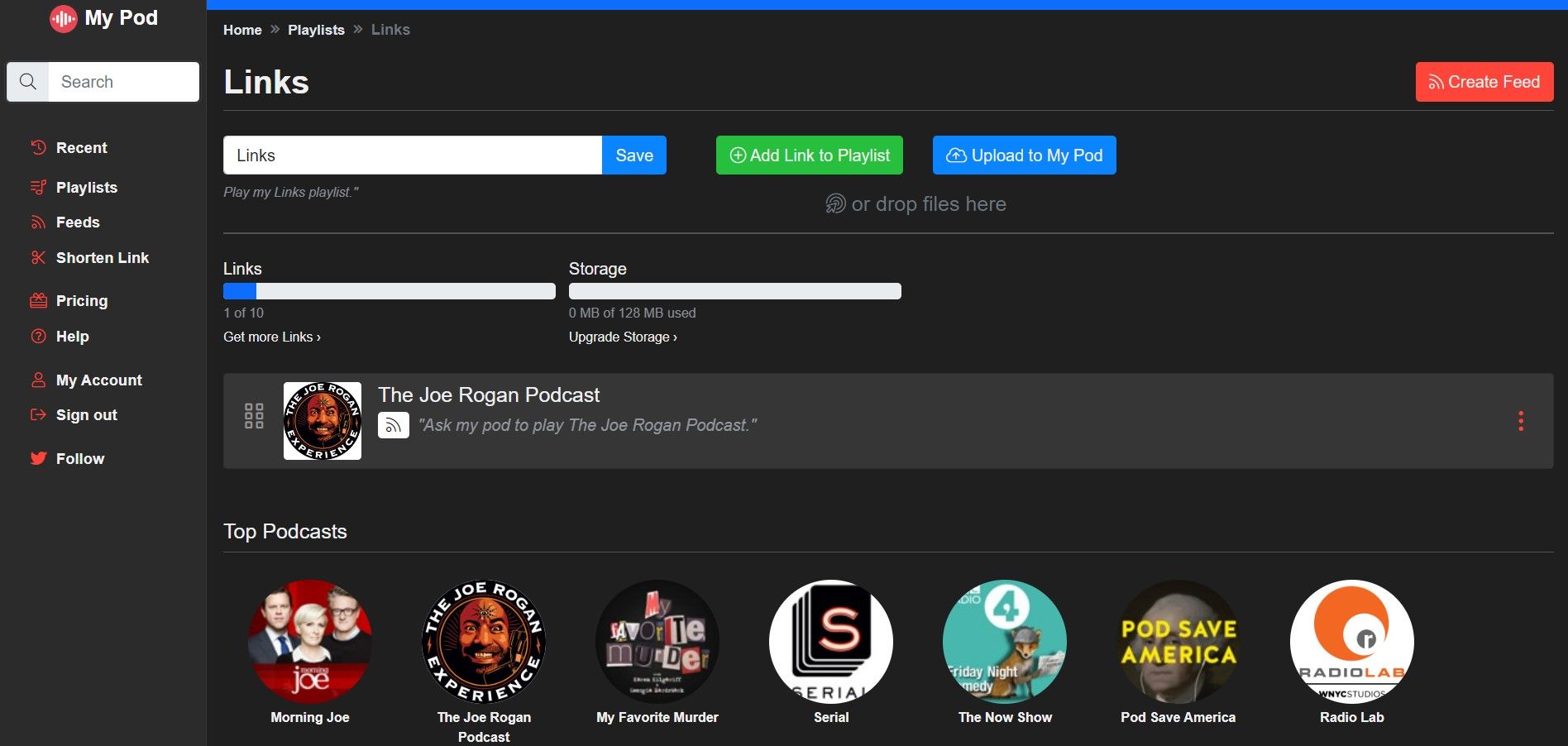
My Pod создан специально для подкастов. Навык умеет читать RSS‑ленты, воспроизводить прямые ссылки и MP3, загруженные на сайт My Pod.
Возможности
- Воспроизведение последних или самых ранних эпизодов по запросу.
- Запрос конкретного эпизода по номеру или названию.
- Поддержка пользовательских RSS и прямых ссылок.
Команды
- «Alexa, попроси My Pod воспроизвести [название подкаста].»
- «Alexa, попроси My Pod воспроизвести эпизод X из сериала Y.»
Настройка
- В приложении Alexa перейдите в Ещё > Навыки и игры.
- Найдите My Pod и включите навык.
- Следуйте инструкциям для привязки аккаунта (если требуется).
- Для более тонкой работы посетите сайт My Pod.
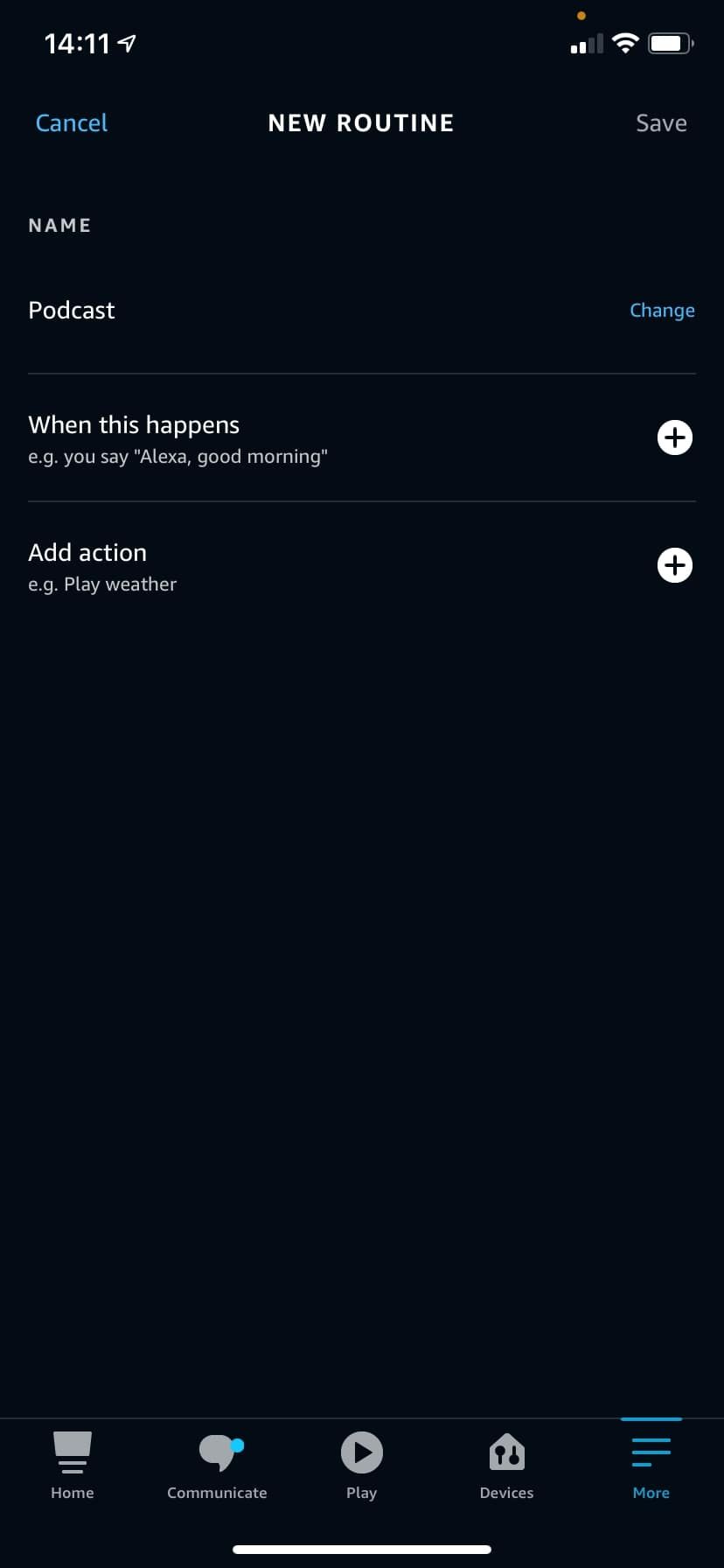
Создайте рутину для автоматического запуска подкаста
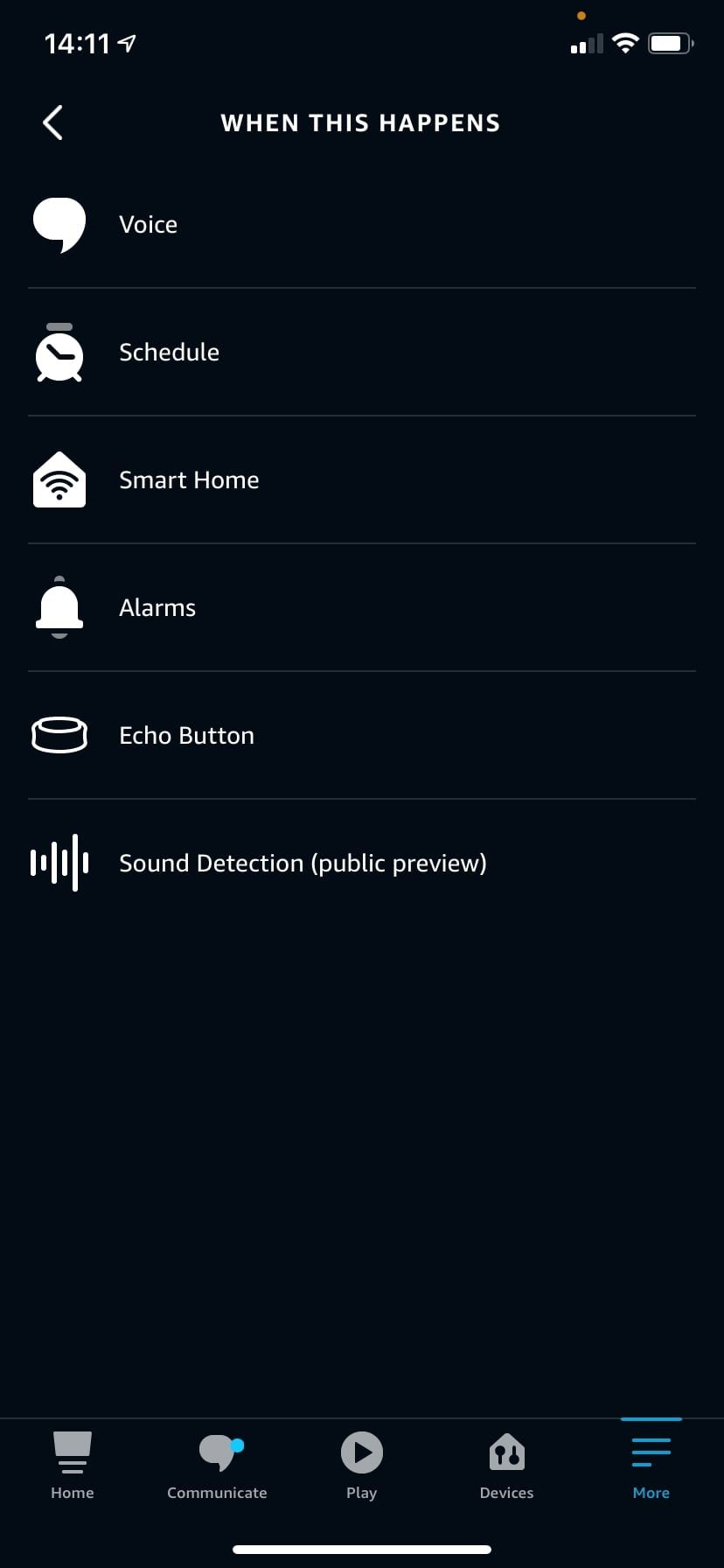
Рутины полезны, если вы хотите, чтобы подкаст начинал играть по событию: будильнику, голосовой кнопке, детектору движения или расписанию.
- Перейдите в приложение Alexa и откройте вкладку Ещё.
- Нажмите Рутины.
- Нажмите «+» в правом верхнем углу.
- Дайте рутине имя и выберите Когда это происходит для триггера.
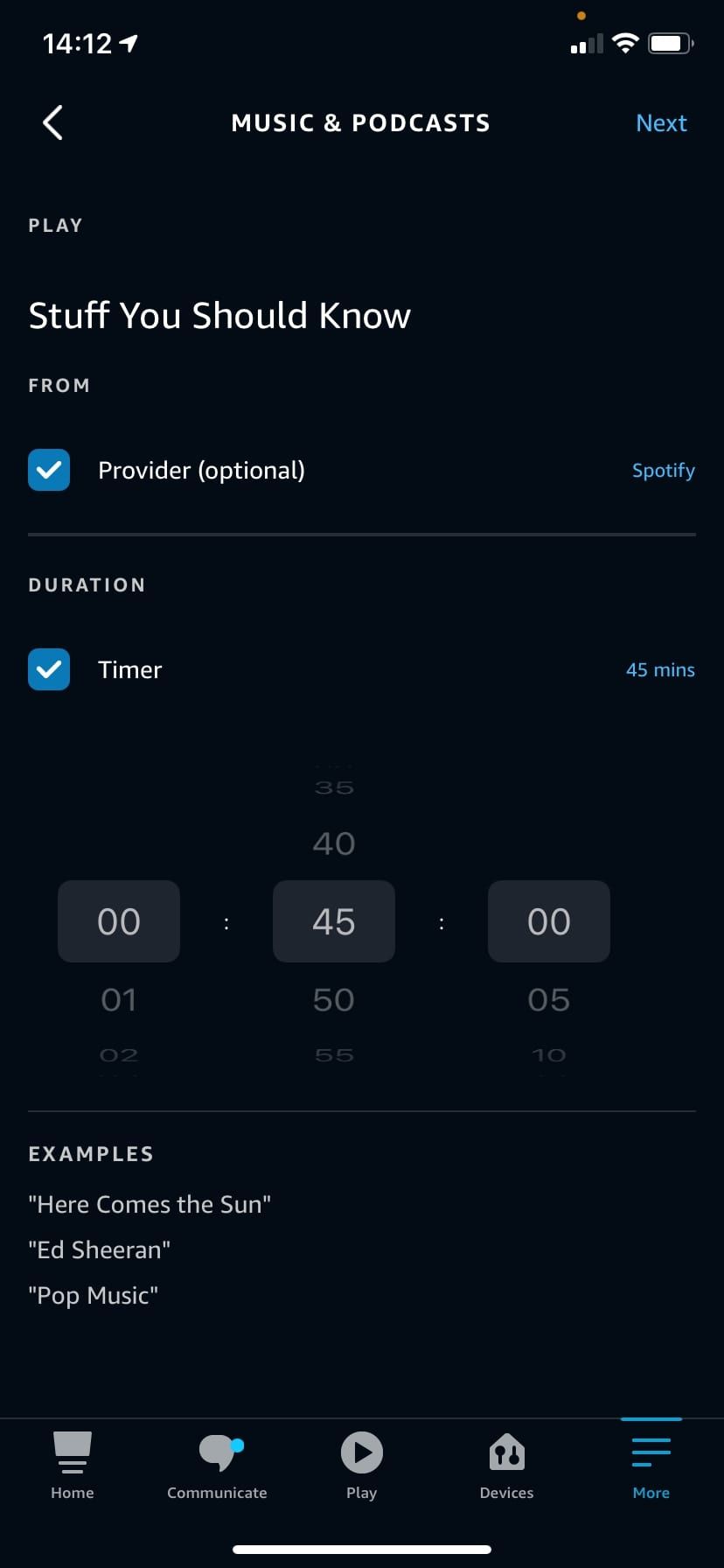
- Нажмите Добавить действие, затем выберите Музыка и подкасты.
- Укажите название подкаста, сервис (если нужно) и время воспроизведения.
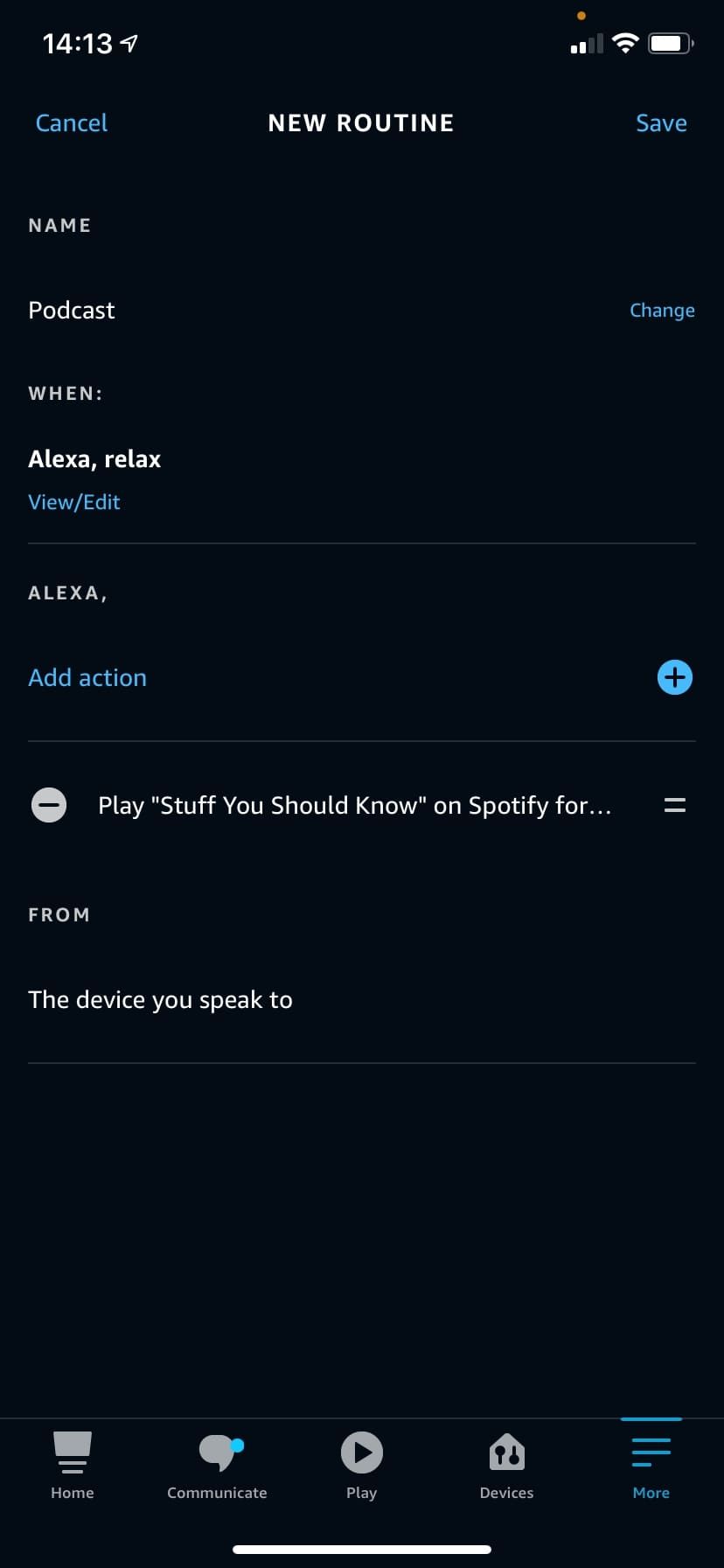
- Нажмите Далее, затем Сохранить.
Пример шаблона рутин
- Утренний дайджест: триггер — будильник, действие — «воспроизвести утренний подкаст на Apple Podcasts 30 минут».
- По возвращении домой: триггер — привязанное устройство пришло в зону, действие — воспроизвести последний эпизод любимого шоу.
Close
Что делать, если что‑то не работает
Ниже — чек‑лист и распространённые причины проблем.
Основные проверки
- Устройство подключено к сети и к интернету.
- Аккаунт сервиса связан и активен.
- Язык устройства соответствует командам (проверьте регион и язык Alexa).
- Навык включён и имеет права доступа к аккаунту.
- Попробуйте команду с указанием сервиса: «на TuneIn», «на Apple Podcasts».
Если Alexa не находит эпизод
- Попробуйте открыть приложение и вручную запустить эпизод.
- Проверьте, доступен ли эпизод в библиотеке выбранного сервиса.
- Некоторый эксклюзивный контент может отсутствовать в Alexa.
Проблемы с правами доступа
- Перепривяжите аккаунт: отключите навык, удалите привязку и выполните настройку заново.
- Проверьте, нет ли ограничений родительского контроля или региональных блокировок.
Когда такой подход не подойдёт
Counterexamples
- Если у вас частная коллекция MP3, которую вы не загрузили в сервис типа My Pod, Alexa может не воспроизвести её напрямую.
- Если шоу доступно только в виде видео‑подкаста на платформе с DRM, Alexa может не поддерживать воспроизведение.
- Если вам нужна сложная сортировка эпизодов по сезону и меткам, удобнее работать в оригинальном приложении подкаста.
Альтернативы
- Использовать подписку и приложение на телефоне или смарт‑ТV, затем отправлять звук на динамик через Bluetooth.
- Пользоваться умными плеерами и сторонними хабами, которые интегрируются с медиатекой.
Профессиональные советы и эвристики
Ментальные модели
- «Слой доступа»: Alexa — слой управления. Хранение контента остаётся за сервисом. Если вы хотите полный контроль над библиотекой, храните файлы в сервисе, который поддерживает прямые ссылки или RSS.
- «Эксклюзивы и совместимость»: эксклюзивный контент часто требует прямой привязки того сервиса, где он опубликован.
Эвристики для выбора сервиса
- Если вы слушаете много общедоступных популярных шоу — используйте Amazon Music или TuneIn для простоты.
- Если вам важны эксклюзивы Spotify/Apple — привяжите соответствующий аккаунт и сделайте его сервисом по умолчанию.
- Для персональных MP3 и RSS используйте My Pod.
Экспертное мнение
Эксперт по голосовым ассистентам: «Alexa оптимальна как контролёр воспроизведения, но для хранения и управления библиотекой лучше использовать платформу, где вы уже слушаете и подписаны.»
Чек‑листы по ролям
Для слушателя
- Установить приложение Alexa и войти в аккаунт Amazon.
- Связать предпочитаемый сервис подкастов.
- Выбрать сервис по умолчанию.
- Создать рутину, если требуется автоматический запуск.
Для администратора домашней сети
- Проверить стабильность Wi‑Fi и при необходимости настроить приоритет устройства.
- Убедиться, что устройство получает обновления от Amazon.
- Настроить разделение гостевой сети, если в ней много устройств.
Для создателя подкаста
- Проверить, доступен ли подкаст в основных директориях (Apple, Spotify, Amazon).
- При необходимости настроить RSS и ссылки, совместимые с My Pod.
Шаблон SOP для настройки подкастов на новом устройстве
Шаг 1: Подготовка
- Убедитесь, что устройство зарегистрировано в вашей учётной записи Amazon.
- Подключите устройство к Wi‑Fi.
Шаг 2: Базовая проверка воспроизведения
- Скажите «Alexa, воспроизведи новости» чтобы проверить подключение к сервисам по умолчанию.
Шаг 3: Подключение сервиса
- Откройте приложение Alexa > Ещё > Настройки > Музыка и подкасты > Подключить новый сервис.
- Выберите сервис и выполните привязку аккаунта.
Шаг 4: Тестирование
- Дайте голосовую команду с указанием сервиса и без него, проверьте поведение.
Шаг 5: Автоматизация
- При необходимости создайте рутину для запуска подкаста по событию.
Критерии приёмки
- Подкаст воспроизводится при голосовой команде без ошибок.
- Можно поставить на паузу, перемотать и переключаться между эпизодами.
- Рутины запускают подкаст в нужное время/событие.
Тестовые сценарии для проверки интеграции
- Воспроизведение по имени шоу через сервис по умолчанию.
- Воспроизведение через явно указанный сервис.
- Перемотка на 30 секунд и возврат к предыдущей позиции.
- Создание и запуск рутины, подтверждение, что действие сработало.
- Отключение и повторное подключение аккаунта — проверка устойчивости связки.
Мини‑методология выбора сервиса
- Составьте список любимых шоу.
- Проверьте, в каких сервисах они доступны.
- Выберите сервис с максимальным покрытием и удобной навигацией.
- Свяжите и назначьте сервис по умолчанию в Alexa.
- При необходимости используйте комбинацию навыков (например, My Pod для личных файлов).
Решение типичных проблем — матрица риска и смягчение
- Проблема: Alexa не находит эпизод. Меры: проверить наличие эпизода в сервисе, открыть приложение, указать сервис явно.
- Проблема: навык не подключается. Меры: перепривязать аккаунт, очистить кэш приложения Alexa, проверить права доступа.
- Проблема: низкое качество звука. Меры: проверить подключение Wi‑Fi, перезапустить устройство, проверить настройки эквалайзера в приложении сервиса.
Примечания по приватности и соответствию требованиям
- Alexa управляет воспроизведением через подключённые сервисы; сами подкасты хранятся на серверах выбранного провайдера.
- При привязке сервисов Alexa получает доступ к информации о воспроизведении. Проверьте политику конфиденциальности сервиса, если это критично.
- Для персональных файлов используйте сервисы с поддержкой приватного доступа или локальные решения.
Краткая глоссарий в одну строку
- Навык — расширение Alexa, которое добавляет поддержку сервиса.
- РУТИНА — автоматическое действие, запускаемое по триггеру.
- RSS — формат ленты, по которой распространяются подкасты.
Диаграмма принятия решения для выбора варианта воспроизведения
flowchart TD
  A[Нужен подкаст на Alexa?] --> B{Доступен в Amazon Music?}
  B -- Да --> C[Воспроизводите через Amazon Music]
  B -- Нет --> D{Доступен в Spotify или Apple?}
  D -- Да --> E[Подключите сервис и установите по умолчанию]
  D -- Нет --> F{Есть личные MP3 или RSS?}
  F -- Да --> G[Используйте My Pod или загрузите на поддерживаемую платформу]
  F -- Нет --> H[Проверьте TuneIn или альтернативные навыки]
  E --> I[Тест и настройка рутин]
  C --> I
  G --> I
  H --> I
Заключение
Alexa делает прослушивание подкастов простым и гибким. Выберите стратегию: использовать Amazon Music для простоты, привязать Spotify/Apple для эксклюзивов или My Pod для личных коллекций. Настройте сервис по умолчанию, создайте рутин для автоматизации и пользуйтесь голосовыми командами для основной навигации.
Резюме
- Свяжите предпочитаемый сервис в приложении Alexa.
- Установите сервис по умолчанию для простых команд.
- Используйте TuneIn и My Pod для альтернативных библиотек.
- Создавайте рутины для автоматического воспроизведения.
Social preview suggestion
Откройте Alexa для подкастов: быстро подключите сервис, настройте по умолчанию и создайте рутину, чтобы любимые шоу начинали играть автоматически.

Похожие материалы

Несколько аккаунтов Skype: Multi Skype Launcher

Журнал для работы: повысить продуктивность

Персональные звуки уведомлений на Android

Скачивание шоу Hulu для офлайн‑просмотра

Microsoft Start: персонализированная новостная лента
