
Как слушать подкасты на Google Home
Быстрые ссылки
- Как слушать подкасты голосом на Google Home
- Другие способы: кастинг с телефона
- Советы, внешние советы и устранение неполадок
Google интегрировал подкасты в Play Music на Android и выпустил отдельное приложение Podcast. Но подкасты также легко воспроизводить напрямую через Google Home — голосом или через кастинг. Ниже — пошаговые инструкции, советы и рекомендации по частым сценариям.
Как слушать подкасты голосом на Google Home
Самый бесшовный способ — отдать команду помощнику. Это удобно, когда руки заняты или вы только хотите быстро начать слушать.
Примеры команд (на русском):
- «Окей, Google, проиграй подкаст <название>»
- «Окей, Google, включи последний эпизод подкаста <название>»
- «Окей, Google, поставь на паузу»
- «Окей, Google, продолжить слушать подкаст <название>»
Подсказки по командам:
- При возобновлении часто нужно явно назвать подкаст: «продолжить слушать подкаст <название>». Это команда, которую рекомендует Google и которая обычно работает надёжнее.
- Команды для управления воспроизведением (пауза, стоп, перемотка на 30 секунд) работают так же, как и для музыки.
Ограничения голосового управления:
- На момент проверки Google Home играет, как правило, последний доступный эпизод шоу при команде «включи подкаст <название>». Команды вроде «включи эпизод №5» часто не распознаются и могут привести к воспроизведению последнего эпизода.
- Если подкаст доступен на нескольких сервисах, Assistant обычно выбирает источник автоматически. Если нужен конкретный сервис, удобнее использовать кастинг из приложения.
Важно: название подкаста произносите максимально точно. Небольшие неточности могут привести к выбору похожего шоу.
Другие способы слушать — кастинг с телефона или планшета
Если вам нужно запустить конкретный эпизод, продолжить на телефоне или иметь finer control над очередью — используйте Cast.
Когда кастинг удобнее:
- Нужно воспроизвести конкретный эпизод или плейлист.
- Хочется продолжить слушать в автомобиле или на наушниках.
- Вы используете стороннее приложение (Pocket Casts, Spotify, Cast‑совместимые плееры).
Шаги для кастинга:
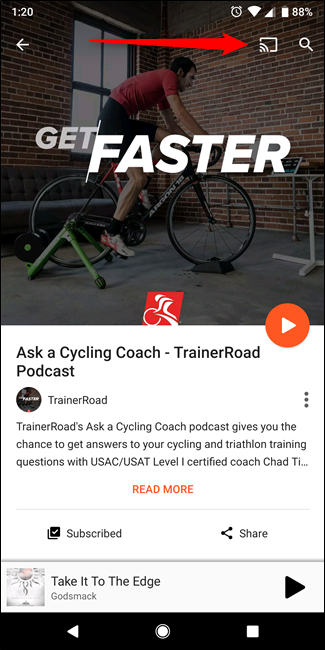
- Откройте приложение, где хранится ваш подкаст (на Android это может быть Play Music или другое; на iOS — Pocket Casts или приложение с поддержкой Cast).
- Найдите эпизод или плейлист.
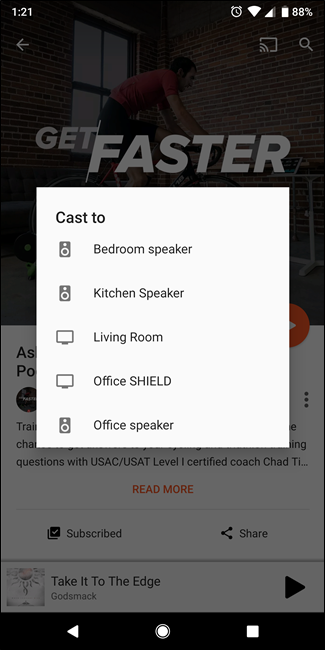
- Нажмите значок Cast (обычно похож на прямоугольник с волнами в углу).
- Выберите устройство Google Home или группу динамиков.
- Подкаст начнёт воспроизводиться на выбранном устройстве. Управление (пауза, перемотка) остаётся в приложении.
Примечание о поддержке платформ:
- На Android большинство приложений поддерживают Cast прямо «из коробки», включая приложения медиабиблиотеки.
- На iOS поддержка Cast встречается реже. Среди популярных приложений с поддержкой — Pocket Casts. Если в вашем приложении нет иконки Cast, попробуйте другой плеер или используйте Bluetooth (если доступно).
Плюсы и минусы обоих подходов
Голосом (Assistant)
- Плюсы: очень быстро, не требует телефона, удобно для однозадачных сценариев.
- Минусы: слабая детализация выбора эпизодов, иногда не распознаёт номера выпусков.
Кастинг из приложения
- Плюсы: полный контроль над очередью, можно выбрать конкретный эпизод, легко перенести воспроизведение на телефон или наушники.
- Минусы: требует совместимого приложения и устройства с доступом к сети.
Рекомендации и лучшие практики
- Если вы слушаете регулярно один подкаст, попробуйте обучить себя произносить его название одинаково — это уменьшит ошибки распознавания.
- Для управления очередью используйте кастинг из приложения, которое умеет синхронизировать позицию воспроизведения между устройствами.
- Если хотите продолжить в пути, сначала запустите эпизод на Home, затем в приложении нажмите «Cast» и переключитесь на телефон или автомобильную систему.
Устранение неполадок — быстрые шаги
- Проверьте, что Google Home и телефон в одной Wi‑Fi сети.
- Убедитесь, что в приложении включён Cast и что вы видите устройство в списке.
- Перезапустите Google Home (выключите/включите питание) если устройство не отображается.
- Если голосовые команды не работают: проверьте микрофон, повторно авторизуйте аккаунт Google в приложении Google Home.
- При проблемах с конкретным приложением попробуйте воспроизвести подкаст из другого плеера с поддержкой Cast.
Критерии приёмки (как понять, что всё настроено правильно):
- Голосовая команда запускает выбранный подкаст без ошибок.
- Через приложение вы видите иконку Cast и устройство Google Home в списке.
- При кастинге эпизод начинает воспроизводиться на выбранной колонке, а управление сохраняется в приложении.
Дополнительные советы и альтернативные подходы
Альтернативы и обходные пути
- Если голос не понимает номер эпизода, найдите эпизод в приложении и отправьте его на Home через Cast.
- Если в вашем приложении нет Cast, используйте Bluetooth‑пару с Google Home (если модель поддерживает Bluetooth‑наушники/динамики) или переключитесь на приложение с Cast.
Ментальные модели
- Голос = быстро и просто, но менее контролируемо.
- Кастинг = контроль и переносимость между устройствами.
Роль‑ориентированные чеклисты
- Для домашнего слушателя: голосовые команды + быстрые паузы.
- Для коммьютера: кастинг из приложения с возможностью продолжить на телефоне.
- Для тестировщика: проверять команды запуска, паузы, возобновления и кастинг между устройствами.
Мини‑методология тестирования (QA)
- Включите Google Home и телефон в одну сеть.
- Попросите Assistant запустить конкретный подкаст.
- Попробуйте продолжить воспроизведение спустя 5 минут с помощью команды «продолжить слушать».
- Отправьте эпизод на Home через Cast и убедитесь, что управление остаётся в приложении.
Приватность и заметки по безопасности
- Голосовые запросы обрабатываются сервисами Google. Если вы беспокоитесь о записи голосов, проверьте настройки истории в аккаунте Google и очистите записи голосовых команд по необходимости.
- При кастинге вы передаёте только URL и команды воспроизведения между устройствами в вашей сети; убедитесь, что сеть защищена паролем.
Часто встречающиеся ошибки и как их избежать
- «Дом не отображается в списке устройств» — проверьте Wi‑Fi и перезапустите роутер.
- «Assistant не понимает название подкаста» — попробуйте произнести более чётко или найдите шоу в приложении и кастом.
- «Нельзя выбрать конкретный выпуск голосом» — используйте кастинг или приложение для точного выбора.
flowchart TD
  A[Нужно быстро послушать?] -->|Да| B[Использовать голос]
  A -->|Нет, нужен конкретный выпуск| C[Открыть приложение]
  C --> D{Есть иконка Cast?}
  D -->|Да| E[Кастить на Google Home]
  D -->|Нет| F[Использовать другое приложение или Bluetooth]
Краткий словарь
- Cast — технология отправки аудио/видео с телефона на совместимое устройство по сети.
- Google Assistant — голосовой помощник Google, который управляет Google Home.
Итог
Голосовой запуск подкастов на Google Home удобен и быстр. Если нужна гибкость — используйте Cast из приложения. Оба подхода дополняют друг друга: голос — для простых запросов, кастинг — для контроля и переноса прослушивания между устройствами.

Похожие материалы

Несколько аккаунтов Skype: Multi Skype Launcher

Журнал для работы: повысить продуктивность

Персональные звуки уведомлений на Android

Скачивание шоу Hulu для офлайн‑просмотра

Microsoft Start: персонализированная новостная лента
