
Как слушать hi‑res‑звук на iPhone и iPad
Быстрая навигация
- Что понадобится для hi‑res звука
- Как подключить внешний DAC к iPhone и iPad
- Поддержка форматов и стриминговые сервисы
- Руководство: шаг за шагом к качественному звуку
- Справочные блоки: советы, сценарии, контрольные списки
Важно: если вам нужен максимально точный звук, обход встроенного DAC — обязательный шаг.
Что понадобится для hi‑res звука
Hi‑res (высокое разрешение) — это аудио с большей глубиной бит и частотой дискретизации, чем у CD (16‑бит/44,1 кГц). Для прослушивания вам понадобятся:
- Источник hi‑res: файлы или стримы с высокой частотой дискретизации (например, 24‑бит/96 кГц и выше) или DSD.
- Устройство вывода: проводные наушники или усилитель/ресивер. Bluetooth‑наушники обычно не передают полностью несжатый hi‑res.
- Внешний DAC, если вы хотите обойти внутренний ЦАП iPhone/iPad и получить истинное hi‑res.
Коротко о Bluetooth: существуют кодеки высокого качества (LDAC, aptX HD и др.), но они всё равно применяют сжатие или упрощённую передачу данных. Для гарантий качества используйте проводное соединение.
Примечание: Lightning→3,5 мм адаптер Apple позволяет подключить проводные наушники, но ограничен 24‑бит/48 кГц — файлы с более высокой частотой будут понижены.
Как подключить внешний DAC к iPhone и iPad
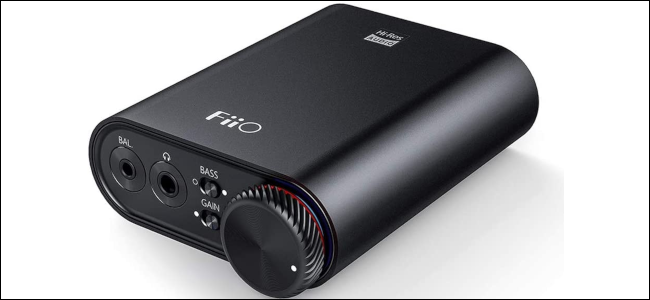
Подключение внешнего DAC — это не «хак», а нормальный путь к hi‑res. Apple в документации прямо указывает на необходимость внешнего DAC для воспроизведения hi‑res.
Большинство USB‑DAC работают как “class‑compliant” устройства: iOS/iPadOS распознают их автоматически. Ниже — пошаговая инструкция и варианты подключения.
Вариант: iPhone с Lightning
- Если DAC имеет USB‑A или USB‑C кабель, вам понадобится адаптер. Для USB‑A используйте Lightning to USB Camera Adapter; для USB‑C/USB‑3‑совместимых DAC — Lightning to USB 3 Camera Adapter (если требуется питание через адаптер).
- Для маломощных портативных DAC: подключите DAC к адаптеру, адаптер к iPhone. DAC должен включиться и распознаваться автоматически.
- Для более мощных стационарных DAC с внешним питанием: убедитесь, что DAC подключён к электросети, затем подключите к iPhone через адаптер.
- Подключите наушники к выходу DAC и выберите уровень громкости на самом DAC, а не только в iPhone.
Важно: если используется Lightning to USB 3 Camera Adapter, он имеет дополнительный порт питания — подключите к нему внешнее питание, если DAC не получает достаточно тока.
Вариант: iPad с USB‑C
Если у вас iPad с USB‑C (например, iPad Pro, iPad Air последних поколений), процесс проще:
- Подключите USB‑C кабель DAC напрямую к iPad. Большинство class‑compliant DAC начнут работать сразу.
- Для старых iPad с Lightning следуйте инструкции для iPhone.
Практические советы
- Проверьте совместимость: в описании DAC ищите “class‑compliant USB audio” или совместимость с iOS.
- Не используйте дешёвые переходники без питания для мощных DAC — они могут не обеспечить питание и не будут работать.
- Если звук искажён или пропадает, попробуйте подключить DAC напрямую к сети и использовать адаптер только для передачи данных.
Как выбрать DAC для iPhone/iPad
Факторы, на которые стоит ориентироваться:
- Поддерживаемые частоты/глубина бит: 24‑бит/96 кГц достаточно для большинства; для энтузиастов — 24‑бит/192 кГц и выше, поддержка DSD до DSD256.
- Наличие встроенного усилителя для наушников (headphone amp) — важно для высокоомных наушников.
- Портативность: вес, питание от USB или собственный блок питания.
- Разъёмы (RCA, 3,5 мм, балансные XLR/4,4 мм) для совместимости с вашей аппаратурой.
- Цена и соотношение цена/качество — на рынке есть варианты от недорогих (~$99) до профессиональных.
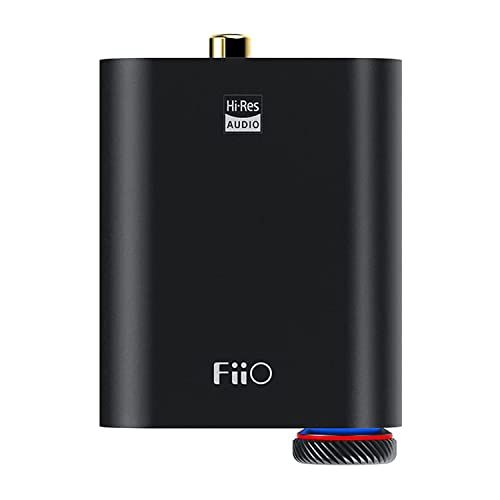
Факт: например, компактный FiiO NEWK3 продаётся примерно за $99 и поддерживает воспроизведение до 384 кГц/32‑бит и DSD256.
Короткая заметка о цене
DAC бывают очень разными по цене. Дорогие устройства предлагают более точную схемотехнику, лучший усилитель и дополнительные входы/выходы. Однако для большинства пользователей средний сегмент обеспечивает заметный прирост качества по сравнению со встроенным ЦАП.
Поддержка файлов и стриминг: что реально работает
iPhone/iPad поддерживают форматы: MP3, AAC, ALAC, WAV, AIFF и FLAC (через Файлы или сторонние плееры). Музыкальное приложение Apple Music поддерживает ALAC (Apple Lossless) в режиме «Lossless» и «Hi‑Res Lossless».
Главные варианты прослушивания:
- Собственная библиотека: FLAC/ALAC/WAV/AIFF — перенос через Finder (macOS) или iTunes (Windows) или загрузка в облако и скачивание на устройство.
- Стриминг: Apple Music (есть Lossless и Hi‑Res Lossless), Tidal, Amazon Music HD и другие. Тарифы и форматы могут различаться по уровню качества.
Важно: FLAC пока нельзя воспроизводить через стандартный приложение “Музыка” — потребуется сторонний плеер или хранение через “Файлы” с поддержкой воспроизведения.
Как перенести файлы на iPhone/iPad
- Используйте Finder (macOS Catalina и выше) или iTunes (Windows) для синхронизации музыки по кабелю.
- Для ALAC и других Apple‑дружественных форматов синхронизация проще и интегрируется с приложением “Музыка”.
- Для FLAC используйте сторонние плееры (например, VLC, Vox, Onkyo HF Player) или храните файлы в приложении “Файлы”.
Руководство: шаг за шагом к hi‑res‑настрою
Мини‑методология: быстрый план внедрения hi‑res звука на iPhone/iPad.
- Определите цель: хотите ли вы слушать в дороге или дома с усилителем?
- Выберите источник: потоковый сервис с hi‑res или коллекция локальных файлов.
- Купите совместимый DAC или убедитесь, что ваш текущий поддерживает необходимые форматы/частоты.
- Подготовьте кабели/адаптеры (Lightning→USB или USB‑C кабель).
- Подключите DAC, установите громкость на DAC, включите воспроизведение hi‑res трека.
- Тестируйте с разными треками и настройками громкости/баланса.
Критерии приёмки
- Звук идёт через внешний DAC (проверить в тишине — исчезновение фоновых шумов при отключении DAC).
- Треки с частотой выше 48 кГц воспроизводятся без понижения (если DAC и источник поддерживают эту частоту).
- Отсутствие клипов/перебоев при подключении и работе.
Роль‑ориентированные контрольные списки
Для быстрого выбора и проверки настроек.
Для обычного слушателя (комфорт и простота):
- Достаточно Apple Music Lossless.
- Используйте проводные наушники или внешнюю колонку с входом.
- Если хотите «лучше», начните с недорогого портативного DAC.
Для аудиофила (максимальная детализация):
- Выбирайте DAC с поддержкой 24‑бит/192 кГц и DSD.
- Берите качественный кабель и усилитель для наушников.
- Используйте ALAC или FLAC без перекодировки.
Для профессионала (мониторинг/мастеринг):
- Балансные выходы, точный частотный отклик DAC и внешний усилитель.
- Используйте контролируемую, эталонную студийную систему.
Когда этот подход не сработает (контрпримеры)
- Если вы всегда слушаете через Bluetooth‑наушники: вы не получите полного hi‑res, даже если файл истинно высокого разрешения.
- Если источник не содержит hi‑res данных (обычный MP3/AAC 128–320 кбит/с), внешний DAC не создаст недостающей информации.
- Если ваш DAC искажён или плохо спроектирован, он может вносить больше артефактов, чем встроенный ЦАП.
Альтернативные подходы
- Профессиональные портативные плееры (DAP): отдельные устройства для hi‑res, которые обходят смартфон. Подходят тем, кто предпочитает не таскать DAC и телефон вместе.
- Сетевые плееры и стримеры (Roon, NAS + плеер): для домашней системы с интегрированной поддержкой hi‑res.
- Усилители/ЦАПы с поддержкой MQA (если вы используете Tidal Master) — спорный формат, требует совместимого оборудования.
Отладка и распространённые проблемы
- Нет звука: проверьте питание DAC и соединения, убедитесь, что адаптер Lightning поддерживает USB‑устройство.
- Шум/фон: уменьшите громкость в iPhone и контролируйте громкость на DAC; используйте качественный экран и экранированные кабели.
- Неправильная частота: убедитесь, что проигрыватель/стриминг отправляет треки в исходном качестве и что DAC поддерживает параметр.
Совместимость и советы по миграции
- Если у вас несколько устройств (iPhone, Android, ПК), выбирайте DAC с универсальными интерфейсами (USB‑C, USB‑A, оптический вход).
- Для совместимости с компьютером ищите драйверы или class‑compliant устройства, которые не требуют установки драйверов на macOS и iPadOS.
- Сохраняйте оригинальные файлы в безпотерьном формате (ALAC/FLAC) — они сохранят качество при переносе.
Краткий словарь терминов (1‑строка)
- DAC — цифро‑аналоговый преобразователь, устройство для перевода цифрового сигнала в аналоговый звук.
- ALAC/FLAC — безпотерьные форматы аудио (не теряют качество при сжатии).
- DSD — альтернативный hi‑res формат, используемый в мастер‑записях.
- Частота дискретизации (кГц) — сколько раз в секунду измеряется сигнал; выше — больше деталей.
Итог и рекомендации
- Для большинства пользователей шаг от встроенного iPhone к внешнему DAC даст заметное улучшение звука.
- Для мобильного использования начните с портативного DAC/усилителя с поддержкой 24‑бит/96 кГц.
- Для домашней студии и максимального качества выбирайте DAC с высокими показателями частоты и поддержкой DSD.
Ключевые выжимки
- Bluetooth пока не обеспечивает настоящий hi‑res; используйте провод.
- Lightning→3,5 мм адаптер ограничен 24‑бит/48 кГц.
- Внешний DAC — основной путь к подлинному hi‑res на iPhone/iPad.
- Выбирайте формат и устройство в зависимости от сценария использования.
Короткое объявление (для рассылки, 100–200 слов)
Хотите слушать музыку в максимально возможном качестве на iPhone или iPad? Простое решение — внешний DAC и файлы/стримы в hi‑res. В большинстве случаев Bluetooth не даст полного качества, а стандартный Lightning→3,5 мм адаптер ограничен 24‑бит/48 кГц. Подключите class‑compliant USB‑DAC через Lightning‑адаптер или напрямую к iPad с USB‑C, используйте ALAC/FLAC или сервисы с hi‑res, и вы услышите заметную разницу. Для мобильного использования хорошо подойдёт портативный DAC с встроенным усилителем; для дома — стационарный DAC с балансными выходами.
Примечание: при выборе оборудования ориентируйтесь на поддержку нужных частот и наличие усилителя под ваши наушники.

Похожие материалы

Несколько аккаунтов Skype: Multi Skype Launcher

Журнал для работы: повысить продуктивность

Персональные звуки уведомлений на Android

Скачивание шоу Hulu для офлайн‑просмотра

Microsoft Start: персонализированная новостная лента
