
Найдите неудачные SSH-входы на Ubuntu
«Нет чёрного или белого, есть только оттенки серого. Нельзя однозначно назвать это хорошим или плохим.»
Иногда нужно заглянуть в эти оттенки серого и найти проблему до того, как она произойдёт. Один из простых, но эффективных способов — поиск неудачных попыток входа по SSH. На Ubuntu эти события чаще всего записывает демон rsyslog в файл /var/log/auth.log.
Важно: не каждая неудачная попытка — признак взлома. Частые попытки с одних и тех же IP — повод к расследованию.
Коротко о SSH
SSH — это защищённый протокол для удалённого доступа к системам. SSH использует криптографию для аутентификации и шифрования трафика. Рекомендуется использовать ключи вместо паролей для повышения безопасности.
Краткое определение: SSH — защищённый сетевой протокол для управления сервером по сети.
Установка OpenSSH
Войдите под root или под пользователем с sudo и выполните:
sudo apt-get updatesudo apt-get install openssh-server -yПосле установки можно включить службу SSH:
sudo systemctl enable ssh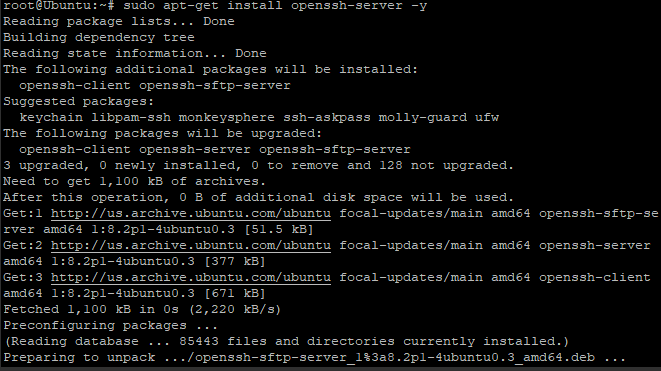
Если нужно временно остановить SSH:
sudo systemctl stop sshЗапустить обратно:
sudo systemctl start sshПроверить статус сервиса:
sudo systemctl status ssh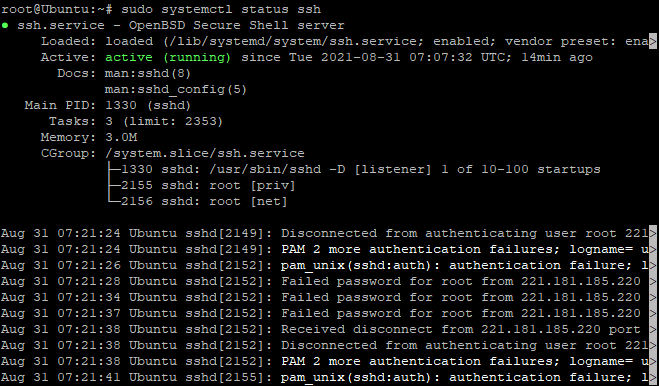
Как найти все неудачные попытки входа по SSH
Неудачные попытки могут быть следствием опечатки пароля, забывчивости пользователя или автоматического перебора паролей.
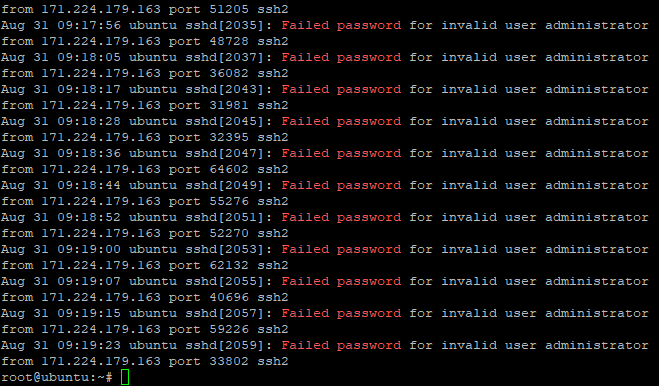
Простейшая команда для просмотра записей о неудачных входах в auth.log:
grep "Failed password" /var/log/auth.logЭто отфильтрует строки, где явно указано “Failed password”. На некоторых системах логи могут храниться в /var/log/secure (CentOS, RHEL). Примеры команд для них:
grep "Failed" /var/log/securegrep "authentication failure" /var/log/secureМожно смотреть через journalctl (Systemd):
journalctl _SYSTEMD_UNIT=ssh.service | egrep "Failed|Failure"Чтобы получить список IP-адресов, с которых поступали неудачные попытки, и число попыток от каждого IP:
grep "Failed password" /var/log/auth.log | awk '{print $11}' | uniq -c | sort -nrПримечание: в зависимости от формата логов поле с IP может отличаться (например, $11 или $13). Если вывод пустой, проверьте конкретную строку лога, чтобы определить позицию поля с IP.
Важно: логи могут ротироваться. Чтобы искать в сжатых старых логах, используйте zgrep:
zgrep "Failed password" /var/log/auth.log* | awk '{print $11}' | uniq -c | sort -nrБыстрая методика расследования неудачных попыток
- Собрать список IP с большим числом неудачных попыток (см. команду выше).
- Проверить геолокацию/ASN подозрительных IP.
- Отключить доступ с подозрительных IP на уровне брандмауэра (ufw/iptables) или временно заблокировать их.
- Проверить логи на успешные входы с этих IP и на признаки компрометации.
- Проверить список пользователей и политики паролей.
- При необходимости сменить пароли, пересмотреть ключи и включить двухфакторную аутентификацию.
Автоматические инструменты и альтернативы
- fail2ban — скрипт, который автоматически блокирует IP после ряда неудачных попыток. Рекомендуется для быстрой защиты.
- DenyHosts — устаревший, но иногда используемый инструмент для анализа логов и блокировок.
- Настройка SSH на использование только ключей (PasswordAuthentication no) и запрет логина root (PermitRootLogin no).
- Использование нестандартного порта уменьшит шум от массовых сканирований, но не заменит другие меры.
Пример конфигурации /etc/ssh/sshd_config для жёсткого режима:
PermitRootLogin no
PasswordAuthentication no
ChallengeResponseAuthentication no
UsePAM yes
AllowUsers adminuser anotheruser
После изменения конфигурации перезапустите SSH:
sudo systemctl restart sshКогда простого поиска логов недостаточно
- Если атакующий использует прокси или ботнет, IP-адреса будут разными и блокировка отдельных адресов неэффективна.
- Если сервер уже скомпрометирован, логи могут быть подделаны. В таких случаях нужно подключать forensic-инструменты и рассматривать целостность файлов и процессов.
- В облачной инфраструктуре стоит проверить сетевые ACL и журнал облачного провайдера.
Плейбук для быстрой реакции на массовые попытки
- Собрать список IP и их частоту.
- Временно заблокировать подозрительные IP через ufw или iptables.
- Проверить /var/log/auth.log и другие журналы на успешные входы и подозрительную активность.
- Проверить наличие неизвестных ключей в ~/.ssh/authorized_keys и новых пользователей в /etc/passwd.
- Если есть подозрение на компрометацию — изолировать сервер, сделать дамп памяти и диска, уведомить команду безопасности.
- Восстановить сервис из чистого образа при подтверждённом взломе.
Пример блокировки IP через ufw:
sudo ufw deny from 203.0.113.45 to any port 22 proto tcpРежимы зрелости защиты SSH
- Базовый: пароли включены, стандартный порт.
- Средний: fail2ban, обычные политики паролей, запрет root.
- Продвинутый: только ключи, MFA, аудит логов, автоматическое реагирование и IDS.
Рольовые чеклисты
- Администратор: проверил status SSH, список процессов, активные соединения, обновил пакеты.
- Инженер по безопасности: настроил fail2ban, проверил пробросы портов, настроил мониторинг.
- Операции/DevOps: добавил автоматическое уведомление при превышении порога неудачных попыток.
Критерии приёмки
- Скрипт/команда корректно показывает IP и число попыток за последние N дней.
- Для подозрительных IP выполнена блокировка и проверка на успешные входы.
- Все изменения задокументированы и при необходимости откатываемы.
Полезные советы и нюансы
- Логи ротируются; ищите в auth.log.1 и сжатых auth.log.*.gz с помощью zgrep.
- В разных дистрибутивах поля в логах с IP могут стоять в разных позициях. Перед применением awk проверьте формат строки.
- Не блокируйте легитимные сервисы (CI/CD, резервные системы). Сверьте IP с известными сервисами.
Important: автоматические блокировки помогают, но не заменяют хорошую архитектуру аутентификации и регулярный аудит.
Краткая сводка
Поиск неудачных SSH-входов — базовая, но важная операция для обнаружения подозрительной активности. Используйте grep/journalctl для быстрой диагностики, zgrep для старых логов и автоматизируйте защиту с помощью fail2ban и политики «только ключи». При массовых подозрениях следуйте плейбуку: собрать данные, блокировать, исследовать и при необходимости изолировать сервер.
Если хотите, могу подготовить готовый скрипт на bash для ежедневного отчёта о неудачных попытках и авто-блокировке по порогу.
Конец статьи.

Похожие материалы

Несколько аккаунтов Skype: Multi Skype Launcher

Журнал для работы: повысить продуктивность

Персональные звуки уведомлений на Android

Скачивание шоу Hulu для офлайн‑просмотра

Microsoft Start: персонализированная новостная лента
