
Как связать социальные аккаунты с Xbox и зачем это нужно

Коротко о сути
Связывание (linking) означает, что вы даёте Xbox и выбранной соцсети разрешение работать вместе: делиться клипами, показывать друзей, запускать трансляции или подключать значок профиля. Это безопасный стандартный процесс через авторизацию поставщика (OAuth) — вы входите в соцсеть и подтверждаете связь.
Почему стоит привязать соцаккаунты к Xbox
Связанные аккаунты расширяют возможности консоли и делают взаимодействие удобнее. Конкретные преимущества:
- Прямая трансляция: можно начать стрим на Twitch или другой платформе прямо с консоли без дополнительных ПК.
- Общение: интеграция с Discord добавляет возможность видеть статусы и управлять чатом.
- Обмен контентом: делиться клипами и скриншотами в Twitter и других сетях одним нажатием.
- Социальная видимость: видеть друзей из Facebook или Steam, которые уже играют на Xbox.
Какие платформы обычно поддерживаются:
- Twitch — для стриминга и управления трансляцией.
- Discord — для чата и отображения статуса.
- Facebook — для поиска друзей и публикаций.
- Reddit — чтобы привязать профиль и иконку к профилю Xbox.
- Steam — для отображения друзей, которые тоже связали аккаунты.
- Twitter — для быстрого твитинга клипов и скриншотов.
Важно: не все функции безусловно требуют привязки — но любые возможности, которые используют внешнюю платформу, будут требовать её авторизации.
Как привязать социальные аккаунты к Xbox — пошагово
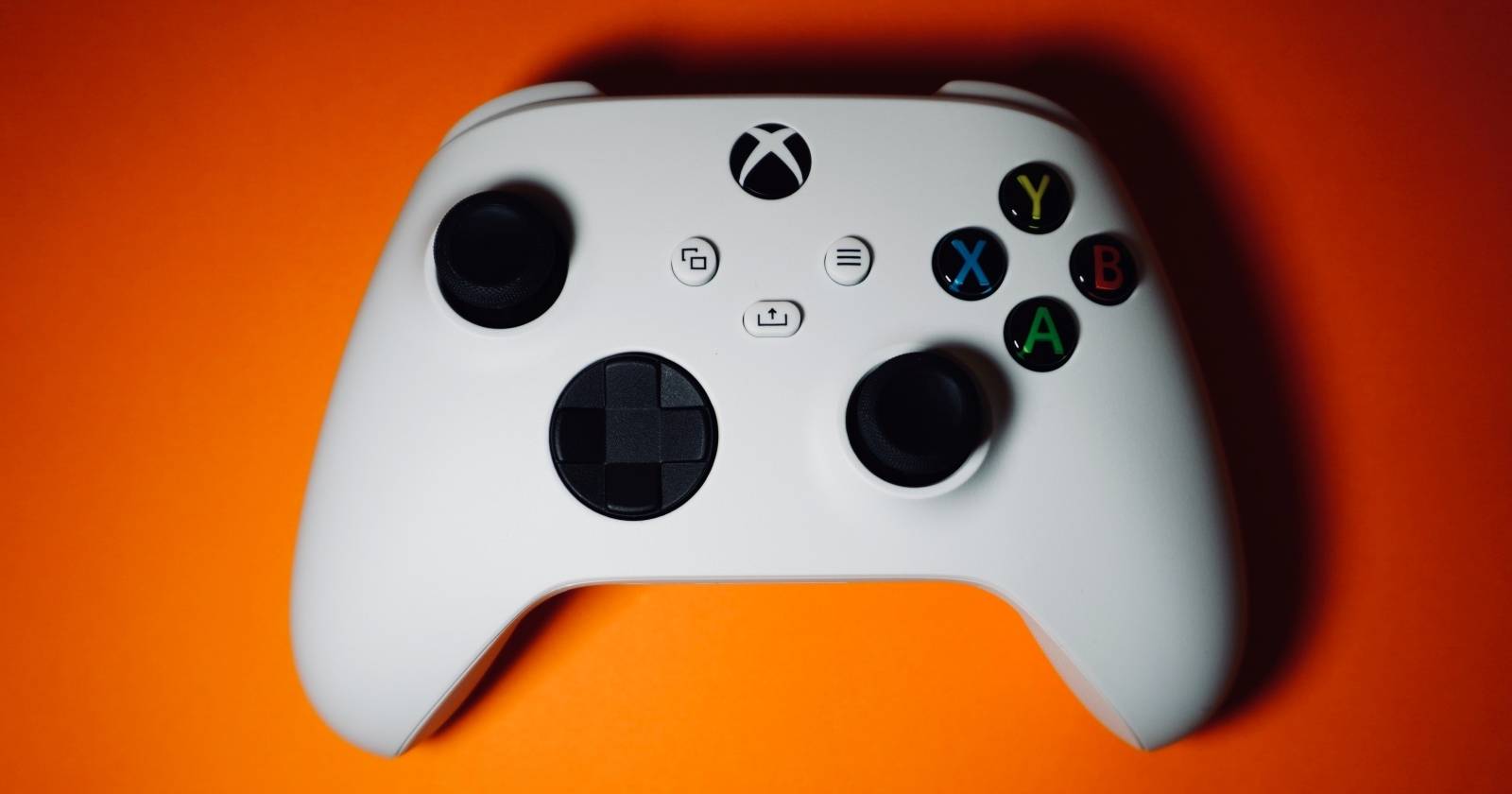
- Нажмите кнопку Xbox на контроллере, чтобы открыть руководство.
- Перейдите в Profile & system и выберите Settings.
- Выделите Account, затем выберите Linked social accounts.
- На экране появится список доступных соцсервисов. Выберите нужный и нажмите Link.
- Консоль переадресует вас на окно авторизации: войдите в выбранный сервис и подтвердите разрешения.
- При успешной привязке вы увидите статус «Linked» и возможные параметры синхронизации (например, делиться клипами автоматически).
Короткие советы при привязке:
- Используйте ту учётную запись соцсети, которую вы реально используете для стриминга и общения.
- Если сервис требует код подтверждения, введите его в появившемся поле на консоли.
- Для стриминга убедитесь, что у вас настроен канал (например, Twitch) и выполнены требования платформы (например, подтверждённый аккаунт на Twitch для некоторых функций).
Что делать, если привязка не срабатывает — распространённые проблемы и решения
- Ошибка входа: проверьте логин/пароль в веб‑браузере на телефоне или ПК. Иногда нужно предварительно войти и подтвердить доступ.
- 2FA блокирует: временно отключите двухфакторную аутентификацию на момент привязки или используйте код приложения/устройство для ввода кода.
- Нет кнопки Link для конкретного сервиса: проверьте обновления системы Xbox; некоторые сервисы могут появляться постепенно по регионам.
- Разрешения не даются: в настройках соцсети откройте раздел «Приложения и сайты» и вручную разрешите доступ Microsoft/Xbox.
- Привязка завершилась, но функции не работают: выйдите и снова войдите в консоль, перезапустите приложение игры/стриминга.
Если ничего не помогает, выполните сброс связи и попробуйте снова: в меню Linked social accounts выберите Unlink, затем очистите кэш консоли (полное отключение питания на 10 секунд), затем повторите привязку.
Конфиденциальность и права доступа
Связывая аккаунты, вы даёте разрешения на обмен определёнными данными (имя пользователя, иконка, список друзей, клипы и т. п.). Рекомендации по безопасности:
- Проверьте, какие именно разрешения запрашивает платформа перед подтверждением.
- Удаляйте связь, если сервис больше не нужен или вызывает сомнения.
- Для детей используйте семейные настройки Microsoft: родитель может ограничить доступ к функциям и контролировать, какие сервисы можно привязывать.
- Если вы в ЕС, у вас есть право отозвать согласие на обработку персональных данных и потребовать удаления связанных данных у соцсети.
Когда не стоит привязывать аккаунты
- Вы не готовы делиться игровым активностью публично.
- Используете отдельные приватные профили и хотите сохранить анонимность.
- Аккаунт соцсети используется для работы и нежелательно смешивать с игровой активностью.
Роли: быстрые чек-листы в зависимости от задач
Стример
- Привязать Twitch и Twitter.
- Проверить настройки трансляции: качество, подписи, чат.
- Тестовый стрим на приватном канале.
Обычный игрок
- Привязать Facebook/Steam для поиска друзей.
- Включить обмен клипами только при желании.
Родитель/опекун
- Настроить семейные ограничения в Microsoft.
- Не разрешать автоматическую публикацию контента.
Конфиденциальный пользователь
- Не привязывать лишние сервисы.
- Регулярно проверять список связанных приложений.
Дополнительные советы и альтернативные подходы
- Если вы не хотите напрямую связывать аккаунт соцсети, можно: сохранять клипы локально и публиковать с телефона/ПК вручную.
- Для более сложного стриминга используйте ПК с OBS: это даёт больше контроля, сцен и наложений, чем встроенный стриминг консоли.
- Discord: если прямая интеграция ограничена, используйте приложение Discord на телефоне/ПК параллельно с консолью.
Небольшая методология: как решать, какие аккаунты привязать
- Определите цель (стрим, чат, обмен контентом).
- Оцените риск приватности и необходимость разделения аккаунтов.
- Привяжите минимально необходимое, настройте разрешения.
- Протестируйте, при необходимости добавьте или удалите связи.
Решающее дерево — привязывать или нет (Mermaid)
flowchart TD
  A[Нужна интеграция с внешней платформой?] -->|Да| B[Это стрим или чат?]
  A -->|Нет| Z[Не привязывайте]
  B --> C{Стрим}
  C -->|Да| D[Привязать Twitch, проверить требования]
  C -->|Нет| E{Чат/другое}
  E -->|Чат| F[Привязать Discord]
  E -->|Другое| G[Привязать Facebook/Steam/Twitter по нужде]
  D --> H[Тестировать трансляцию]
  F --> H
  G --> H
  H --> I[Оценить и оставить или удалить]
Краткий глоссарий
- Microsoft account — учётная запись для входа в сервисы Microsoft и Xbox.
- OAuth — безопасный протокол авторизации, который позволяет связывать учетные записи без передачи пароля.
- 2FA — двухфакторная аутентификация для большей защиты.
- Capture & Share — встроенные функции Xbox для записи клипов и скриншотов.
- Xbox Live — онлайн‑служба Microsoft для игр и общения.
Вопросы и ответы
Q: Можно ли привязать несколько аккаунтов одного сервиса?
A: Обычно поддерживается только одна учётная запись того же сервиса на один профиль Xbox; проверьте настройки конкретного сервиса.
Q: Как удалить связь с соцсетью?
A: В меню Linked social accounts выберите нужный сервис и нажмите Unlink; дополнительно можно отозвать доступ в настройках самой соцсети.
Итог
Связывание социальных аккаунтов с Xbox даёт практические преимущества — стриминг, удобный обмен и кросс‑друзья — но требует внимания к разрешениям и конфиденциальности. Следуйте простым шагам в настройках консоли, тестируйте функциональность и контролируйте, какие данные вы делитесь.
Важно: если вы испытываете persistent проблемы, посетите справочный центр Microsoft или страницу поддержки соответствующей соцсети для пошаговой помощи.

Похожие материалы

Несколько аккаунтов Skype: Multi Skype Launcher

Журнал для работы: повысить продуктивность

Персональные звуки уведомлений на Android

Скачивание шоу Hulu для офлайн‑просмотра

Microsoft Start: персонализированная новостная лента
