
Интеграция календаря Todoist с Apple Calendar
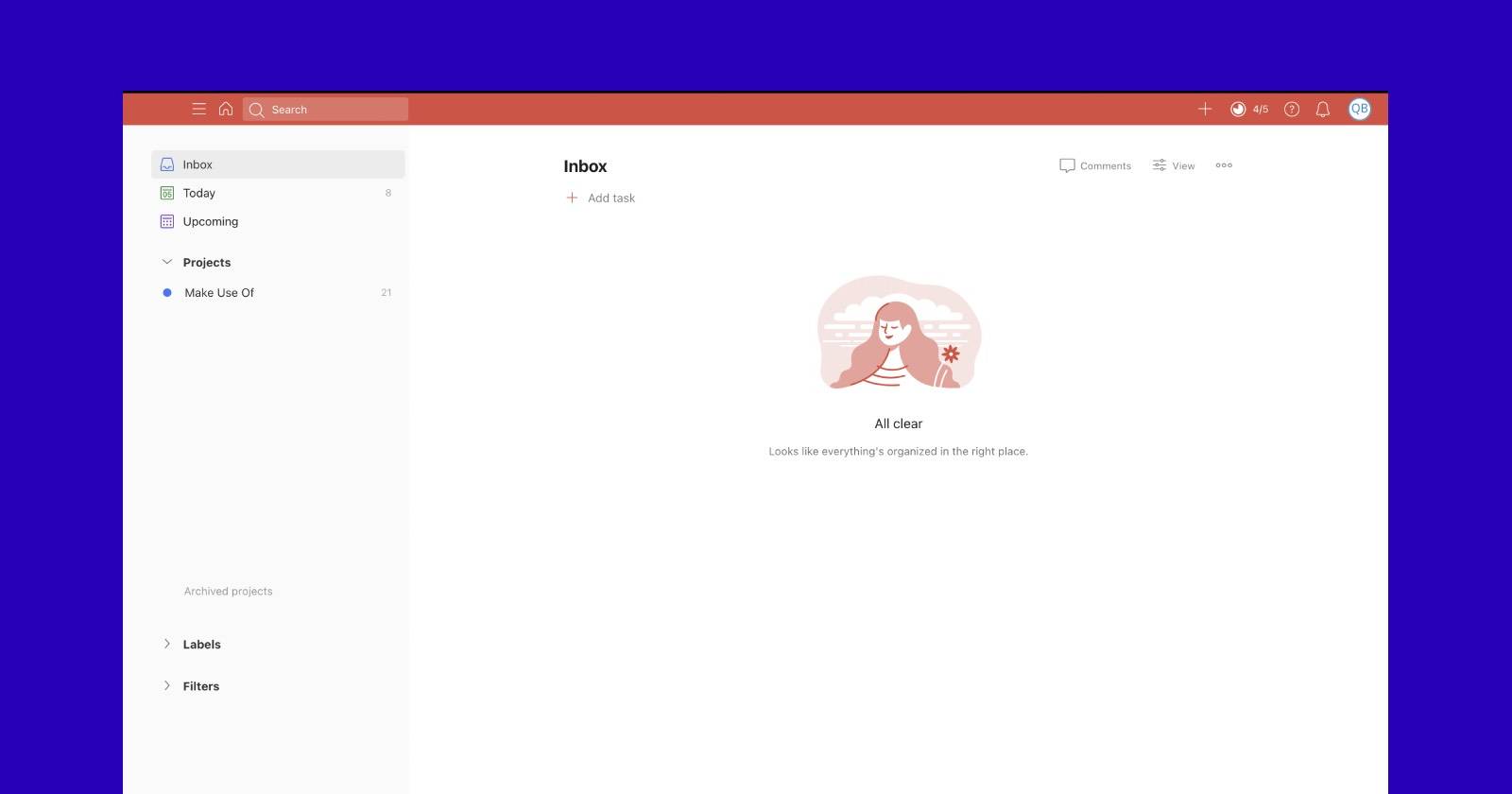

Todoist отлично управляет задачами и проектами, но встроенного полноценного месячного представления в нём нет. К счастью, пользователи macOS и iOS могут подписаться на iCal‑ленту Todoist и смотреть задачи в Apple Calendar. Ниже — пошаговое руководство, рекомендации, варианты и обходные пути.
Как интегрировать календарь Todoist с Apple Calendar
Есть два рабочих пути: подписаться на весь календарь аккаунта Todoist или только на календарь конкретного проекта. Оба варианта доступны и на Mac, и на iPhone (iOS). Учтите: подписка через iCal — односторонняя. События появятся в Apple Calendar, но изменения в Apple Calendar не попадут обратно в Todoist.
1. Подписка на календарь Todoist на Mac
Шаги для macOS — коротко и ясно:
- Откройте приложение Todoist для рабочего стола.
- Нажмите на ваш аватар в правом верхнем углу экрана.
- Выберите «Интеграции».
- В разделе «URL подписки на календарь (iCal)» нажмите «Копировать в буфер обмена».
- Откройте приложение Apple Calendar.
- В меню выберите Файл > Новая подписка на календарь.
- Вставьте URL iCal, который вы скопировали.
- Нажмите «Подписаться».
- Выберите частоту автообновления по вашему удобству (чем чаще — тем свежее данные, но сильнее нагрузка на сеть).
- Подтвердите нажатием «ОК».
Важно: после подписки все задачи с датами появятся как события в Apple Calendar. Ссылки и проектные метки сохраняются в описании события, поэтому вы сможете открыть задачу в Todoist по ссылке.
2. Подписка на календарь Todoist на iOS (iPhone / iPad)
Если вы используете iPhone, удобнее копировать ссылку через мобильный браузер и добавить подписку в системные настройки:
- Откройте браузер на iPhone и зайдите на сайт Todoist (войдите в аккаунт).
- Нажмите на ваш аватар в правом верхнем углу и выберите «Интеграции».
- В разделе «URL подписки на календарь (iCal)» коснитесь «Копировать в буфер обмена».
- Откройте Настройки iPhone.
- Перейдите в Календарь > Учетные записи > Добавить учётную запись.
- Выберите «Другое» → «Добавить подписанный календарь».
- Вставьте скопированный URL и нажмите «Далее».
- При желании переименуйте календарь для удобства и нажмите «Сохранить».
Подписка появляется в приложении Календарь, и вы сможете увидеть задачи Todoist наряду со своими событиями.
Интеграция календаря конкретного проекта Todoist
Если вам не нужен весь аккаунт в календаре, а только один проект — Todoist позволяет получить ссылку iCal на отдельный проект.
1. Подписка на календарь проекта на Mac
- Откройте Todoist.
- Откройте нужный проект и нажмите на кнопку с тремя точками в правом верхнем углу.
- Выберите «Календарь проекта» или «Project calendar feed» (в веб‑интерфейсе может оставаться английский ярлык).
- Нажмите «Копировать в буфер обмена» рядом с URL.
- В Apple Calendar на Mac выберите Файл > Новая подписка на календарь, вставьте URL и настройте автообновление.
2. Подписка на календарь проекта на iOS
- Откройте Todoist в браузере на iPhone.
- Перейдите в проект, нажмите на три точки и выберите «Календарь проекта».
- Скопируйте URL проекта и добавьте подписку через Настройки → Календарь → Учетные записи → Другое → Добавить подписанный календарь.
- Переименуйте календарь при необходимости и сохраните.
Ограничения интеграции Todoist ↔ Apple Calendar
Важно: подписки iCal — это односторонний read‑only поток данных.
- Цвета. Apple Calendar отобразит подписку как один календарь с единственным цветом. Если вы подписываетесь на весь аккаунт, вы не получите отдельные цвета для разных проектов, если не подписывать каждый проект отдельно.
- Редактирование. Нельзя создавать или редактировать задачи Todoist из Apple Calendar. События в Apple Calendar создаются и обновляются только на основе данных Todoist.
- Обновление. Частота автообновления контролируется Apple Calendar. Иногда изменения в Todoist появляются с задержкой.
- Поля. Дополнительные поля Todoist (например, метки/комментарии) попадут в описание события, но не станут отдельными полями в Apple Calendar.
Альтернатива: чтобы получить разноцветные календари для каждого проекта, импортируйте каждый проект как отдельную подписку — тогда Apple Calendar назначит отдельный цвет для каждой подписки.
Когда этот способ не подойдёт (контрпримеры)
- Вам нужна двусторонняя синхронизация задач: создавать и редактировать задачи в Apple Calendar и видеть изменения в Todoist. iCal‑подписка этого не обеспечит.
- Вы хотите, чтобы каждая задача отображалась в Apple Calendar с индивидуальным цветом по метке — это потребует множества отдельных подписок или сторонних решений.
- Вам нужны расширенные поля задач (вложения, вложенные подзадачи, кастомные поля) в виде отдельных полей Apple Calendar — это не поддерживается.
Альтернативные подходы и обходы
- Сторонние календарные клиенты: приложения типа Fantastical или BusyCal могут предложить более гибкое отображение подписанных календарей и удобные фильтры. Они всё равно используют тот же iCal поток.
- Синхронизация через Google Calendar: можно синхронизировать Todoist с Google Calendar и затем в Apple Calendar добавить аккаунт Google. Это даёт дополнительный уровень гибкости и иногда более частое обновление, но остаётся сложнее в настройке.
- Автоматизация (Zapier / Make / IFTTT): для специфических рабочих процессов можно настроить автоматические создания событий или задач между сервисами. Это уже не прямой iCal, а программная интеграция.
Практические советы и эвристики
- Ментальная модель: думайте об iCal‑подписке как о «виджете для просмотра» — она показывает текущие задачи как события, но не заменяет рабочий инструмент Todoist.
- Если важна цветовая кодировка по проектам — подписывайте проекты по отдельности.
- Для команд: настройте общие проекты так, чтобы в календарь попадали только даты и ключевые события, остальное держите в Todoist для управления задачами.
Короткая проверочная методика перед внедрением (микро‑SOP)
- Скопируйте глобальную iCal‑ссылку Todoist и добавьте её в Apple Calendar.
- Проверьте видимость задач с ближайшими датами — отображаются ли ссылки на задачи в описании событий.
- Измените дату задачи в Todoist и наблюдайте, через какое время обновится событие в Apple Calendar.
- При необходимости добавьте отдельные проектные подписки и проверьте, как Apple Calendar назначает цвета.
Роли и чек-листы
- Индивидуальный пользователь: проверить отображение личных задач; настроить удобное имя календаря; выбрать частоту автообновления.
- Менеджер команды: подписать только те проекты, которые нужны для общего календаря команды; предупредить команду о том, что правки в календаре не создают задачи.
- Фрилансер/исполнитель: подписать проекты клиентов отдельно, чтобы быстро переключаться между календарями.
Устранение неполадок — быстрый план действий
- Нет новых событий в Apple Calendar: убедитесь, что вы подписались на правильный URL и включено автообновление.
- Изменения не видны сразу: подождите немного — Apple Calendar может обновлять подписки с задержкой.
- Не видно отдельных проектов: проверьте, подписаны ли вы на проектную iCal‑ссылку, а не на глобальную.
- Ссылки в описании не открываются: скопируйте ссылку вручную в браузер и проверьте вход в Todoist.
Факт‑бокс: что нужно знать в двух словах
- Формат: iCal (подписка, read‑only).
- Направление: Todoist → Apple Calendar (односторонняя синхронизация).
- Цвета: одна подписка = один цвет в Apple Calendar; для разных цветов нужна отдельная подписка для каждого проекта.
- Редактирование задач: только в Todoist.
Пример решения для часто задаваемой потребности
Если вам нужно видеть в месячном представлении все дедлайны по проектам с разными цветами:
- В Todoist получите iCal‑ссылку для каждого проекта, который хотите видеть отдельно.
- На Mac добавьте каждую ссылку как отдельную «Новая подписка на календарь».
- В Apple Calendar назначьте удобные имена и цвета — теперь каждый проект будет в своём цвете.
flowchart TD
  A[Нужен месячный вид Todoist?] --> B{Да}
  B --> C[Подписаться на весь аккаунт]
  B --> D[Подписаться на отдельные проекты]
  C --> E[Односторонняя подписка, один цвет]
  D --> F[Несколько подписок, разные цвета]
  A --> G{Нет}
  G --> H[Оставить Todoist без подписки]
Приватность и безопасность
Подписка по iCal — не требует совместного пароля, но URL подписки содержит уникальный токен. Не публикуйте этот URL в общедоступных местах. При компрометации URL просто пересоздайте ссылку в настройках Todoist.
Краткое резюме
- Подписка iCal позволяет быстро получить месячный вид задач Todoist в Apple Calendar на Mac и iPhone.
- Это удобный read‑only способ просмотра, но он не заменяет функциональность Todoist для создания и управления задачами.
- Для цветовой дифференциации проектов подписывайте проекты по отдельности или используйте сторонние клиенты/автоматизацию.
Ключевые шаги: скопировать iCal‑URL в Todoist → добавить подписку в Apple Calendar (Файл > Новая подписка на календарь / Настройки iOS → Другое → Добавить подписанный календарь) → настроить автообновление и имена календарей.
Сводка полезных действий: подписывайтесь целенаправленно — один аккаунт для обзора, отдельные проекты для цвета и фильтрации; используйте автоматизацию, если нужна двусторонняя синхронизация или продвинутые правила.

Похожие материалы

Несколько аккаунтов Skype: Multi Skype Launcher

Журнал для работы: повысить продуктивность

Персональные звуки уведомлений на Android

Скачивание шоу Hulu для офлайн‑просмотра

Microsoft Start: персонализированная новостная лента
