
Как ссылаться на конкретную часть видео YouTube
Быстрые ссылки
- Как ссылаться на конкретную часть видео YouTube
- Можно ли поделиться частью видео на мобильном устройстве?
- Не проще ли попросить человека перемотать самому?
Краткое содержание
- Делитесь ссылкой на нужный момент, чтобы не заставлять других искать фрагмент вручную.
- На десктопе доступны четыре основных способа: правый клик, кнопка «Поделиться», «Клипы» и ручная правка URL.
- В мобильном приложении нет встроенной быстрой опции для точной метки времени; используйте браузер в режиме «просмотр десктопной версии» или вручную добавьте метку в URL.
YouTube позволяет отправлять ссылку сразу на нужный момент видео — это удобнее и уважительнее по отношению к времени получателя. Ниже — подробные способы и рекомендации: когда и как их применять, а также шпаргалка по форматам меток времени и контрольный чек-лист.
Как ссылаться на конкретную часть видео YouTube
Все четыре способа работают в настольной (десктопной) версии YouTube. На мобильных устройствах многие из них требуют обходных шагов — об этом отдельно.
Правый клик: скопировать URL с текущего времени
Это самый быстрый метод, когда вы уже смотрите видео и хотите поделиться именно тем кадром, где вы остановились.
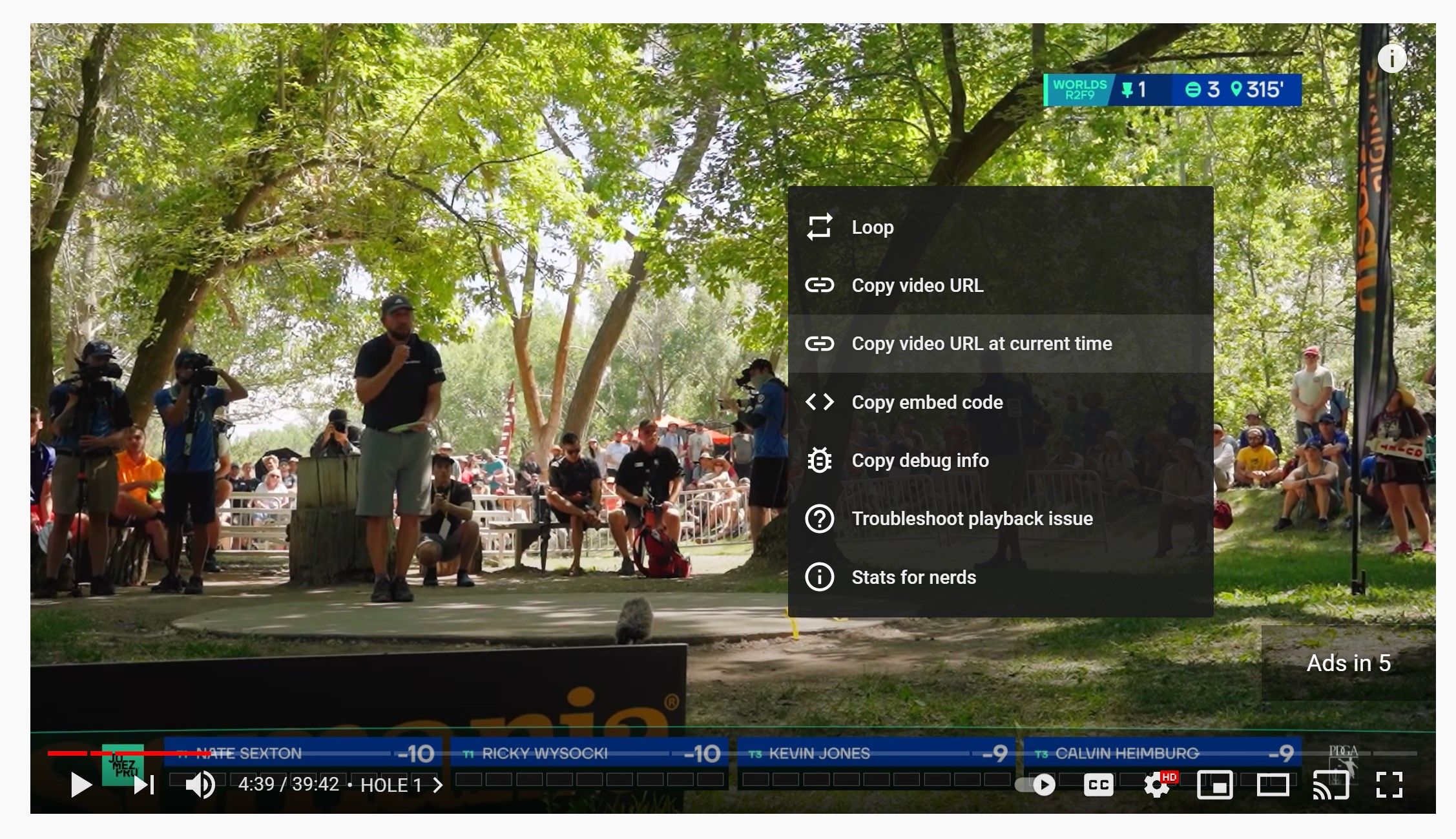
- Поставьте видео на паузу в нужном моменте.
- Нажмите правой кнопкой мыши на видео (или Control‑клик на macOS).
- Выберите «Копировать URL видео с текущего времени».
- Вставьте и отправьте ссылку.
Важно: скопированная ссылка сразу содержит метку времени, поэтому получатель увидит точный момент.
Меню «Поделиться»: выставить время старта
Когда вы знаете время заранее (или хотите задать точную секунду), удобнее создать ссылку через диалог «Поделиться».
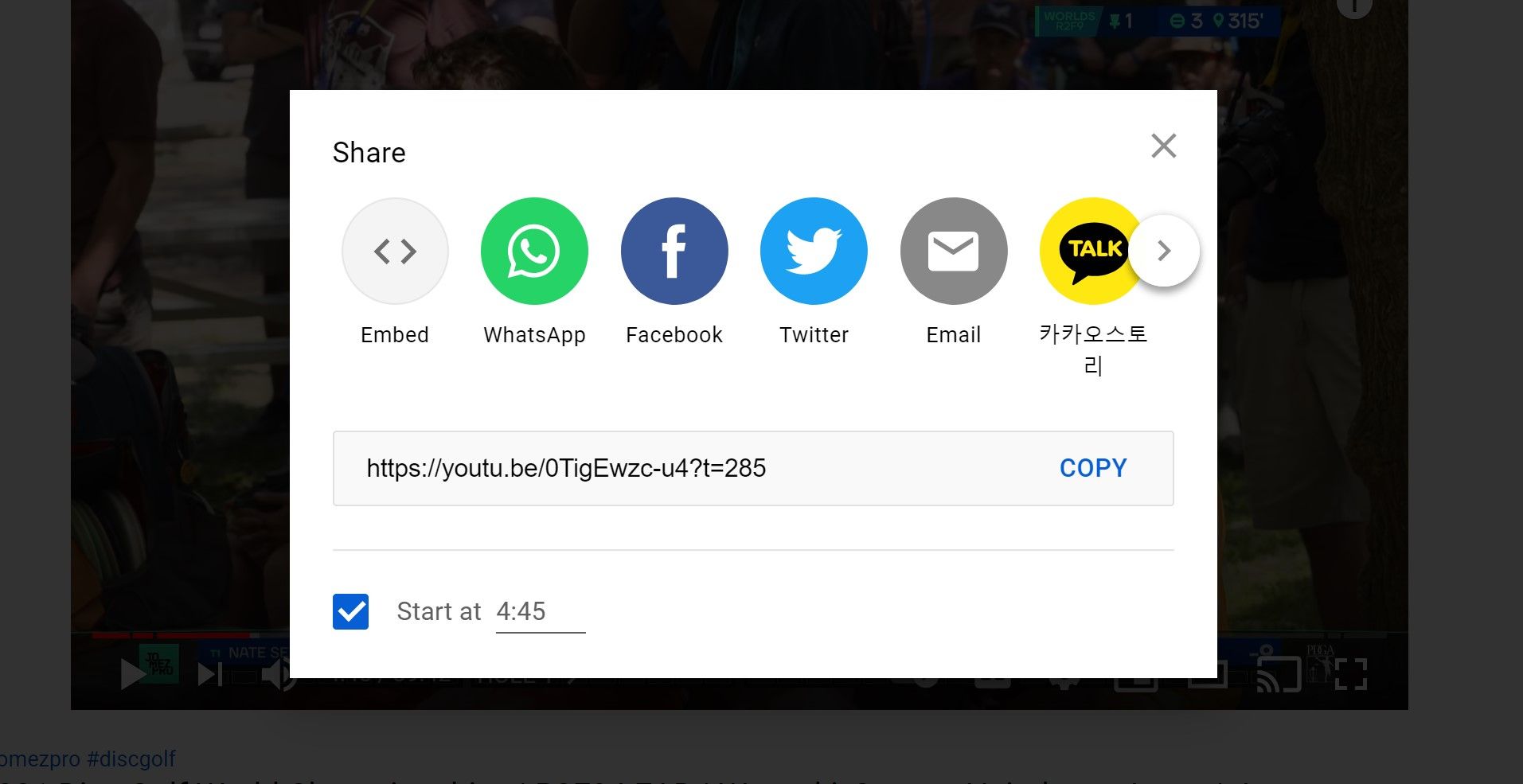
- Нажмите кнопку «Поделиться» под видео.
- Поставьте галочку «Начинать с».
- Введите время (чч:мм:сс или просто минуты и секунды).
- Нажмите «Копировать» и отправьте ссылку.
Если видео уже на паузе, YouTube заполнит поле автоматически из позиции паузы.
Функция «Клипы» для коротких фрагментов
YouTube предлагает инструмент «Клипы» — он позволяет выделить отрывок длиной до 60 секунд и сгенерировать ссылку. Это удобно для моментов, которые хочется выделить как короткое «видео внутри видео». Минусы:
- Максимальная длина — 60 секунд.
- Клипы доступны не для всех роликов (зависит от прав и типа контента).
Клип содержит ссылку как на отрезок, так и на возможность открыть полное видео.
Ручная правка URL: быстро и массово
Если вы готовите много ссылок или у вас есть список стартовых времён, удобнее массово добавлять метки в URL.
Шаблон для добавления в конец стандартного URL:
&t=XhXmXs
где Xh — часы, Xm — минуты, Xs — секунды. Любые компоненты можно опустить, например &t=90s или &t=1m30s.
Примеры:
- Исходный URL:
https://www.youtube.com/watch?v=uqgWXdaruRM - С меткой:
https://www.youtube.com/watch?v=uqgWXdaruRM&t=2h20m0s
Если в URL ещё нет других параметров (редко), можно использовать ?t= вместо &t=. Но стандартно безопаснее добавлять &t= к ссылкам из адресной строки браузера.
Преимущество ручной правки — масштабируемость: скрипты и табличные операции могут автоматически генерировать такие ссылки.
Можно ли поделиться частью видео на мобильном устройстве?
Короткий ответ: встроенной простой кнопки в мобильном приложении обычно нет. Но есть два рабочих варианта:
- Скопировать ссылку из мобильного приложения и вручную добавить
&t=XhXmXs. - Открыть YouTube в мобильном браузере в режиме «Запросить десктопную версию» — там в меню «Поделиться» появится опция «Начинать с», как в десктопной версии.
Инструкция для второго варианта: в браузере (Chrome, Safari) откройте меню настроек и выберите «Запросить сайт для рабочего стола» или «Полная версия сайта», затем откройте страницу видео и используйте «Поделиться».
Важно: не все мобильные браузеры одинаково хорошо подменяют версию сайта; иногда удобнее временно открыть ссылку на компьютере.
Когда это не работает
Существуют случаи, когда метод с меткой времени не сработает или будет ограничен:
- Встроенные (embed) плееры на некоторых сайтах игнорируют метку старта.
- Короткие форматы (Shorts) и некоторые плееры могут вести себя иначе и не принимать
&t=. - Если видео — прямая трансляция (live) и ещё не прошло время для seek, метка может не работать.
- Видео с региональными ограничениями, возрастным ограничением или отключёнными внешними ссылками могут вести себя непредсказуемо.
- При конвертации ссылок в сокращённые сервисы метки времени могут быть потеряны, если сокращатель некорректно обрабатывает символы.
Всегда тестируйте сгенерированную ссылку в том же окружении, где вы ожидаете, что её откроют (мобильный/десктопный браузер, встроенный плеер и т. д.).
Шпаргалка: форматы меток времени и быстрые паттерны
Примеры допустимых форматов, которые распознаёт YouTube:
&t=90s— 90 секунд (1:30)&t=1m30s— 1 минута 30 секунд&t=2h20m0s— 2 часа 20 минут&t=750— некоторые системы принимают просто секунды (не универсально)
Регулярное выражение для валидации простого формата (пример):
^((\d+)h)?((\d+)m)?((\d+)s)?$
(Это подсказка для разработчиков; не требуется в ручном вводе, но полезно при автоматизации.)
Мини‑методика: рабочий процесс для быстрого и аккуратного шаринга
- Определите цель: что вы хотите показать и какая точная секунда нужна.
- На десктопе используйте правый клик для быстрой генерации или «Поделиться» для точного ввода.
- На мобильном — либо редактируйте URL вручную, либо запросите десктопную версию сайта в браузере.
- Всегда протестируйте ссылку в режиме, в котором её будут открывать.
- При рассылке добавьте короткий контекст (почему смотреть с этого момента). Без контекста даже идеальная метка времени может быть непонятна.
Чек‑лист по ролям
Для того кто делится ссылкой:
- Убедиться, что ссылка ведёт на публичный доступный ролик.
- Протестировать ссылку на устройстве получателя (мобильный/десктоп).
- Добавить краткое пояснение и отметку времени в тексте сообщения (например, «смотреть с 1:30»).
Для получателя ссылки:
- Если ссылка не открывает с нужного момента — проверить, не открыт ли встроенный плеер сайта, и открыть в браузере.
- На мобильном — попробовать открыть ссылку в настольном режиме браузера.
Для контент‑менеджера/редактора:
- Проверять, что метка времени не нарушает контекст и не вводит в заблуждение.
- При массовой генерации ссылок использовать автоматизированные тесты для корректности
&t=параметров.
Альтернативные подходы
- Сделать скриншот или короткий GIF с нужного момента и прикрепить к сообщению — если важен лишь статический кадр.
- Вырезать и загрузить отрывок на платформу (если права позволяют) — подойдёт, когда нужно переслать фрагмент широкой аудитории.
- Использовать таймкоды в описании ролика (например,
00:01:30 — ключевой момент) — в корпоративных или образовательных материалах это удобно для навигации.
Частые вопросы
Q: Можно ли привязать ссылку к точке внутри YouTube-плейлиста?
A: Да — метка времени работает и для видео в плейлистах, но вручную сгенерированную ссылку лучше протестировать, так как ссылка плейлиста содержит дополнительные параметры.
Q: Сохраняется ли метка при ретрансляции или репосте в соцсетях?
A: Зависит от платформы. Некоторые соцсети корректно сохраняют параметры URL, другие сокращают или переписывают ссылку и могут удалить &t=.
Q: Могут ли клипы заменить метки времени?
A: Да, если отрезок до 60 секунд — клип удобен, т.к. создаёт отдельную ссылку и выделяет фрагмент.
Когда не использовать метки времени
- Если вы хотите, чтобы зритель видел предысторию перед моментом — иногда важно дать контекст и не отрывать сцену от начала.
- Если видео динамически генерируется или часто обновляется (например, прямые трансляции), метка может перестать соответствовать нужному моменту.
Социальный превью и текст для сообщений
Короткие варианты для публикации в соцсетях и мессенджерах:
- OG title: «Смотреть с 1:30 — важный момент в видео»
- OG description: «Перейдите сразу к ключевому фрагменту ролика, чтобы сэкономить время»
Пример сообщения (100–140 символов): «Смотри с 2:20 — тут объясняется главное. https://youtu.be/uqgWXdaruRM&t=2m20s»
Краткое резюме
- На десктопе используйте правый клик или «Поделиться» для точного шаринга.
- На мобильном вручную добавляйте
&t=или открывайте сайт в десктопном режиме. - Тестируйте ссылки и добавляйте контекст в тексте сообщения.
Важно: всегда проверяйте работоспособность ссылки в тех условиях, в которых её будут открывать.
Глоссарий в одну строку
- Метка времени — параметр в URL, указывающий, с какой секунды видео должно начать воспроизведение.
- Клипы — встроенный инструмент YouTube для создания коротких отрезков до 60 секунд.
Краткое объявление (подходит для рассылки, 100–200 слов):
Если хотите, чтобы зритель увидел только нужный момент ролика, отправляйте ссылку с меткой времени — это экономит время и делает коммуникацию эффективнее. На ПК используйте правый клик на плеере или кнопку «Поделиться» и отметьте «Начинать с». На телефонах добавляйте &t=XhXmXs в конец ссылки или откройте сайт в десктопном режиме. Тестируйте ссылки и всегда добавляйте краткий контекст в сообщении — так адресат сразу поймёт, зачем смотреть.

Похожие материалы

Несколько аккаунтов Skype: Multi Skype Launcher

Журнал для работы: повысить продуктивность

Персональные звуки уведомлений на Android

Скачивание шоу Hulu для офлайн‑просмотра

Microsoft Start: персонализированная новостная лента
