
Как связать и отвязать Instagram и Facebook
Если вы хотите показывать одни и те же публикации сразу в Instagram и Facebook — свяжите аккаунты через настройки Instagram или через Центр учётных записей. Для кросс‑постинга бизнес‑страниц используйте настройки страницы Facebook на компьютере. Можно быстро отвязать аккаунты через «Accounts Center». В статье — пошаговые инструкции, ограничения, чеклисты безопасности и методология решения, когда связывать аккаунты уместно.
Почему это важно: связка Instagram и Facebook экономит время, увеличивает охват и упрощает управление контентом. Но у привязки есть ограничения, нюансы приватности и требования для бизнес‑страниц.
Содержание
- Короткое объяснение: что даёт привязка
- Как привязать аккаунты (пошагово)
- Как отвязать аккаунты (пошагово)
- Как кросс‑постить между Facebook и Instagram (и ограничения)
- Частые ошибки и как их исправить
- Чеклисты для владельца аккаунта и SMM‑менеджера
- Критерии приёмки и тесты
- Риски, безопасность и приватность
- Быстрый план действий
Что даёт привязка аккаунтов
Привязка Instagram и Facebook позволяет:
- Автоматически делиться публикациями и историями между платформами.
- Управлять доступом и рекламой из единого центра (для бизнес‑страниц).
- Упрощать кросс‑постинг и планирование контента.
Когда это стоит сделать:
- Вы ведёте бизнес или бренд и хотите расширить охват.
- Вам важно публиковать изображения одновременно на обеих платформах.
Когда лучше не привязывать:
- Если вы хотите держать личную жизнь и профессиональную активность строго раздельно.
- Если у вас разные целевые аудитории и контент требует адаптации под каждую платформу.
Как привязать аккаунты Instagram и Facebook (мобильное приложение)
- На главной странице Instagram перейдите в профиль, нажав иконку в правом нижнем углу.
- В профиле нажмите на три горизонтальные линии в правом верхнем углу.
- Нажмите «Настройки».
- Выберите «Аккаунт», прокрутите вниз и выберите «Общий доступ к другим приложениям» (Sharing to other apps).
- В списке приложений выберите «Facebook».
- Введите данные учётной записи Facebook (электронная почта и пароль) и подтвердите авторизацию.
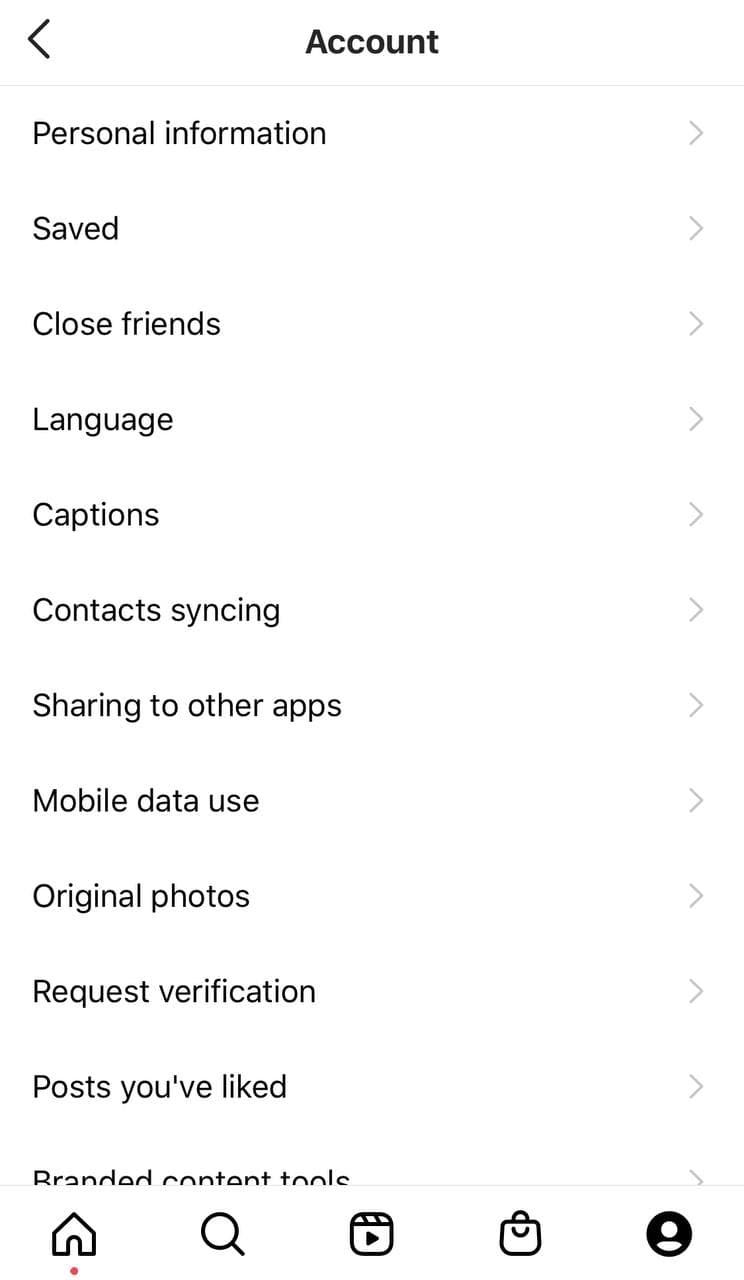
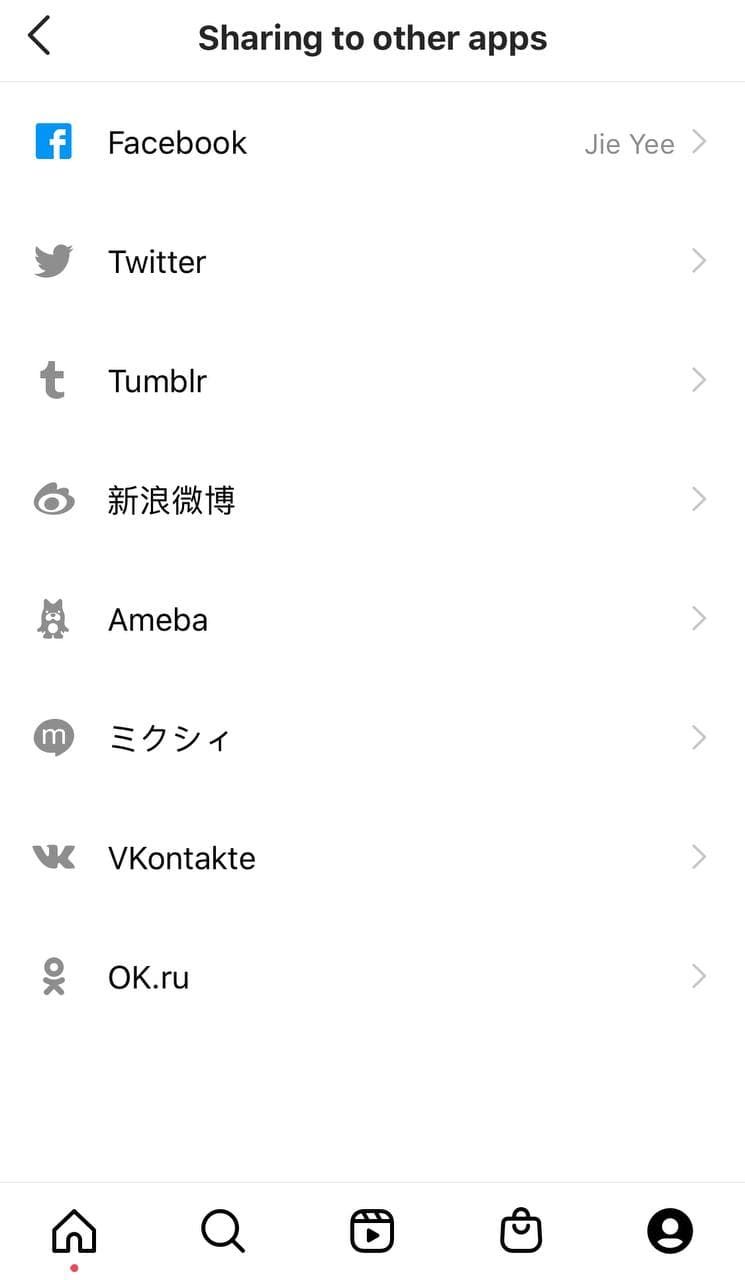
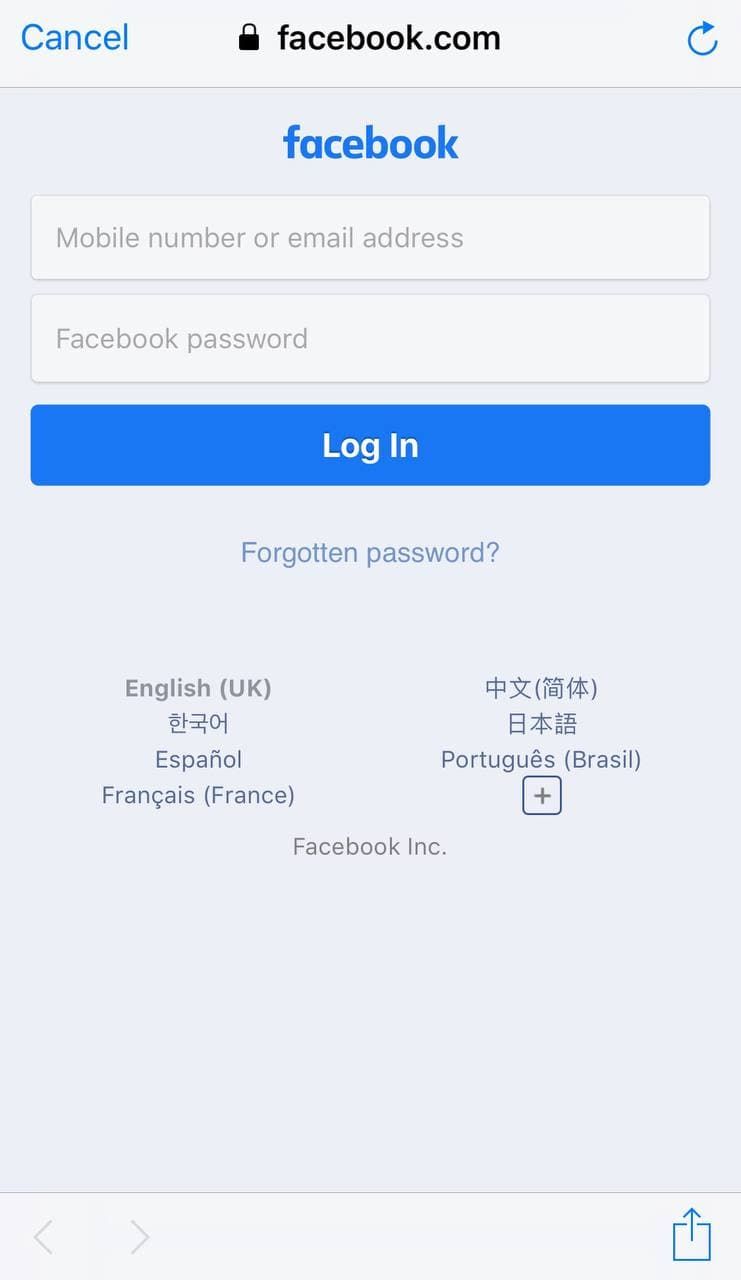
После успешной привязки вы сможете при публикации выбирать, отправлять ли пост или историю на обе платформы. Для бизнес‑аккаунтов открываются дополнительные возможности по управлению и рекламе.
Важно: привязка личного Instagram к личному Facebook отличается от привязки бизнес‑аккаунта к бизнес‑странице. Для кросс‑постинга бизнес‑страниц часть действий выполняется на компьютере.
Как отвязать Instagram от Facebook (через Центр учётных записей)
Если вы решили уменьшить взаимную видимость публикаций, можно быстро отключить связку.
- В приложении Instagram перейдите в профиль (иконка в правом нижнем углу).
- Нажмите три горизонтальные линии в правом верхнем углу.
- Выберите «Настройки».
- Прокрутите вниз и нажмите «Accounts Center» (Центр учётных записей) — ссылка синего цвета.
- В разделе «Управление связанными профилями» выберите профиль, который хотите исключить.
- Выберите Facebook‑профиль и нажмите «Удалить из Центра учётных записей» (Remove from Accounts Center).
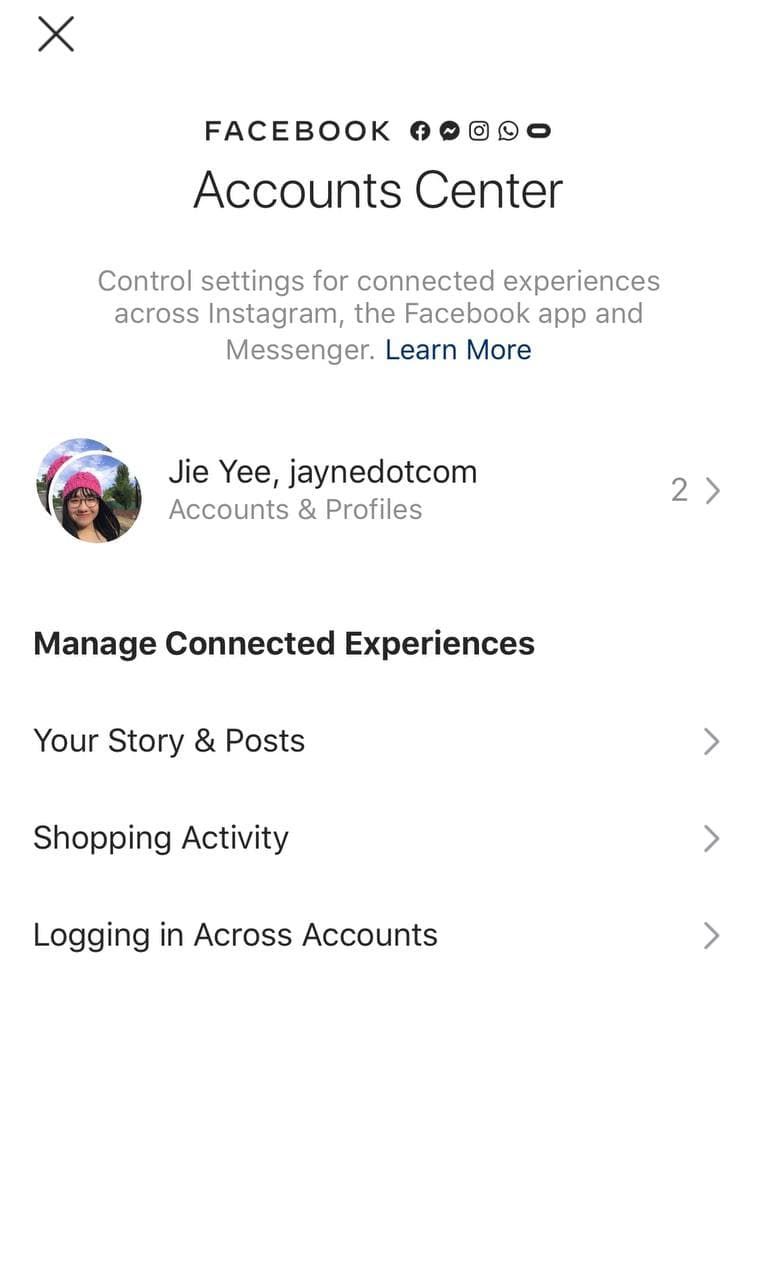
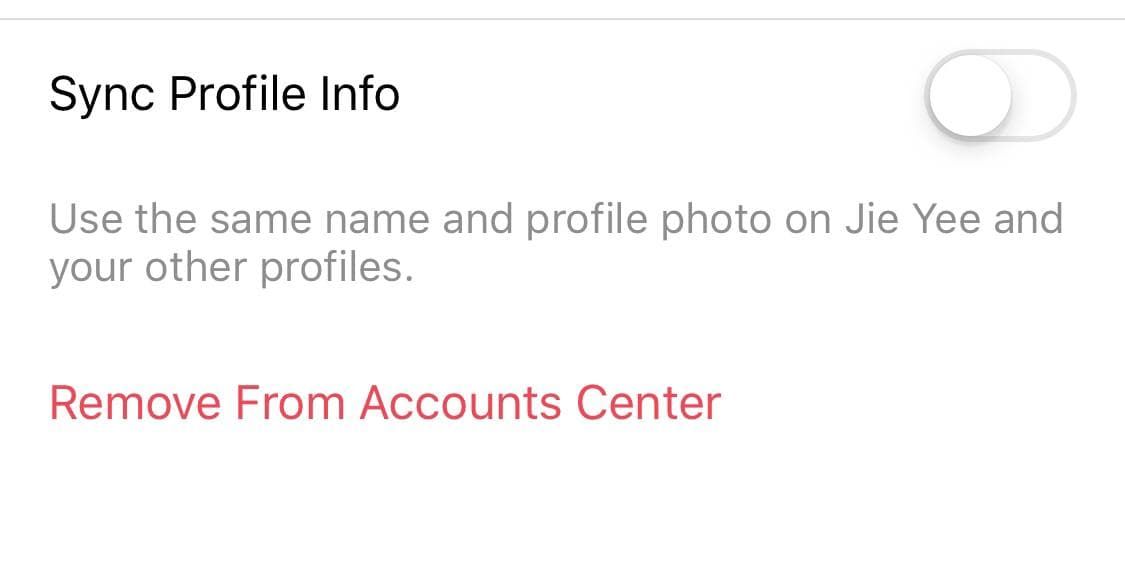
После отвязки публикации, загруженные в Instagram, перестанут автоматически появляться на Facebook.
Как кросс‑постить посты Facebook на Instagram (только для бизнес‑страниц)
Условие: у вас должна быть Facebook‑страница (не только личный профиль) и Instagram‑бизнес‑аккаунт, а вы — администратор страницы.
Привязка страницы выполняется через веб‑версию Facebook:
- Откройте свою бизнес‑страницу на компьютере и войдите как администратор.
- В левом нижнем углу выберите «Настройки» страницы.
- В меню слева найдите раздел «Instagram» и откройте его.
- Нажмите «Подключить аккаунт» и введите данные Instagram (логин/пароль бизнес‑аккаунта).
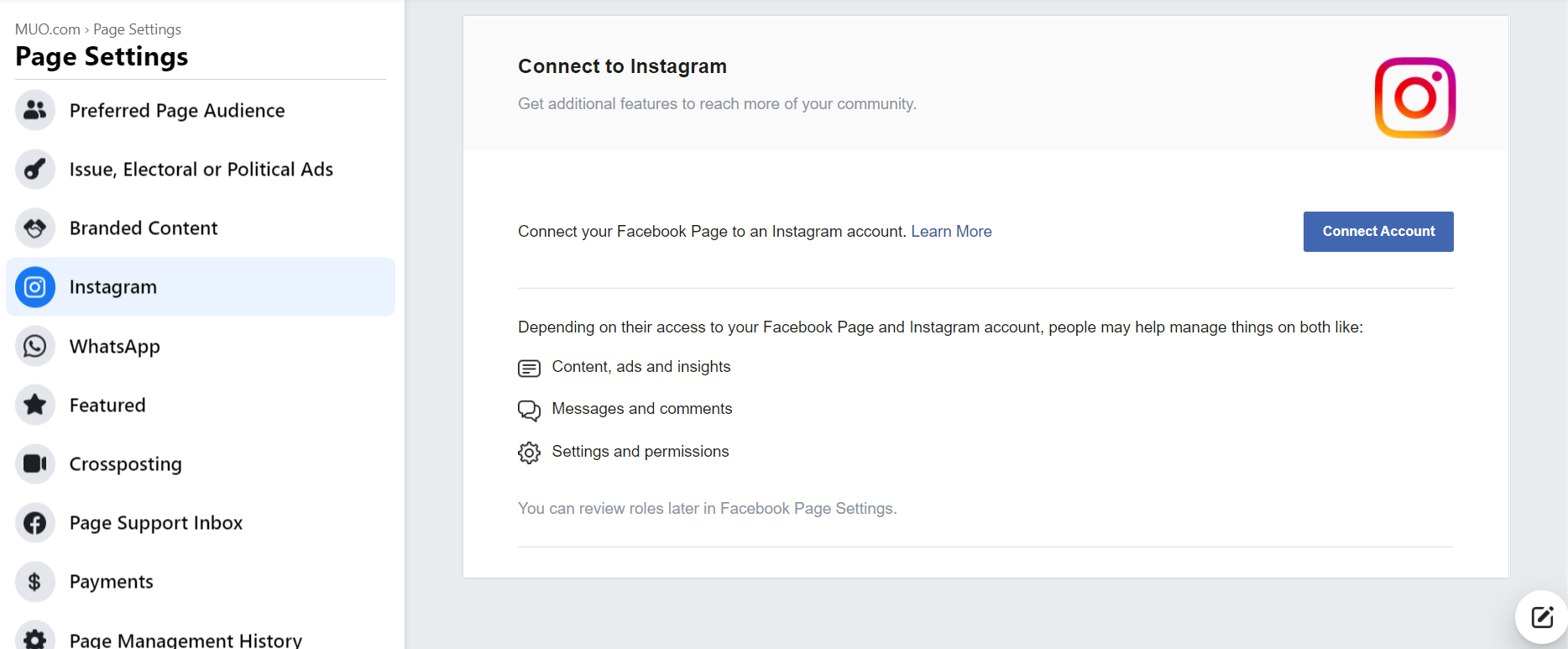
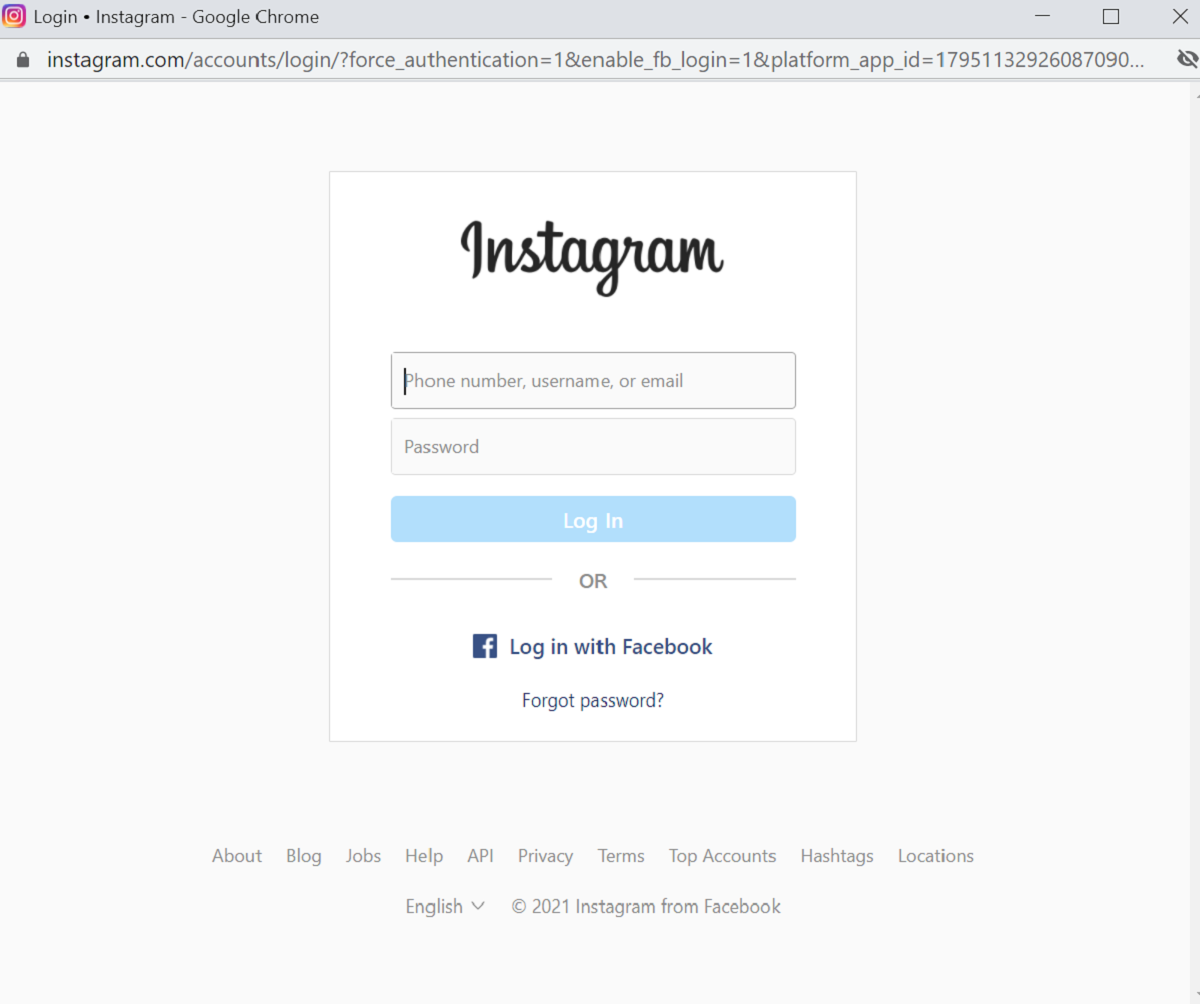
После подключения при создании публикации на странице вы увидите опцию «Instagram» в разделе новостной ленты — отметьте её и нажмите «Поделиться сейчас». Обратите внимание на ограничения:
- Кросс‑постинг доступен только для новых публикаций с изображением. Текстовые посты без медиа не поддерживаются.
- Нельзя заново делиться опубликованными ранее постами — только новые.
Как кросс‑постить из Instagram в Facebook (для бизнес‑аккаунтов)
- В приложении Instagram перейдите в профиль и откройте «Настройки» → «Аккаунт» → «Общий доступ к другим приложениям».
- Выберите «Facebook» и убедитесь, что аккаунт или страница, которую вы хотите использовать, подключена.
- При создании поста нажмите «Поделиться» и выберите нужную страницу Facebook.
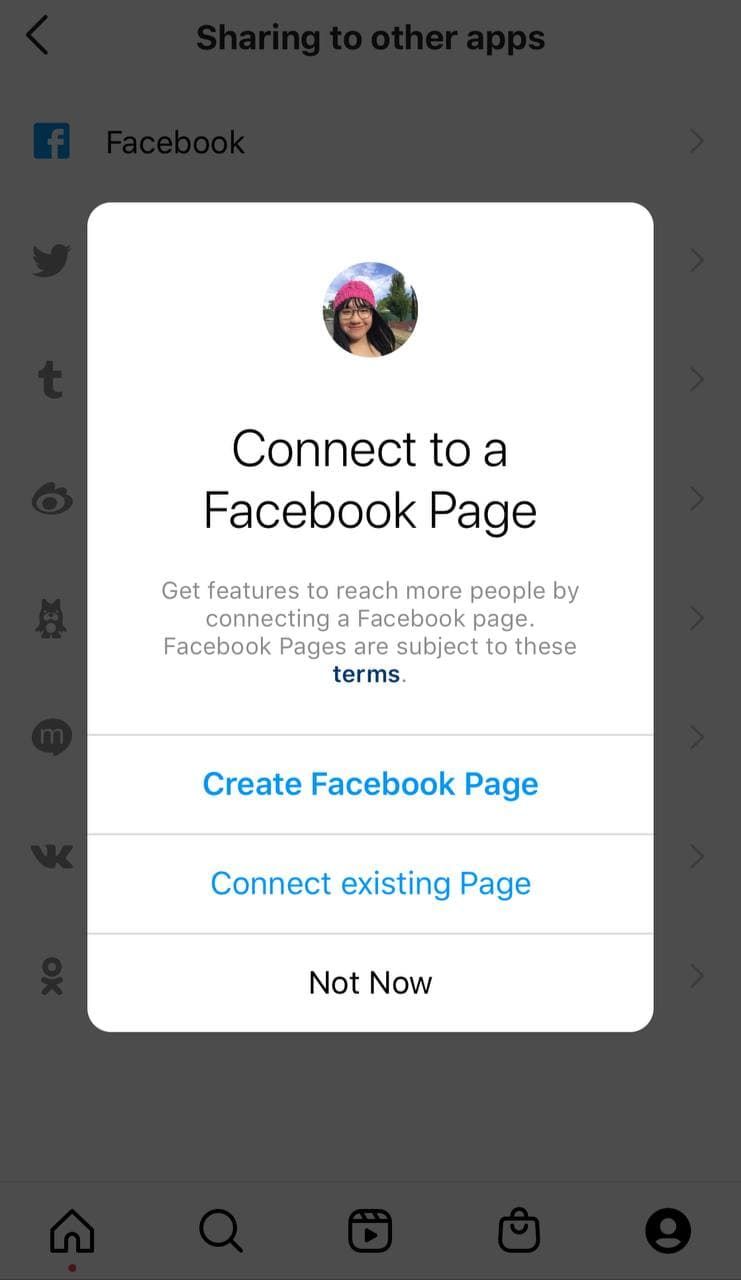
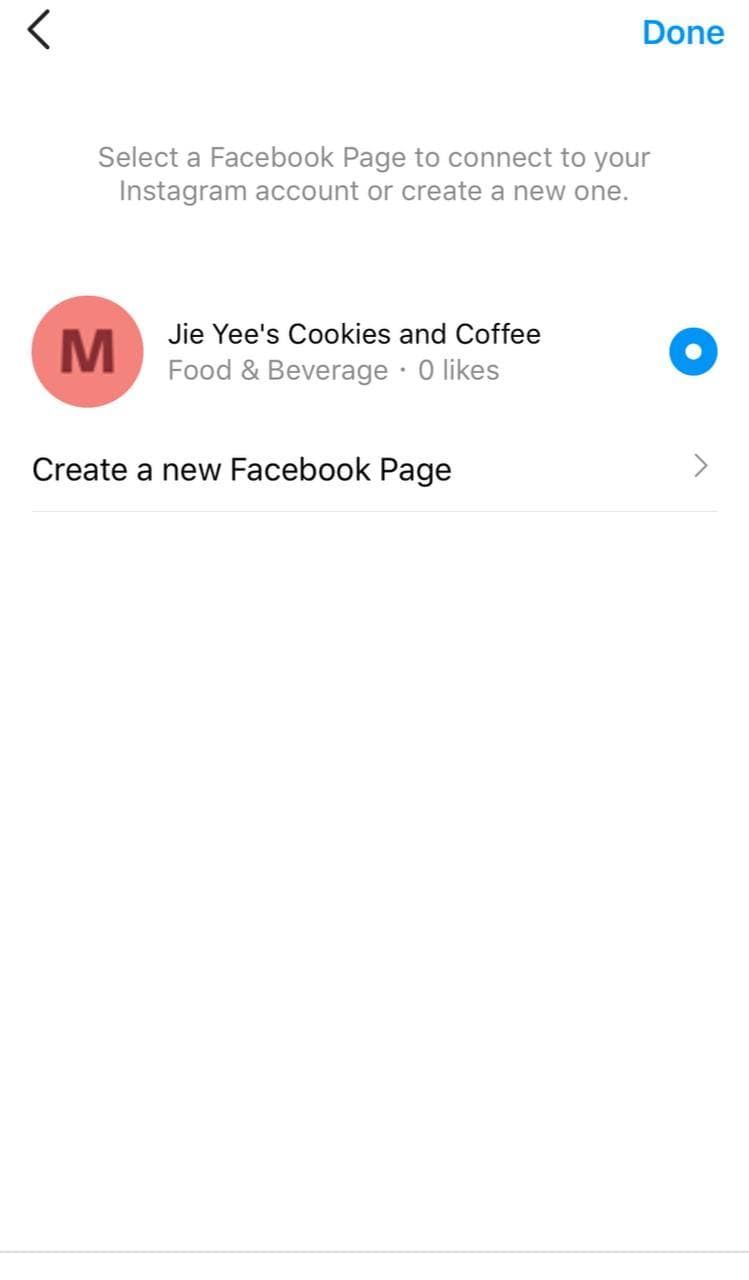
Если Instagram по умолчанию связал ваш бизнес‑аккаунт с личным профилем Facebook, у вас может появиться опция создать новую страницу или подключиться к существующей — выберите нужный вариант.
Ограничения и когда функция не работает
- Личные аккаунты: не все функции кросс‑постинга доступны для личных профилей. Для полного управления и кросс‑постинга нужна бизнес‑страница и бизнес‑аккаунт в Instagram.
- Формат контента: Instagram и Facebook по-разному обрабатывают форматирование текста и ссылки. Instagram не поддерживает кликабельные ссылки в подписи поста (кроме отдельных мест), а Facebook — поддерживает.
- Старая публикация: нельзя переслать уже опубликованный пост между платформами — только новые публикации.
- Ограничения рекламных и брендовых политик: некоторые типы контента или форматов объявлений могут требовать дополнительных разрешений.
Частые ошибки и как их исправить
- “Не вижу опции Instagram в настройках Facebook”: проверьте, являетесь ли вы администратором страницы, и используйте настольную версию Facebook.
- “Instagram не подключается к Facebook”: выйдите из обоих приложений, очистите кэш (на Android) или перезапустите приложение, попробуйте повторить вход.
- “Пост не поделился”: убедитесь, что у поста есть изображение и что вы создавали новый пост, а не пытались поделиться существующим.
Совет: перед важной кампанией делайте тестовую публикацию, чтобы проверить работу привязки и отображение контента на обеих платформах.
Мини‑методология: решаем, связывать ли аккаунты
- Цель: нужно ли единообразное присутствие (брендовые цели) или контент должен быть разным (целевые аудитории)?
- Ресурсы: есть ли у вас SMM‑менеджер/контент‑план, позволяющий адаптировать посты?
- Приватность: допустима ли трансляция личного контента на широкую аудиторию?
- Тест: свяжите временно и проведите двухнедельный тест, оцените охват и вовлечённость.
Решение на основе ответов: если 1 и 2 — «да», связывайте; если 3 — «нет», не связывайте или используйте выборочную отправку контента.
Чеклист: перед привязкой (владелец) и перед кросс‑постингом (SMM‑менеджер)
Для владельца аккаунта:
- Убедиться, что электронная почта и пароль Facebook актуальны.
- Решить, какая информация останется приватной.
- Подготовить бренд‑гайды для единого визуального стиля.
Для SMM‑менеджера:
- Проверить роль администратора на Facebook‑странице.
- Подтвердить, что Instagram переведён в бизнес‑аккаунт.
- Сделать тестовую публикацию с изображением.
- Проверить отображение ссылок, хэштегов и упоминаний.
Критерии приёмки (тесты)
- Успешная привязка: в настройках Instagram видно связанный Facebook‑профиль/страницу.
- Кросс‑постинг Facebook→Instagram: новая публикация с изображением появляется в Instagram через 1–2 минуты.
- Кросс‑постинг Instagram→Facebook: публикация отмечена как отправленная на страницу и видна в ленте страницы.
- Отвязка: после удаления из Центра учётных записей автоматический репост больше не происходит.
SOP — быстрый план для регулярного кросс‑постинга
- Планируйте контент на неделю: выделяйте посты, которые подходят для обеих платформ.
- Создавайте изображение и адаптируйте текст под обе платформы (разные заголовки/призывы).
- Публикуйте из Instagram и отмечайте «Поделиться в Facebook» для бизнес‑аккаунта либо публикуйте через страницу Facebook и отмечайте Instagram.
- Мониторьте вовлечённость первые 48 часов.
- Вносьте правки в план по результатам теста.
Риски и рекомендации по безопасности
- Доступ администратора: ограничьте число администраторов на странице до минимально необходимого.
- Пароли и 2FA: включите двухфакторную аутентификацию и используйте менеджер паролей.
- Приватность данных: проверьте, какая информация обменивается между аккаунтами и не публикуйте конфиденциальные данные.
- GDPR и локальные законы: если вы собираете личные данные клиентов через DM или формы — уточните требования локального регулирования и храните данные безопасно.
Важное: при продаже бизнеса или передача аккаунтов — сначала снимите привязки, затем передавайте доступы, чтобы избежать непредвиденных публикаций.
Альтернативы привязке аккаунтов
- Планировщики контента (Buffer, Hootsuite, Later) позволяют централизованно публиковать и адаптировать посты отдельно для каждой платформы.
- Ручной кросс‑постинг: публикуете отдельно и адаптируете текст и медиа под формат каждой сети.
- Использование Creator Studio (Facebook) для управления публикациями Instagram и Facebook с компьютера.
Замечание: сторонние сервисы требуют доступа к API и прав администратора — отдавайте доступ только проверенным инструментам.
Полезные сценарии (когда связка особенно полезна)
- Малый бизнес: экономит время на публикациях и упрощает связь с аудиторией.
- Личные бренды, у которых одинаковая аудитория в обеих сетях.
- Команды маркетинга: единый доступ для аналитики и рекламы.
Итог и рекомендации
Связывать Instagram и Facebook просто и удобно, но решение должно быть осознанным. Если вам важна единообразная коммуникация бренда, использование бизнес‑страниц и привязка аккаунтов ускорят рабочие процессы и увеличат охват. Если приоритет — конфиденциальность или разный тип контента для разных аудиторий, выбирайте выборочное кросс‑постирование или используйте планировщик.
Если вы сомневаетесь — проведите короткий тест (2 недели), оцените метрики вовлечённости и примите решение по факту.
Краткий чек‑лист действий прямо сейчас:
- Проверьте роль администратора на Facebook‑странице.
- Переведите Instagram в бизнес‑аккаунт (если нужно).
- Выполните привязку через Instagram или Центр учётных записей.
- Сделайте тестовую публикацию с изображением и проверьте отображение.
Спасибо за внимание — связывайте аккаунты осознанно и используйте чеклисты для безопасного управления доступом.

Похожие материалы

Несколько аккаунтов Skype: Multi Skype Launcher

Журнал для работы: повысить продуктивность

Персональные звуки уведомлений на Android

Скачивание шоу Hulu для офлайн‑просмотра

Microsoft Start: персонализированная новостная лента
