
Синхронизация Android с Windows через Phone Link
К чему это и кому подходит
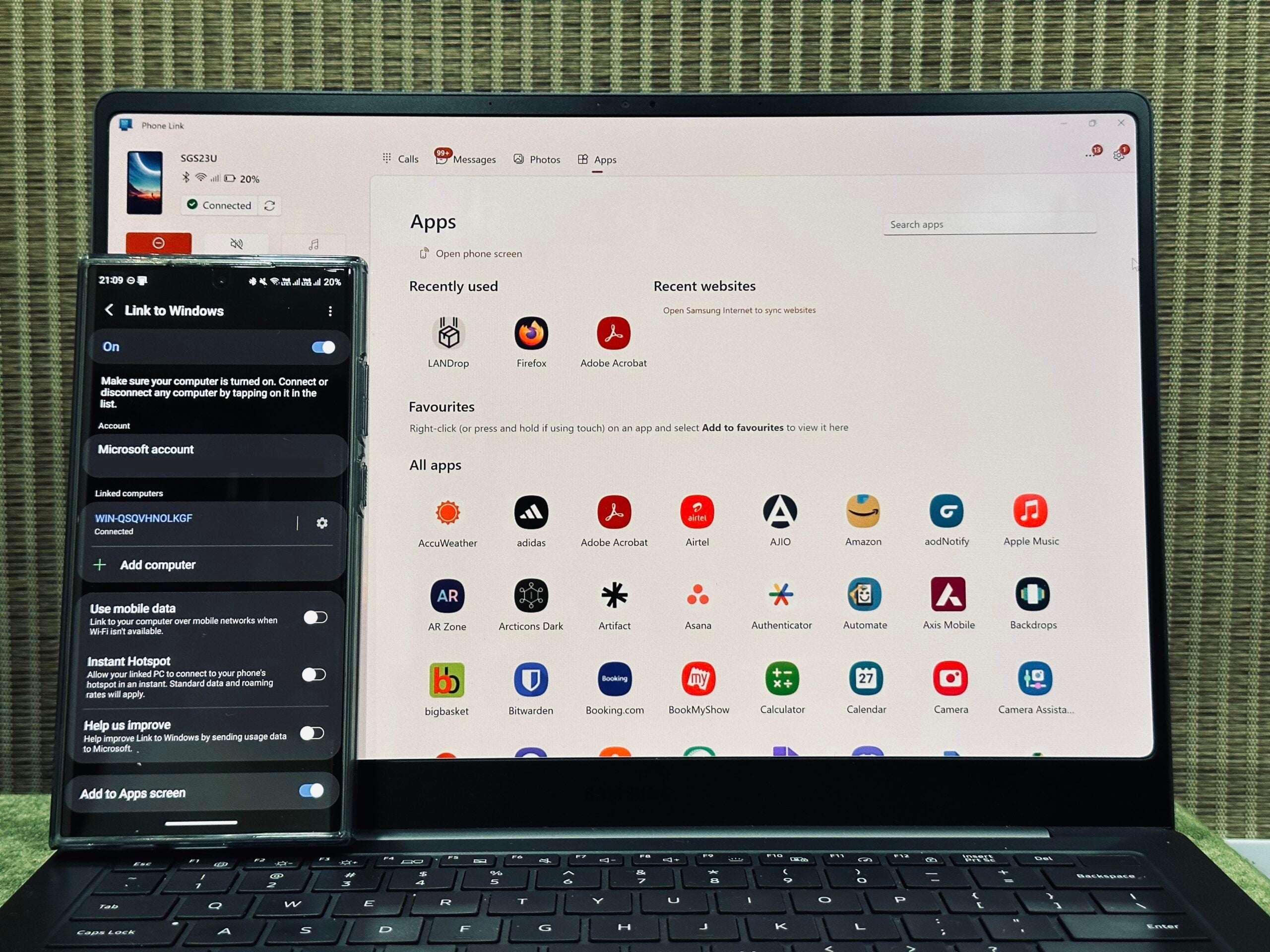
Если вы используете Android‑телефон и ПК с Windows, Phone Link помогает сократить переключение между устройствами: отвечать на сообщения, принимать звонки и работать с мобильными приложениями прямо на компьютере. Это особенно удобно, когда вы работаете за большим экраном, пользуетесь внешней клавиатурой и хотите сохранить телефон в кармане.
Основные конкуренты — AirDroid и Intel Unison. Они часто предлагают более гибкие инструменты передачи файлов и дополнительные возможности, но Phone Link выигрывает простотой, интеграцией с учетной записью Microsoft и стабильной работой на Windows 10/11.
Что такое Phone Link?
Phone Link (ранее — Your Phone) — бесплатное приложение от Microsoft, которое связывает Android‑устройство с Windows‑ПК и зеркалирует ряд функций телефона на компьютере. Оно работает через сочетание локальной сети, Bluetooth и вашей учетной записи Microsoft.
Коротко: Phone Link позволяет
- Просматривать и взаимодействовать с уведомлениями телефона.
- Читать и отправлять SMS/сообщения.
- Принимать и инициировать звонки с ПК.
- Просматривать и сохранять фото из галереи телефона.
- Копировать и вставлять текст между устройствами.
- Зеркалить экран телефона и запускать мобильные приложения на ПК.
Подготовка и требования
Перед началом убедитесь в следующем:
- На ПК установлена последняя версия приложения Phone Link (Windows 10 и Windows 11 обычно поставляются с предустановленным приложением; обновите через Microsoft Store).
- На телефоне установлено приложение Link to Windows (скачать через Play Маркет). Некоторые модели поставляются с ним предустановленным.
- Оба устройства подключены к одной Wi‑Fi сети (для лучшей производительности). Bluetooth нужен для звонков и некоторых функций обнаружения.
- Вы вошли в ту же учетную запись Microsoft на ПК и (при необходимости) указываете её в процессе настройки.
Скачать: Link to Windows
Пошаговая инструкция по подключению
- Включите Wi‑Fi и Bluetooth на телефоне и ПК. Убедитесь, что оба устройства находятся в одной сети Wi‑Fi.
- Запустите Phone Link на компьютере и войдите в свою учетную запись Microsoft, если это требуется.
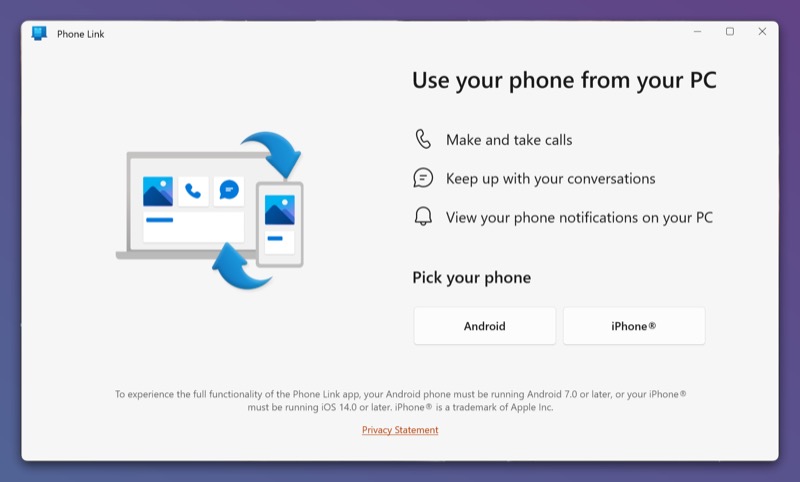
- На стартовом экране выберите опцию Android.
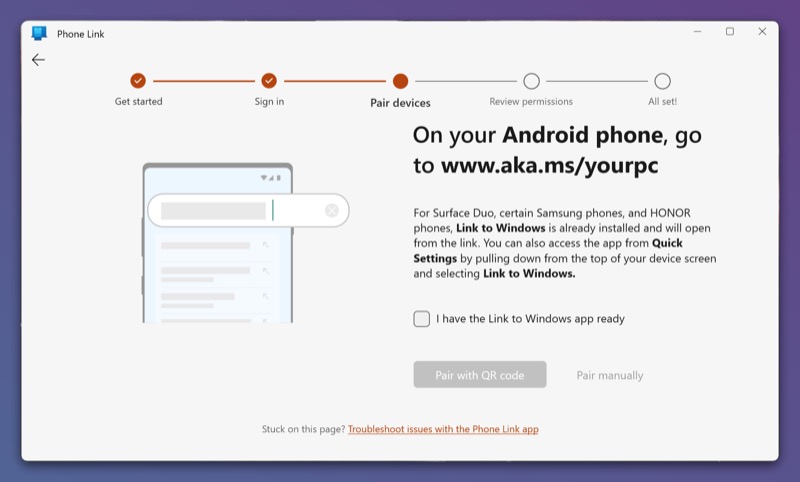
- Отметьте флажок I have the Link to Windows app ready и выберите Pair with QR code для упрощённой привязки.
- Откройте Link to Windows на телефоне и нажмите Link your phone and PC, затем Continue, чтобы разрешить приложению доступ к камере.
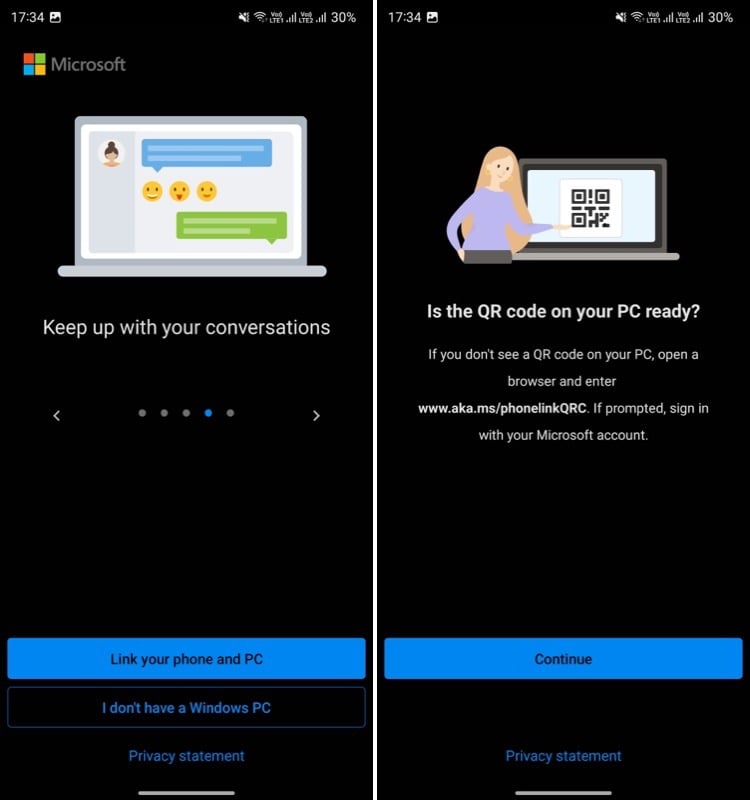
- Наведите камеру телефона на QR‑код, показанный в окне Phone Link на ПК.
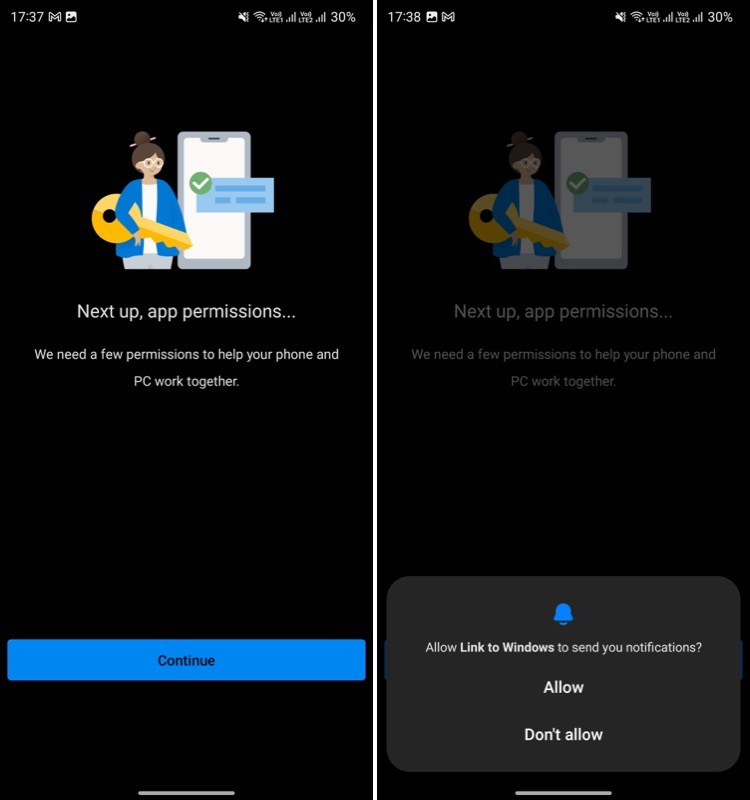
- На телефоне подтвердите запрашиваемые разрешения (на уведомления, доступ к камере, Bluetooth и т. д.) и нажмите Done.
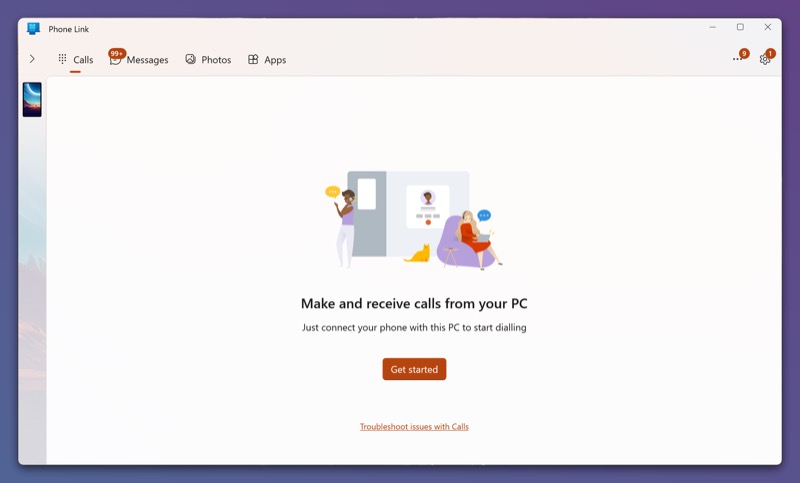
- Вернитесь в Phone Link на ПК и нажмите Get started.
После успешной привязки в верхнем левом углу приложения появится имя или изображение подключённого телефона.
Завершение настройки функций
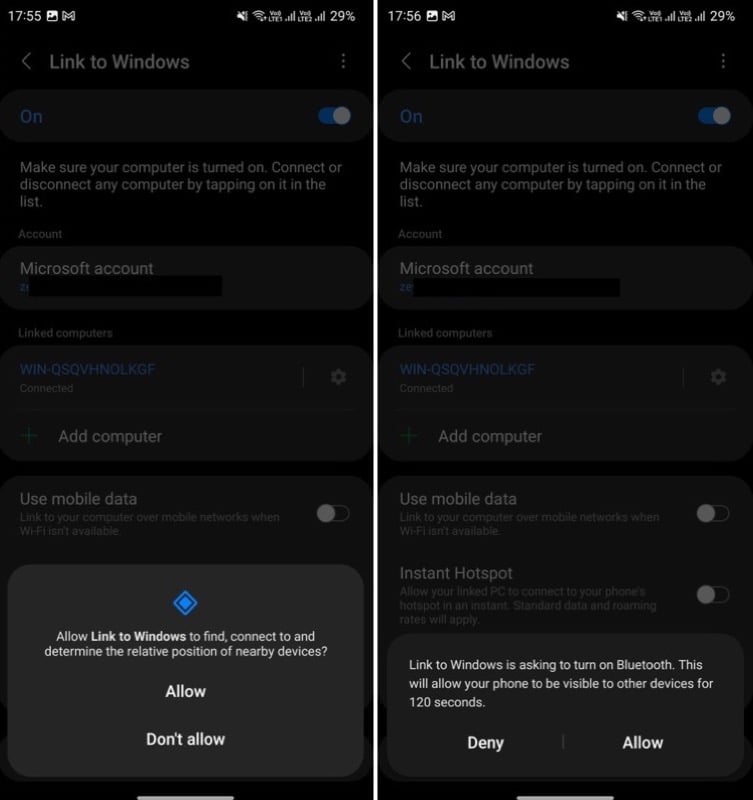
Чтобы включить все возможности, откройте вкладку Unlock all features, нажмите стрелку вниз и затем Get started. На телефоне откроются настройки уведомлений — разрешите доступ приложению Link to Windows. Далее нажмите Set up на ПК, разрешите обнаружение Bluetooth на телефоне и подтвердите совпадающий код на обоих устройствах.
Как пользоваться основными функциями
Phone Link синхронизирует данные с телефона — фото, сообщения, историю вызовов и т. д. Ниже — как работать с ключевыми функциями.
Уведомления: просмотр и ответ
Перейдите в вкладку «Notifications» в Phone Link и щёлкните по уведомлению. Для некоторых действий приложение запросит разблокировать телефон — требуется, чтобы Phone Link мог отразить экран и взаимодействовать с приложением. Помните: стабильный и быстрый интернет улучшит работу уведомлений.
Звонки: принимать и инициировать
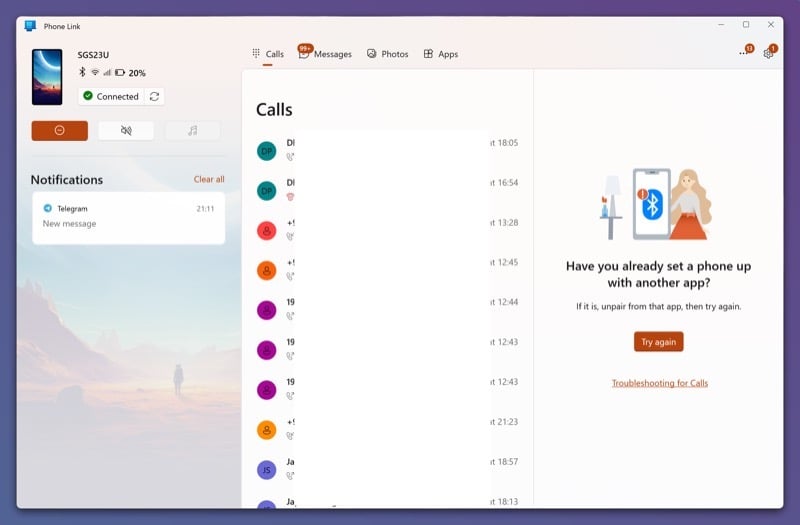
Вкладка «Calls» показывает историю вызовов и контакты. При входящем вызове появится уведомление — используйте Accept или Decline. Чтобы позвонить, выберите контакт, используйте номер из журнала или наберите номер на цифровой клавиатуре.
Сообщения: читать и отправлять
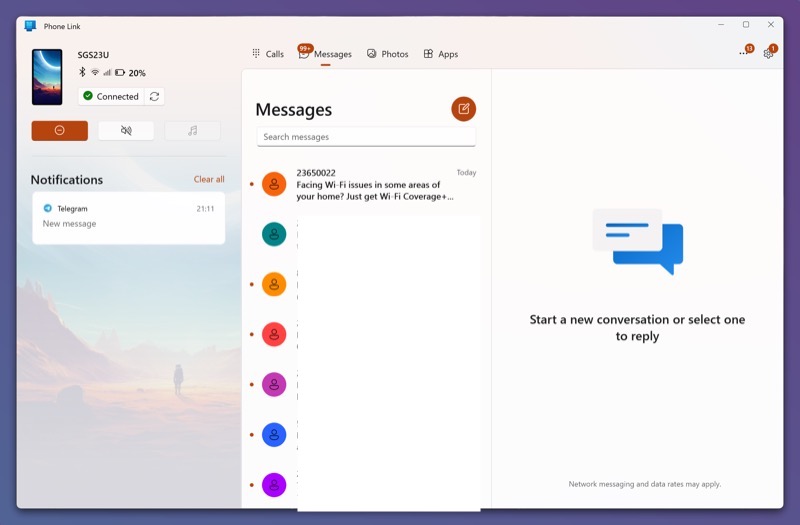
Вкладка «Messages» позволяет читать SMS и RCS‑сообщения, отвечать на них и создавать новые. Нажмите значок карандаша, введите получателя, напишите текст и отправьте.
Фото: просмотр и сохранение на ПК
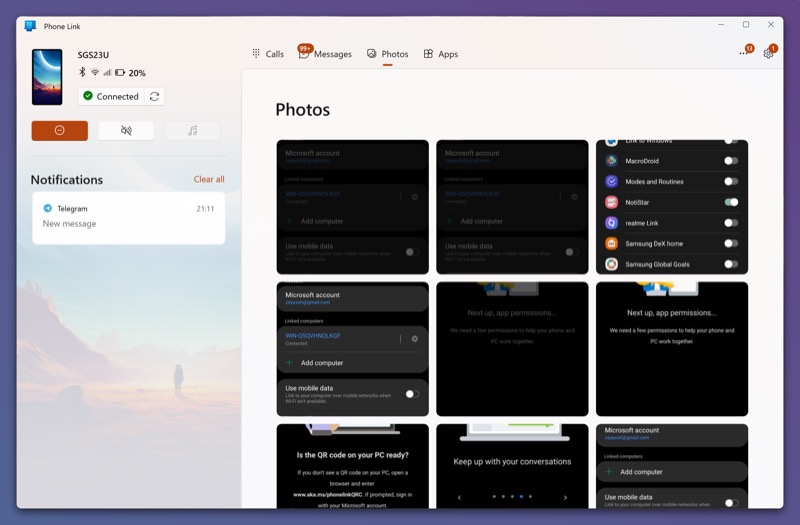
Перейдите в «Photos», выберите изображение для предпросмотра и откройте через стандартное приложение Windows Photos или другое приложение через меню «Open with». Для сохранения фото нажмите Save as, введите имя файла и сохраните. Ограничение: массовый выбор и скачивание нескольких файлов за раз может не поддерживаться — фото сохраняются по одному.
Копировать/вставить между устройствами
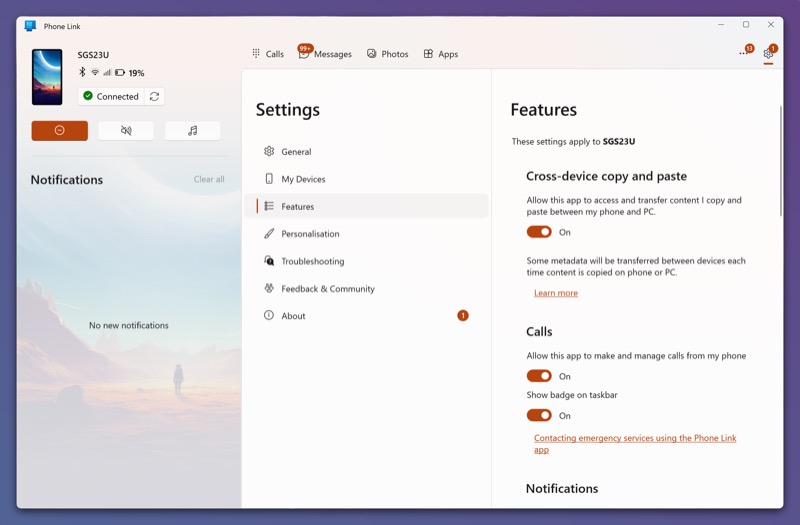
Функция «Cross‑device copy and paste» отключена по умолчанию. В Phone Link нажмите значок шестерёнки (Settings) → вкладка Features → включите Cross‑device copy and paste. После активации скопированный текст на одном устройстве станет доступен в буфере обмена второго.
Запуск мобильных приложений на ПК
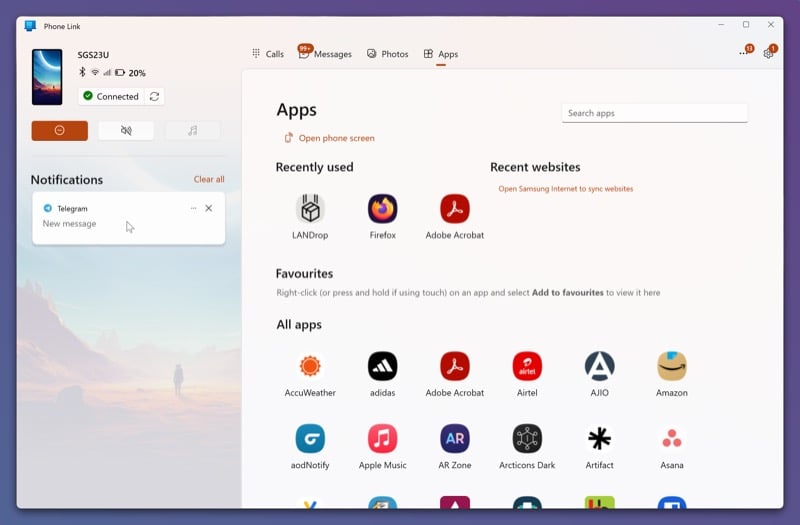
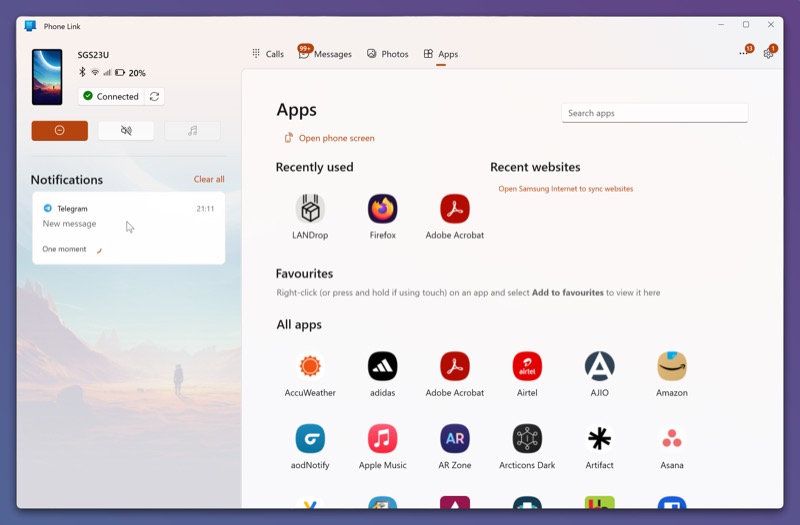
Вкладка «Apps» отображает установленные приложения Android. Щёлкните любое, и оно откроется в отдельном окне на вашем ПК. Поддерживаются большинство приложений, но не все функции внутри приложений могут работать (возможны ограничения по мультитач, аппаратным датчикам и DRM).
Ограничения и когда Phone Link не подойдёт
- Передача больших файлов и видео: Phone Link не предназначен для быстрой передачи больших видеоклипов между устройствами — это слабая сторона по сравнению с AirDroid и Intel Unison.
- Массовая загрузка/скачивание фото: отсутствует удобный инструмент для пакетного экспорта фото.
- Ограничения зеркалирования: некоторые приложения с защищённым контентом (например, потоковые сервисы) могут блокировать вывод изображения на другой экран.
- Зависимость от учётной записи Microsoft: для полной функциональности требуется вход в аккаунт Microsoft.
Если вам регулярно требуется массовая передача файлов, хранение бэкапов или управление многими устройствами удалённо — рассмотрите AirDroid, Send Anywhere или Intel Unison.
Альтернативы и когда их выбирать
- AirDroid — мощный набор функций для передачи файлов, удалённого управления и доступа к камере телефона. Подходит, если вам нужен функциональный «удалённый рабочий стол» для телефона.
- Intel Unison — обеспечивает глубокую интеграцию для некоторых экосистем и удобные инструменты для синхронизации файлов и сообщений; хорошо подходит пользователям, ищущим гибкую и быструю передачу данных.
- Send Anywhere / ShareMe (Mi Drop) — простые локальные решения для передачи файлов через Wi‑Fi Direct.
Выбор зависит от приоритетов: простота и интеграция → Phone Link; продвинутая передача файлов и административные функции → AirDroid/Intel Unison.
Безопасность и конфиденциальность
Phone Link запрашивает доступ к уведомлениям, контактам, звонкам, камере и иногда местоположению. Это необходимо для зеркалирования и базы функций. Рекомендации по безопасности:
- Проверяйте и оставляйте минимально необходимые разрешения: отключайте то, что не используете.
- Для корпоративных устройств обсудите политику с IT: некоторые организации блокируют привязку личных устройств.
- Данные синхронизируются через локальную сеть и облако Microsoft; при необходимости ознакомьтесь с политикой конфиденциальности Microsoft и настройками синхронизации.
- При использовании общественных сетей избегайте привязки и передачи конфиденциальной информации.
Краткое пояснение GDPR/локальные требования: Phone Link использует данные вашей учетной записи Microsoft и разрешения, которые вы предоставляете. Если вы работаете с персональными данными европейских граждан или в рамках корпоративной обработки персональных данных, согласуйте использование приложения с ответственным за защиту данных (DPO) и соблюдайте внутренние регламенты.
Матрица совместимости (упрощённо)
- ПК: Windows 10 и Windows 11 (обновляйте приложение через Microsoft Store).
- Телефоны: большинство современных Android‑устройств с поддержкой Link to Windows; на некоторых смартфонах приложение предустановлено.
- Сеть: Wi‑Fi одна сеть для стабильной синхронизации; Bluetooth для звонков и обнаружения.
Если устройство или версия ОС слишком старая, часть функций может быть недоступна.
Чек‑лист по ролям
Для обычного пользователя:
- Убедиться в обновлениях Phone Link и Link to Windows.
- Быстро включить Wi‑Fi и Bluetooth и выполнить сопряжение по QR‑коду.
- Разрешить уведомления и сохранить настройки копипаста при необходимости.
Для IT‑администратора:
- Проверить политику безопасности и способность регистрировать устройства.
- Подготовить инструкцию по удалению связки и сбросу доступа при утере телефона.
- Рассмотреть альтернативы для массового управления телефонами.
Для продвинутого пользователя:
- Проверить альтернативы для быстрого переноса больших файлов.
- Отключать лишние разрешения для улучшения приватности.
Критерии приёмки
- Телефон отображается в левом верхнем углу Phone Link.
- Возможность читать и отправлять сообщения с ПК работает корректно.
- Входящие/исходящие звонки проходят через ПК (при включённом Bluetooth).
- Фото открываются и сохраняются на ПК (по одному файлу).
План внедрения для небольшой команды (микро‑SOP)
- Составить короткую инструкцию и распространить её среди сотрудников.
- Проверить, что у всех обновлены Windows и мобильные приложения.
- Настроить процедуру удаления привязки при увольнении/потере устройства.
- Объяснить правила приватности и ограничения переноса файлов.
Типичные проблемы и отладка
Проблема: не удаётся подключить устройство по QR‑коду. Решения:
- Обновите Phone Link и Link to Windows.
- Проверьте, что оба устройства в одной Wi‑Fi сети.
- Перезапустите приложения и попробуйте заново.
Проблема: не приходят уведомления на ПК. Решения:
- Проверьте разрешения уведомлений для Link to Windows в настройках телефона.
- Отключите режим экономии батареи для приложения.
Проблема: нет звука во время звонка через ПК. Решения:
- Убедитесь, что Bluetooth включён и сопряжение разрешено.
- Проверьте выбор аудиоустройства в Windows и громкость.
Когда Phone Link — не лучший выбор (примеры ситуаций)
- Вам нужно регулярно переносить видеофайлы большого размера — выберите AirDroid или физическое подключение USB.
- Нужно централизованно управлять десятками устройств в компании — рассмотрите MDM‑решения и более продвинутые утилиты.
- Вы хотите синхронизировать несколько учетных записей или пользователей на одном ПК — будьте внимательны к политике привязки.
Краткое объявление для команды (100–200 слов)
Phone Link — удобный официальный инструмент Microsoft для синхронизации Android‑телефона с Windows‑ПК. После простой настройки через Phone Link на компьютере и Link to Windows на телефоне вы сможете читать и отправлять сообщения, принимать и совершать звонки, просматривать фото и запускать мобильные приложения прямо с рабочего стола. Решение хорошо подходит для повседневной работы и экономит время на переключении устройств. Если в вашей работе требуются массовые передачи больших файлов или расширенное управление устройствами, стоит рассмотреть AirDroid или Intel Unison. Перед началом убедитесь, что приложения обновлены, а разрешения настроены правильно.
Заключение
Phone Link — удобный способ сократить разрыв между телефоном и ПК. Он прост в установке, интегрируется с Windows и покрывает большинство типичных сценариев: сообщения, звонки, уведомления и просмотр фото. При этом есть ограничения по массовому переносу файлов и поддержке защищённого контента. Для обычного пользователя Phone Link — первый логичный выбор; для продвинутых задач посмотрите альтернативы.
Important: перед передачей конфиденциальных данных всегда проверяйте права доступа и используйте надёжные сети.

Похожие материалы

Несколько аккаунтов Skype: Multi Skype Launcher

Журнал для работы: повысить продуктивность

Персональные звуки уведомлений на Android

Скачивание шоу Hulu для офлайн‑просмотра

Microsoft Start: персонализированная новостная лента
