
Как установить лимит времени в Instagram
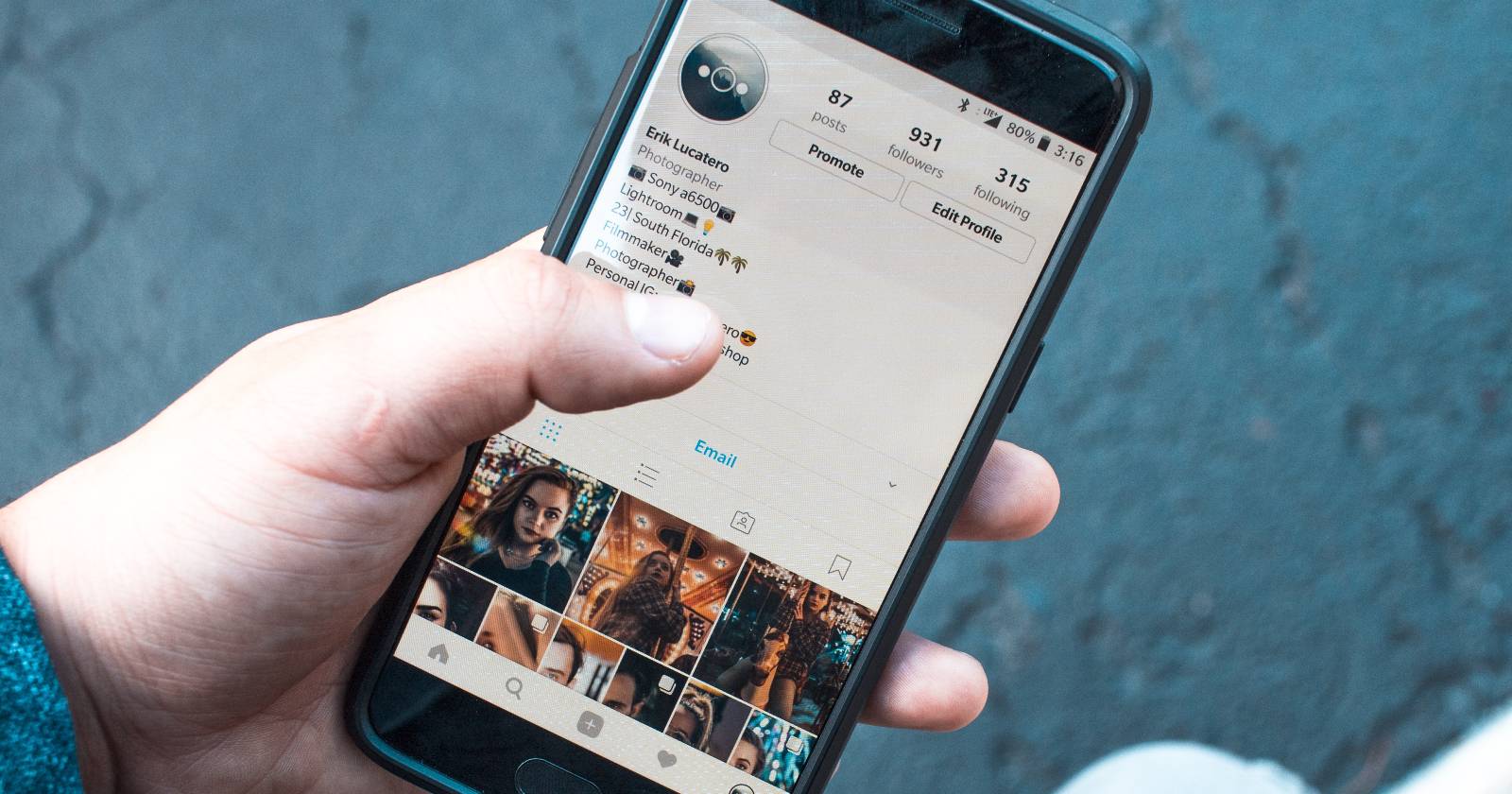

Многие тратят больше времени в Instagram, чем планировали. Приложение показывает фотографии и видео, которые легко удерживают внимание. Если вы хотите сократить время прокрутки, в мобильных версиях Instagram есть встроенные инструменты, которые напоминают вам сделать паузу или блокируют дальнейшее использование после достижения лимита.
Как установить лимит времени в Instagram
Instagram официально предлагает функции для контроля времени — напоминания о перерывах и суточные лимиты. Они работают только в приложениях для Android и iOS, не в веб-версии.
Следуйте этим шагам, чтобы настроить напоминания:
- Откройте приложение Instagram и перейдите в свой профиль.
- Нажмите на значок меню в виде трёх горизонтальных линий в правом верхнем углу.
- Выберите пункт Ваша активность.
- На странице выберите Потраченное время. Здесь отображается среднее время использования приложения за последнюю неделю.
- На странице есть две ключевые опции: Установить напоминание о перерыве и Установить суточный лимит. Первая опция срабатывает, когда вы непрерывно используете приложение указанное время. Вторая ограничивает суммарное время за день.
- Выберите опцию, укажите желаемую длительность и подтвердите кнопкой Готово.
Дополнительно вы можете приостановить уведомления, чтобы приложение не привлекало вас извне. На экране Потраченное время откройте Настройки уведомлений и активируйте Приостановить все на нужный период.
Как правильно выбирать лимиты — мини‑методология
- Начните с целевого интервала. Определите, сколько времени вы хотите тратить в среднем в день. Запишите текущее среднее, чтобы сравнивать изменения.
- Настройте напоминание для прерывания с коротким интервалом (чтобы уменьшать непрерывное скроллинг-время) и отдельно суточный лимит.
- Оцените комфорт через неделю и скорректируйте лимиты. Увеличьте или уменьшите время только по факту поведения.
Важно: напоминания не блокируют вас полностью — их можно игнорировать. Если вам нужна жёсткая блокировка, используйте системные инструменты ниже.
Альтернативные подходы и инструменты
- Screen Time на iOS. Позволяет установить жёсткие ограничения приложений, запретить их использование по расписанию и настроить коды доступа для изменений.
- Digital Wellbeing на Android. Даёт те же возможности: блокировка приложений, расписания и отчёты о времени.
- Приложения сторонних производителей. Подходят для корпоративных и семейных сценариев, но требуют доверия к разработчику и прав на управление устройством.
Когда встроенные напоминания не помогут
- Если вы регулярно отключаете напоминания или ставите очень большой лимит, напоминания перестают быть эффективными.
- Для зависимого поведения нужны дополнительные меры: расписание без телефона, физические барьеры, поддержка окружения (партнёры, родители, коллеги).
Ментальные модели и эвристики
- Разделяйте сессии по целям: «работа», «общение», «развлечение». Ограничивайте именно развлекательные сессии.
- Смотрите на приложение как на инструмент, а не как на развлечение по умолчанию: задайте правило «только после X» — например, только после выполнения задачи.
- Правило 1‑задачи: запланируйте один короткий сеанс Instagram в определённое время и избегайте стихийного просмотра.
Чек-листы по ролям
Для пользователя, который хочет прекратить бессмысленную прокрутку:
- Включить «Установить напоминание о перерыве».
- Поставить суточный лимит и протестировать неделю.
- Включить «Приостановить все» уведомления на вечер.
Для родителей:
- Настроить суточные лимиты через Screen Time или Digital Wellbeing.
- Обсудить с ребёнком цели и правила использования.
- Включить отчёты о времени использования.
Для менеджера команды:
- Рекомендовать сотрудникам включать напоминания при работе с соцсетями.
- Ввести правила отключения личных уведомлений в рабочее время.
Критерии приёмки
- Напоминание о перерыве появляется после выбранного времени подряд.
- Суточный лимит активируется и даёт визуальное предупреждение в приложении.
- Пользователь сокращает количество длительных сессий или суммарное время (по собственным записям).
Как оценивать эффект
Ведите простую тетрадь или заметку: фиксируйте текущее среднее время за неделю до изменений и после первой и третьей недели. Сравнивайте самочувствие и продуктивность, а не только цифры времени.
Быстрый план действий на 7 дней
- День 1: включите напоминание о перерыве и поставьте небольшой суточный лимит. Отследите привычки.
- День 2–4: адаптация — отмечайте моменты срыва и триггеры.
- День 5–7: скорректируйте лимит и включите при необходимости системный блокировщик.
Пример принятия решения — схема
flowchart TD
  A[Частая бессмысленная прокрутка?] -->|Да| B{Можете ли вы игнорировать напоминания?}
  B -->|Да| C[Использовать встроенные напоминания]
  B -->|Нет| D[Включить Screen Time / Digital Wellbeing]
  C --> E[Оценить через неделю]
  D --> E
  E --> F{Эффективно?}
  F -->|Да| G[Поддерживать настройки]
  F -->|Нет| H[Добавить внешние меры: расписание, поддержка окружения]
Важные замечания
- Функции Instagram удобны, но малоэффективны в одиночку при сильной привычке. Комбинируйте с системными инструментами.
- Пользовательский контроль работает лучше, если у вас есть конкретная цель использования приложения.
Итог
Instagram предоставляет два простых инструмента: напоминание о перерыве и суточный лимит. Они помогают снизить время в приложении, но при серьёзной проблеме стоит использовать Screen Time, Digital Wellbeing и поведенческие стратегии. Начните с малых изменений, следите за результатом и корректируйте настройки.
Важно: любые настройки нужно тестировать не менее недели, чтобы понять, что действительно сокращает прокрутку и улучшает концентрацию.

Похожие материалы

Несколько аккаунтов Skype: Multi Skype Launcher

Журнал для работы: повысить продуктивность

Персональные звуки уведомлений на Android

Скачивание шоу Hulu для офлайн‑просмотра

Microsoft Start: персонализированная новостная лента
