
Ограничение пропускной способности загрузок Windows 10 по часам

О чём эта инструкция
Кратко — как задать часы, в которые Windows будет ограничивать загрузки обновлений, и как задать процент доступной пропускной способности в эти часы и вне их. Подойдёт для рабочих ПК и домашних компьютеров, когда нужно, чтобы система не «съедала» весь интернет во время работы или игр.
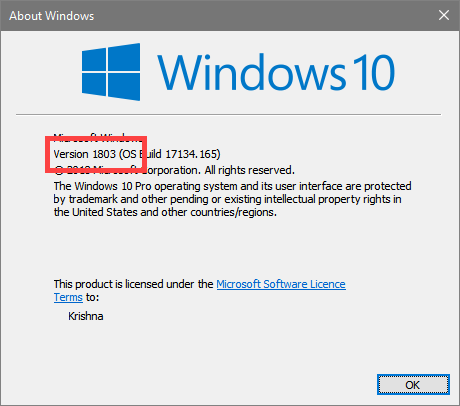
Важно: этот метод работает только в Windows 10 с обновлением April 2018 (версия 1803) и новее.
Проверка версии Windows
- Нажмите Win + R, введите
winverи нажмите Enter. - На второй строке вы увидите номер версии Windows — он должен быть 1803 или больше.
Настройка ограничения фоновых загрузок (Background)
- Откройте редактор групповой политики: Win + R → введите
gpedit.msc→ Enter. - Перейдите по пути: “Computer Configuration -> Administrative Templates -> Windows Components -> Delivery Optimization”.
- В правой панели найдите политику “Set Business Hours to Limit Background Download Bandwidth” и дважды кликните.
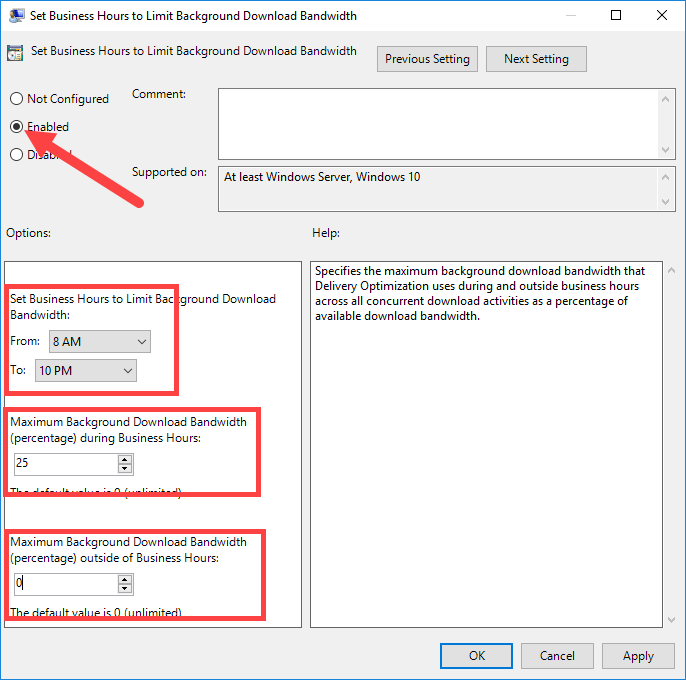
- Выберите “Enabled”. Появятся поля для настройки.
Настройте опции так:
- Укажите время “From” и “To” (например, 08:00 — 22:00). Это часы, в которые действует ограничение.
- В поле максимального процента пропускной способности укажите долю, которую Windows может использовать в указанные часы. Например, 25 — это 25% от общей пропускной способности.
- Оставьте третий параметр в 0, чтобы вне рабочих часов ограничений не было. При необходимости укажите процент и для внерабочих часов.
- Нажмите “OK” и перезагрузите систему, чтобы настройки вступили в силу.
Примечание: значения процентов служат только для политики Delivery Optimization — фактическая скорость также зависит от характеристик вашего канала и поведения других приложений.
Настройка ограничения передних загрузок (Foreground)
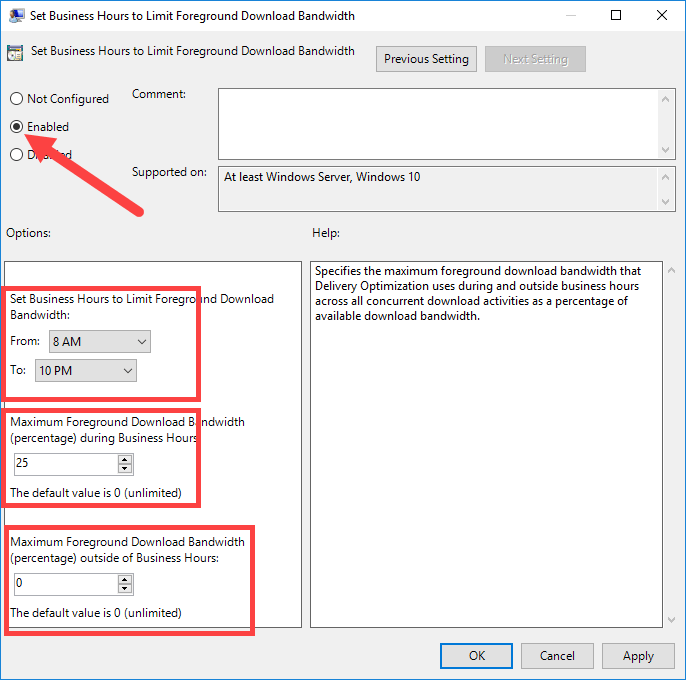
- В том же редакторе групповой политики откройте “Set Business Hours to Limit Foreground Download Bandwidth” в разделе Delivery Optimization.
- Включите политику (Enabled) и укажите те же параметры: время “From/To”, процент в рабочие часы и внерабочие часы.
- Сохраните изменения и перезагрузите ПК.
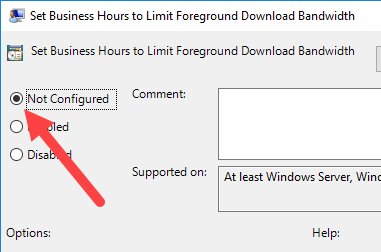
Чтобы отменить ограничения: откройте соответствующую политику и установите “Not Configured” или “Disabled”. После этого перезагрузите систему.
Альтернативные подходы и когда использовать
- Мобильное/лимитное подключение (Metered Connection): если у вас Windows 10 Home или нет доступа к gpedit, в «Параметры» → “Network & Internet” → выберите сеть → включите “Set as metered connection”. Это ограничит автообновления для некоторых компонентов.
- Настройки Delivery Optimization в Параметрах: Перейдите в Параметры → Обновление и безопасность → Delivery Optimization → Advanced options и задайте лимиты и часы (в зависимости от версии Windows некоторые опции могут отсутствовать).
- Сторонние утилиты: NetLimiter, GlassWire и т. п. позволяют гибче лимитировать трафик по процессам и времени, но требуют установки ПО от третьих лиц.
Когда это не сработает:
- На очень старых сборках Windows 10 (ниже 1803) политики с такими названиями могут отсутствовать.
- На отдельных корпоративных конфигурациях администратор может переопределять локальные политики с помощью сетевых GPO.
Критерии приёмки
- После настройки и перезагрузки в указанные рабочие часы суммарная загрузка обновлений не превышает заданного процента (практическая проверка — наблюдение за загрузкой канала).
- Вне рабочих часов система может скачивать без ограничений (если выставлен 0) или в установленном проценте.
- Политики можно вернуть в состояние “Not Configured” или “Disabled” и эффект исчезает после перезагрузки.
Рольовые чек-листы
Для администратора сети:
- Убедиться, что целевые машины имеют версию 1803+.
- Внедрить политику через Group Policy или Intune.
- Тестировать на небольшой группе устройств.
Для обычного пользователя:
- Проверить версию Windows (
winver). - Если нет gpedit (Windows Home), использовать лимитное подключение или сторонние программы.
- Перезагрузить ПК после изменений.
Быстрая памятка (шаги)
- Win + R →
gpedit.msc→ Computer Configuration → Administrative Templates → Windows Components → Delivery Optimization. - Включить политику “Set Business Hours to Limit Background/Foreground Download Bandwidth”.
- Указать время и процент, сохранить и перезагрузить.
Устранение неполадок
- Изменения не применяются: проверьте, не принудительно ли настроены групповые политики домена.
- Нет раздела Delivery Optimization: обновите Windows или используйте альтернативные методы (лимитное подключение).
- После включения ограничения обновления всё равно загружаются на высокой скорости: проверьте другие устройства в сети, приложения-качалки и роутерные QoS.
Ментальные модели и советы
- Подумайте о сети как об общем ресурсе: политика задаёт долю этого ресурса для Windows, а не фиксированную скорость в Мбит/с.
- Если часто играете или проводите видеозвонки — задавайте более строгие ограничения в рабочие часы.
- Для домашних сетей с несколькими устройствами рассмотрите настройку QoS на роутере.
Короткий глоссарий
- Delivery Optimization — компонент Windows для распределения загрузки обновлений и приложений.
- Background download — загрузки, выполняемые системой без явного действия пользователя.
- Foreground download — загрузки, инициированные пользователем (например, установка приложения из Store).
Итог и рекомендации
Использование групповой политики для ограничения пропускной способности по часам даёт простой и управляемый способ уменьшить влияние обновлений на работу и развлечения. Для домашних пользователей без gpedit рекомендуется сначала попробовать лимитное подключение в Параметрах, а при необходимости — сторонние инструменты.
Важное: всегда тестируйте настройки на одном устройстве перед массовым развёртыванием.
Сводка:
- Проверить версию Windows (
winver). - Настроить политики Delivery Optimization через gpedit.
- Перезагрузить компьютер и подтвердить эффект.
Спасибо за чтение — напишите в комментариях, если нужна помощь с конкретной конфигурацией сети или шаблонами GPO.

Похожие материалы

Несколько аккаунтов Skype: Multi Skype Launcher

Журнал для работы: повысить продуктивность

Персональные звуки уведомлений на Android

Скачивание шоу Hulu для офлайн‑просмотра

Microsoft Start: персонализированная новостная лента
