
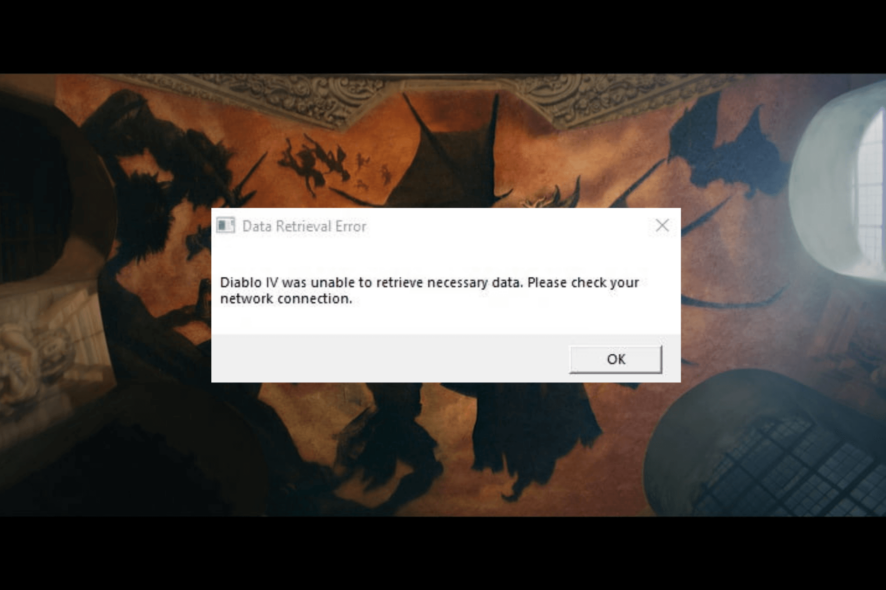
Исправление ошибки Data Retrieval в Diablo 4 на Steam
TL;DR
Если в Diablo 4 на ПК через Steam появляется ошибка Data Retrieval — сначала проверьте интернет и обновления, затем попробуйте запуск от имени администратора, проверку целостности файлов и добавление игры в брандмауэр. Если не помогло — очистите кэш Steam, временно отключите VPN/антивирус и переустановите игру.
В этой инструкции — пошаговые действия и дополнительные рекомендации для устойчивого решения ошибки Data Retrieval в Diablo 4 на Windows через Steam. Все шаги адаптированы для игроков и системных администраторов: короткие команды, контрольные проверки и варианты на случай, если базовые решения не работают.
Что вызывает ошибку Data Retrieval
- Нестабильное или слабое интернет-соединение (много потерь пакетов, высокие задержки).
- Повреждённые или отсутствующие файлы игры.
- Блокировка сетевого трафика брандмауэром, антивирусом или прокси.
- Конфликты клиента Steam или фоновых приложений (VPN, оверлеи).
Краткое определение: Data Retrieval — ошибка доступа к данным игры/серверу, чаще связана с сетью или целостностью локальных файлов.
Предварительные проверки перед починкой
- Убедитесь в стабильности интернета: переключитесь на кабель Ethernet, если возможно.
- Выключите VPN и прокси, временно отключите антивирус/защитник для теста.
- Проверьте статус серверов Blizzard/Steam (официальные страницы статуса). Если сервисы падают — ждите восстановления.
- Обновите Windows, драйверы сетевой карты и клиент Steam.
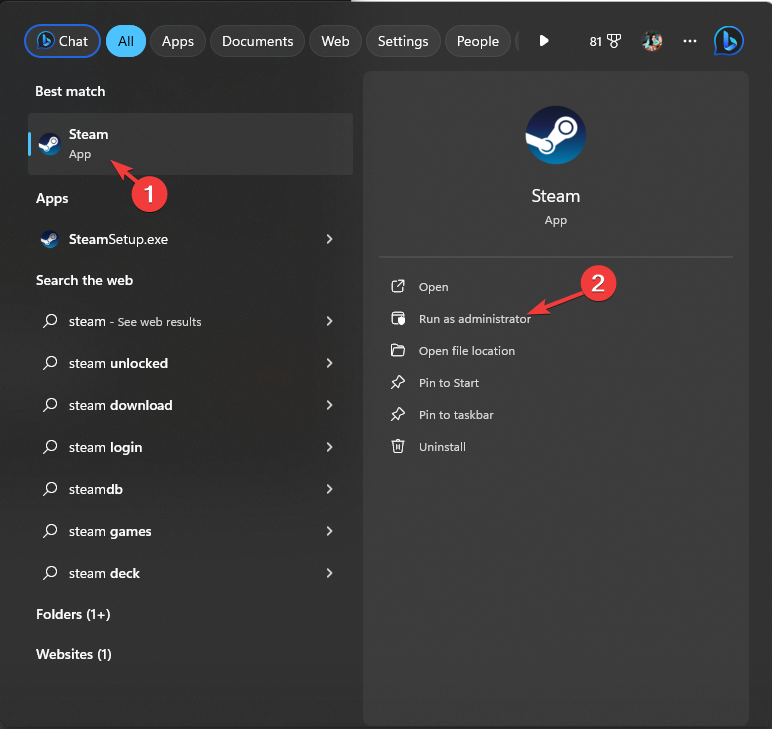
- Запустите Steam от имени администратора и проверьте наличие свободного места на диске.
Важно: покрайней мере один из базовых шагов (интернет, обновления, админ-права) решает большинство сетевых ошибок.
Шаг 1. Запуск игры постоянно от имени администратора
- На рабочем столе или в меню «Пуск» найдите ярлык Diablo 4, щёлкните правой кнопкой и выберите Свойства.

- Во вкладке Совместимость выберите «Запускать программу в режиме совместимости» и укажите Windows 7 (если помогает).
- В разделе Параметры поставьте галочку Запускать эту программу от имени администратора.
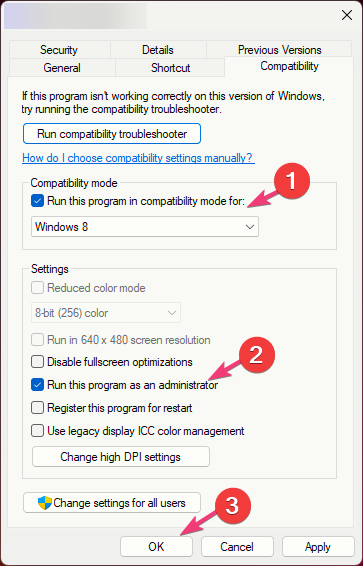
- Нажмите Применить, затем OK.
Почему это помогает: запуск от имени администратора даёт игре доступ к защищённым файловым и системным ресурсам, которые могут блокировать чтение/запись данных.
Шаг 2. Проверка целостности файлов игры в Steam
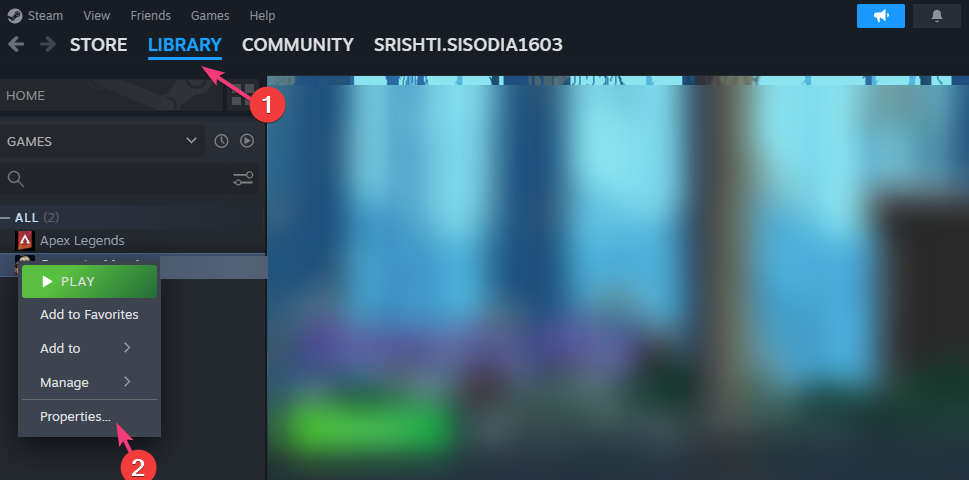
- Откройте Steam.
- Перейдите в Библиотека, найдите Diablo 4 и нажмите Свойства.
- В левой колонке откройте Установленные файлы, затем нажмите кнопку Проверить целостность файлов игры.
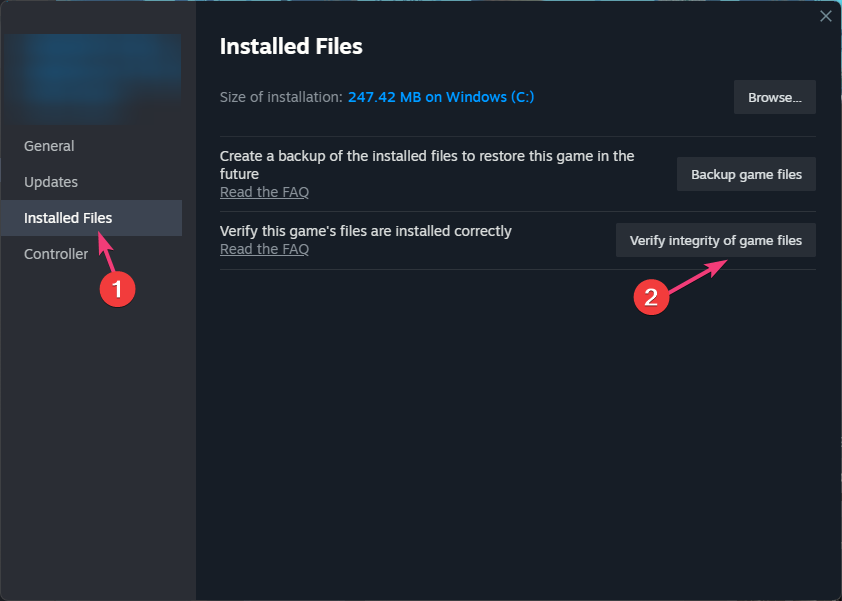
- Дождитесь завершения — если найдены повреждённые файлы, Steam автоматически загрузит и заменит их.
Совет: после проверки перезапустите клиент Steam и попробуйте запустить игру снова.
Шаг 3. Добавление игры в исключения брандмауэра Windows
- Проверьте, не блокирует ли брандмауэр Diablo 4 (см. руководство по брандмауэру).
- Откройте Панель управления → Система и безопасность → Брандмауэр Защитника Windows.
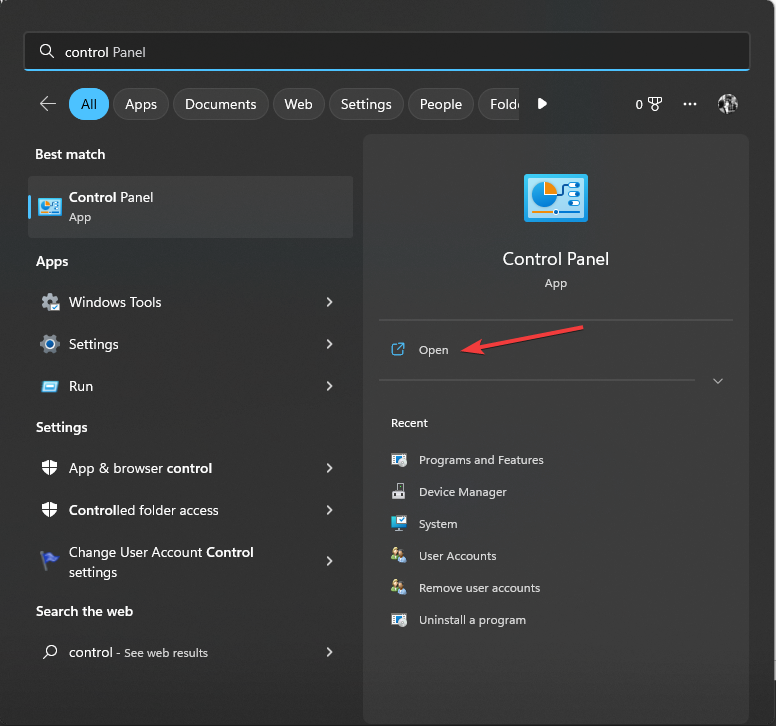
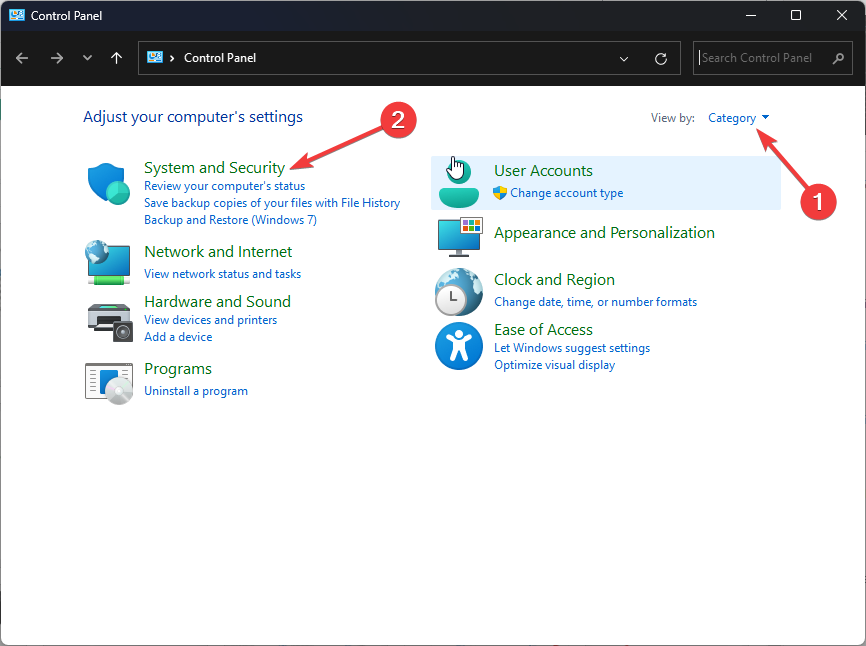
- Нажмите Разрешить приложение или компонент через брандмауэр Защитника Windows.
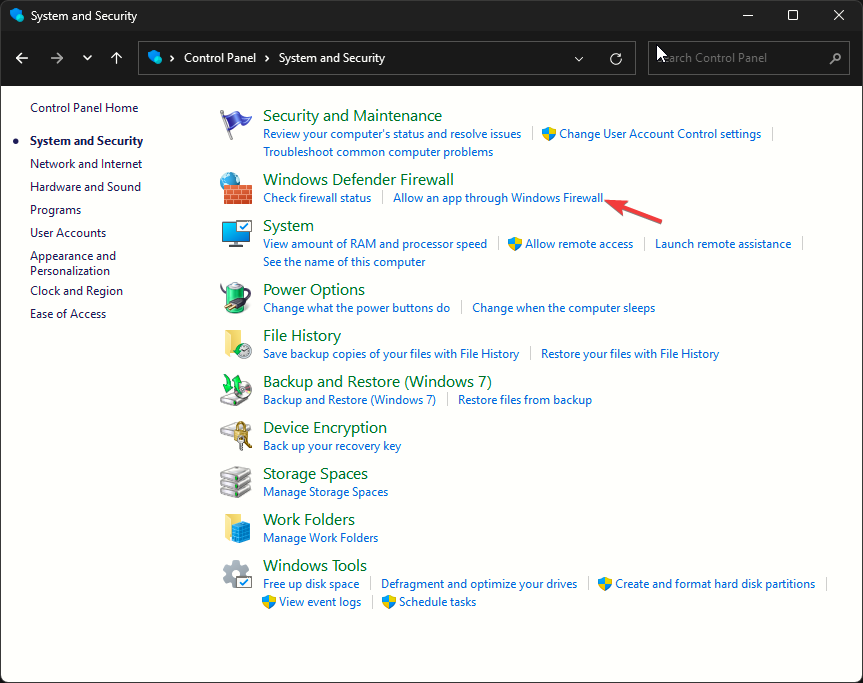
- Если Diablo 4 в списке отсутствует — нажмите Изменить параметры → Разрешить другое приложение → Обзор и укажите исполняемый файл игры.


- Нажмите Добавить, затем поставьте галочки для Частных и Общедоступных сетей и нажмите OK.
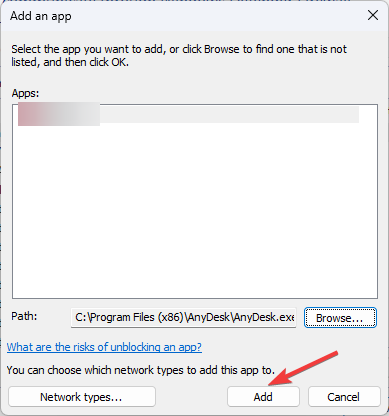
Примечание: если у вас сторонний брандмауэр или сетевой экран на роутере — добавьте те же исключения и там.
Шаг 4. Переустановка игры
- Откройте Настройки Windows (Windows + I), перейдите в Приложения → Установленные приложения.
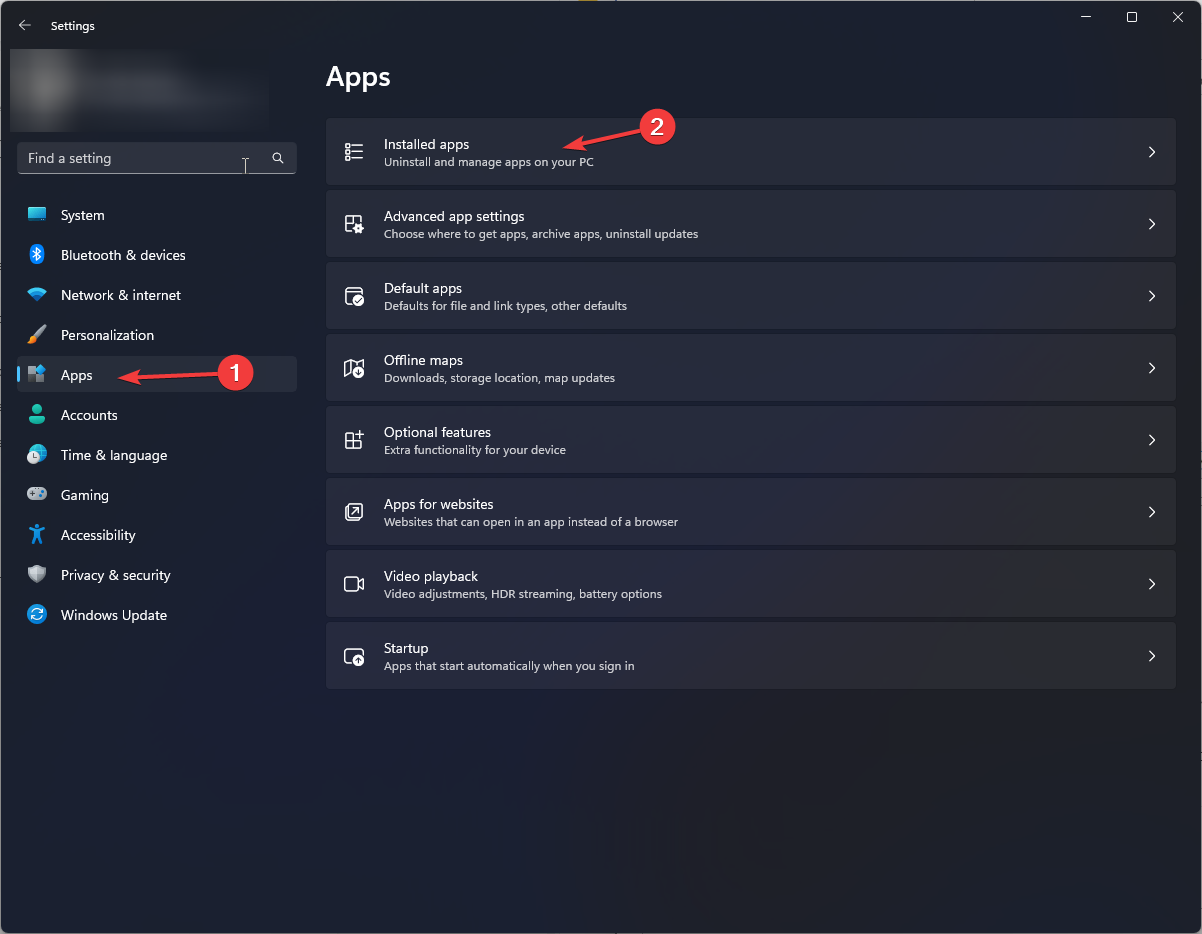
- Найдите Diablo 4, нажмите три точки → Удалить, подтвердите действие.

- Перезапустите ПК. Откройте Steam, перейдите в Библиотека и установите игру заново.
Когда это нужно: если целостность файлов не помогла или повреждений слишком много, чистая установка часто решает конфликт версий и повреждённые компоненты.
Дополнительные шаги и альтернативы
- Очистка кэша загрузки Steam: Steam → Настройки → Загрузки → Очистить кэш загрузки.
- Сброс сетевых настроек: откройте командную строку от администратора и выполните последовательно: ipconfig /flushdns, netsh winsock reset. Перезагрузите ПК.
- Смена DNS на публичные: 1.1.1.1 (Cloudflare) или 8.8.8.8 (Google) для теста.
- Отключение оверлеев (Steam Overlay, Discord Overlay) — иногда мешают соединению.
- Проверка на конфликтующие фоновый софт: закрыть приложения для резервного копирования, сетевого ускорения или модификаций игры.
Альтернатива: если проблема наблюдается и в Battle.net, выполните аналогичные шаги в клиенте Battle.net: проверка и восстановление, исключения брандмауэра и переустановка.
Когда предложенные шаги не помогают
- Сервера Blizzard/Steam действительно недоступны — дождитесь официального восстановления.
- Проблема в провайдере: высокий пинг/потери пакетов — свяжитесь с техподдержкой провайдера.
- Аппаратные сбои диска (ошибки чтения/записи) — проверьте SMART, выполните CHKDSK.
Если проблема повторяется после каждой переустановки и подтверждённых исправлений — соберите логи клиента Steam и записи производительности (FPS, пинг) и обратитесь в поддержку Blizzard/Steam с приложенными логами.
Контрольный чеклист перед закрытием инцидента
Для игрока
- Подключение Ethernet или стабильный Wi‑Fi
- Отключён VPN и прокси
- Запуск от имени администратора
- Проверка целостности файлов Steam
- Diablo 4 добавлена в исключения брандмауэра
- Очистка кэша загрузки Steam
Для администратора сети
- Проверить блокировки на роутере/фильтрацию портов
- Проверить журналы брандмауэра и IDS
- Просмотреть логи клиента Steam и системные журналы Windows
Критерии приёмки
- Игра запускается без появления ошибки Data Retrieval в течение 30 минут игрового времени.
- Подключение к онлайн-сервисам Diablo 4 стабильно (нет разрывов соединений/ошибок доступа).
- Пользователь подтвердил: при повторном запуске после перезагрузки ошибка не воспроизводится.
Частые вопросы
Почему ошибка появляется только иногда?
Нестабильность сети, кратковременные сбои серверов или фоновые обновления клиента могут вызывать временные ошибки доступа к данным.
Поможет ли смена платформы (Steam → Battle.net)?
Иногда да: если проблема связана с клиентом Steam или его настройками. Но если причина — сервер Blizzard или сеть провайдера, смена клиента не поможет.
Нужно ли открывать порты на роутере?
Обычно нет. Но если у вас жёсткая NAT/фильтрация трафика (корпоративная сеть, сложный роутер), проброс портов может помочь.
Что делать, если вы нашли другое рабочее решение
Если вы нашли шаг, который помог вам устранить ошибку, оставьте подробное описание в комментариях на странице статьи или в сообществе. Мы обновим руководство и добавим ваше решение в чеклист.
Короткое резюме
- Проверьте интернет и обновления, отключите VPN и антивирус для теста.
- Запустите игру от администратора, проверьте целостность файлов и добавьте Diablo 4 в исключения брандмауэра.
- Если не помогло, очистите кэш Steam, сбросьте сетевые настройки и, при необходимости, переустановите игру.
Счастливой игры и стабильных подключений!

Похожие материалы

Несколько аккаунтов Skype: Multi Skype Launcher

Журнал для работы: повысить продуктивность

Персональные звуки уведомлений на Android

Скачивание шоу Hulu для офлайн‑просмотра

Microsoft Start: персонализированная новостная лента
