
Как исправить ошибку DistributedCOM (DCOM) в Windows
Что такое ошибка DistributedCOM?
DistributedCOM (DCOM) — это технология Microsoft для удалённого взаимодействия компонентов COM через сеть. COM работает локально, а DCOM расширяет механизм для удалённых машин и служб. Когда служба или приложение пытается инициировать DCOM-соединение, но у процесса нет нужных прав, Windows фиксирует событие в журнале «System» в Event Viewer (Просмотр событий).
Иногда такие события появляются в фоне и не влияют на пользовательский опыт. Поэтому многие пользователи обнаруживают их только при ручной проверке журнала. Если же попытка соединения сопровождается ошибкой в интерфейсе приложения — это уже повод устранять проблему.
Ключевая мысль: если вы не ожидаете удалённого доступа для конкретной задачи, ошибка может быть ожидаемой и безопасно игнорироваться. Если нужен доступ — выполните диагностику и настройку прав.
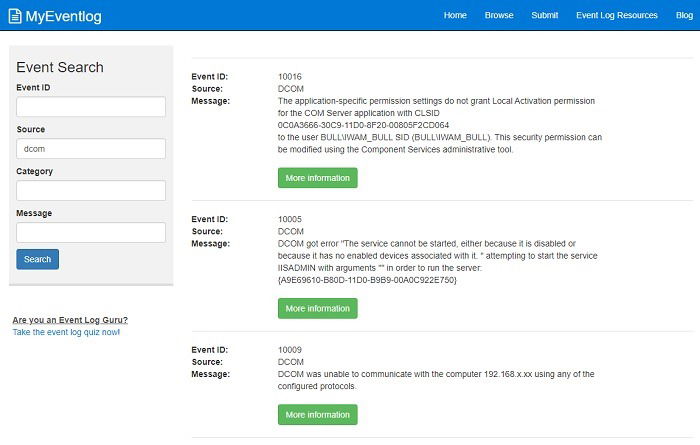
Виды ошибок DistributedCOM (коды)
Ниже перечислены часто встречающиеся коды из Event Viewer. Эти коды помогают выбрать стратегию исправления.
- 10005 — служба отключена или нет активных устройств, связанных с ней
- 10006 — проблемы при активации сервера (часто сопровождается дополнительным кодом)
- 10009 — невозможна связь с удалённым компьютером
- 10010 — удалённый сервер не зарегистрировался в отведённое время
- 10016 — ошибка, связанная с правами доступа
- 10021 — ошибка, связанная с правами доступа (часто с протоколом безопасности)
Факт-бокс:
- Наиболее распространённые: 10010 и 10016.
- 10016 часто не влияет на работу конечного приложения и является информационной записью.
ALT: Список ошибок DistributedCOM в MyEventLog с кодами событий
Подготовка: резервное копирование и права
Прежде чем вносить изменения в реестр и в настройки безопасности, выполните базовые подготовительные шаги:
- Создайте точку восстановления системы.
- Экспортируйте ветку реестра, с которой предстоит работать. Пример команды в консоли (PowerShell или cmd с повышенными правами):
reg export "HKLM\SOFTWARE\Microsoft\Ole" "%USERPROFILE%\Desktop\Ole-backup.reg"- Убедитесь, что у вас есть учётная запись с правами администратора либо доступ к администратору организации.
Важно: операции с реестром и правами DCOM могут повлиять на безопасность и работу приложений. Если вы работаете в корпоративной среде, согласуйте изменения с ИТ-администратором.
Общий план действий (минимальная методология)
- Проверить наличие обновлений Windows и приложений.
- Временно отключить сторонний антивирус и проверить повторяемость ошибки.
- Просмотреть запись в Event Viewer и зафиксировать CLSID/APPID и Event ID.
- Бэкап реестра и прав.
- Исправить права через реестр и Component Services (dcomcnfg).
- Перезагрузить систему и проверить журнал.
- При необходимости — применить правила обхода (например, скрывающий фильтр в Event Viewer) или согласовать изменения с разработчиком/ИТ.
Подробные шаги по исправлению
Ниже — подробные инструкции по каждому способу из плана.
1. Установите обновления Windows
Часто проблемы с совместимостью и правами устраняются в обновлениях. Откройте «Параметры» → «Обновление и безопасность» → «Проверить обновления» и установите доступные пакеты. Также обновите приложения, которые участвуют в удалённых соединениях.
Почему это помогает: патчи исправляют баги, обновляют сервисы и могут изменить модель безопасности приложений.
2. Временно отключите антивирус
Антивирус и средства защиты иногда блокируют сетевые соединения или мешают регистрации COM-серверов. Временно отключите сторонний антивирус или Windows Defender (с осторожностью) и проверьте, повторяется ли ошибка.
Если ошибка прекращается, добавьте в исключения:
- исполняемые файлы приложения
- службы
- адреса/ресурсы, с которыми происходит соединение
Инструкция по добавлению исключений зависит от вашей антивирусной программы.
3. Убедитесь, что у вас есть нужные права
Event ID 10016 чаще всего означает: у процесса нет прав. Это может быть корректным: приложение не должно иметь доступ. Если вы ожидаете, что приложение будет работать, обратитесь к ИТ‑отделу или владельцу приложения и запросите права.
Пример: VPN-клиент, корпоративное средство удалённого управления или агент обновлений может требовать удалённую активацию.
4. Обход ошибки в Event Viewer (скрыть сообщение)
Если цель — просто убрать завал из уведомлений в Event Viewer, можно создать пользовательский фильтр с XML-запросом и исключить конкретный Event ID или комбинацию параметров CLSID/APPID/SID.
Шаги:
- Откройте Event Viewer от имени администратора.
- «Windows Logs» → «System».
- «Create Custom View» → вкладка «XML» → отметьте «Edit query manually». Вставьте XML-запрос или адаптируйте пример Microsoft под нужный Event ID.
Параметры, которые могут понадобиться в запросе:
- param4 — CLSID сервера
- param5 — APPID
- param8 — SID безопасного контекста
Если в событии отсутствует один из этих параметров, готовый запрос придётся модифицировать или не получится применить.
Примечание: это скрывает событие из основного просмотра, но не устраняет причину.
5. Редактирование реестра (удаление ключей)
Иногда удаление четырёх ключей в ветке OLE решает повторяющиеся ошибки 10016 и похожие. Обязательно сначала экспортируйте ветку, как показано в разделе подготовки.
- Откройте редактор реестра (regedit) от имени администратора.
- Перейдите в:
HKEY_LOCAL_MACHINE\SOFTWARE\Microsoft\Ole- Удалите (если есть) следующие ключи по одному:
- DefaultAccessPermission
- DefaultLaunchPermission
- MachineAccessRestriction
- MachineLaunchRestriction
- Подтвердите удаление и перезагрузите компьютер.
Когда это применимо: если ключи содержат некорректные или повреждённые ACL, их удаление позволяет системе пересоздать корректные значения при следующем запуске.
Важно: если ключ отсутствует — переходите дальше. Если после удаления появляются новые ошибки, восстановите экспортированную копию.
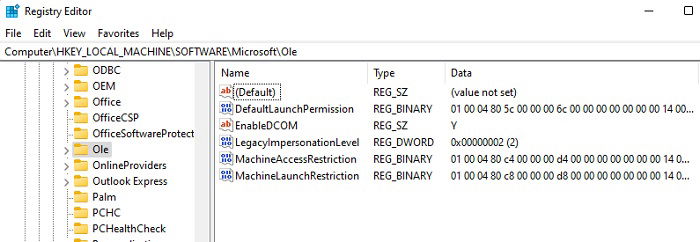
ALT: Ветка реестра HKEY_LOCAL_MACHINE\SOFTWARE\Microsoft\Ole в редакторе реестра
6. Проверка прав доступа COM
Эта процедура часто решает ошибки 10010.
- Нажмите Win + R, введите:
comexp.msc- Разверните «Component Services» → «Computers» → «My Computer».
- Кликните правой кнопкой по «My Computer» → «Properties» → вкладка «COM Security».
- В разделах «Access Permissions» и «Launch and Activation Permissions» нажмите «Edit Limits» и «Edit Defaults» по мере необходимости.
- Для локального компьютера, если вы доверяете всем пользователям устройства, можно предоставить полные права. В противном случае добавьте необходимые группы: «Administrators», «LOCAL SERVICE», «NETWORK SERVICE», «DCOM Users» и задайте «Local Access» и «Remote Access» для нужных записей.
После изменений сохраните и перезагрузите систему.
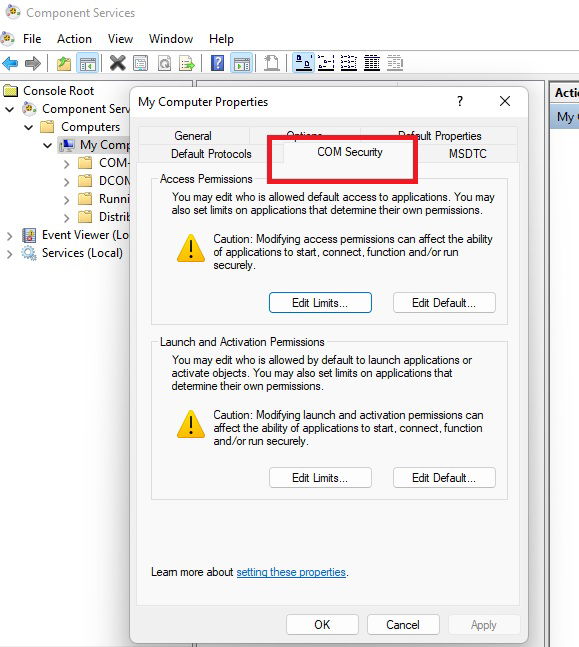
ALT: Вкладка COM Security в свойствах My Computer с настройками доступа
7. Включение прав DCOM для конкретного приложения (по CLSID/APPID)
Если событие указывает на конкретный CLSID/APPID, то целенаправленное предоставление прав решает проблему.
Шаги подробно:
- Откройте Event Viewer и найдите DCOM-событие в «Windows Logs» → «System». Используйте поиск по Event ID, «dcom» или «distributedcom».
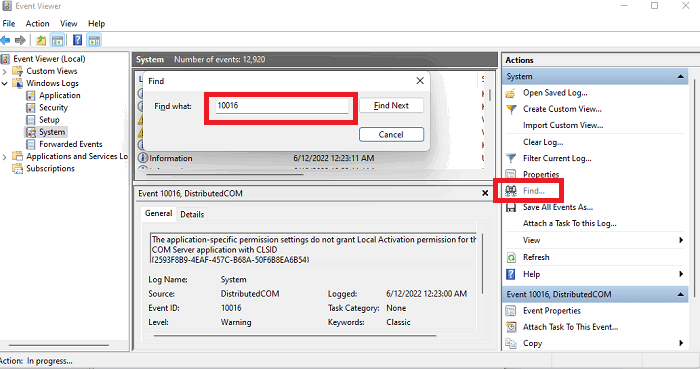
ALT: Поиск DistributedCOM события в Event Viewer по слову dcom
- В описании события найдите CLSID и APPID (если есть). Скопируйте их.
- Откройте regedit и выполните поиск по CLSID (Ctrl + F). Найдите ключ, соответствующий CLSID, и обратите внимание на значение в столбце Data — имя приложения.
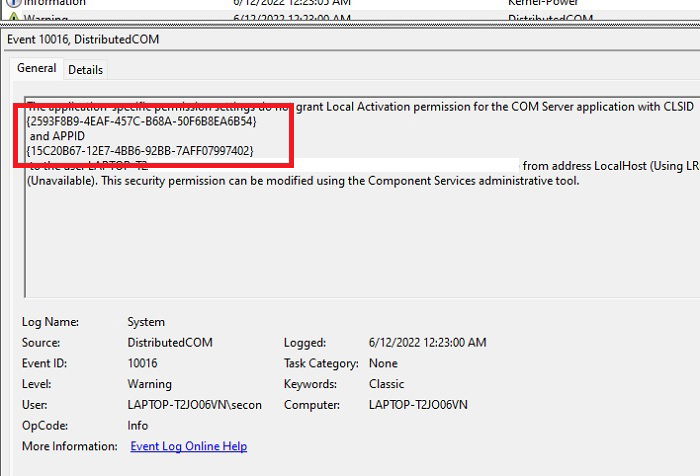
ALT: Окно с CLSID и APPID из события в Event Viewer
- Для найденного CLSID кликните правой кнопкой → «Permissions» → «Advanced» → вкладка «Permissions». Выберите «Administrators» и нажмите «Edit», затем отметьте «Full Control». Примените изменения.
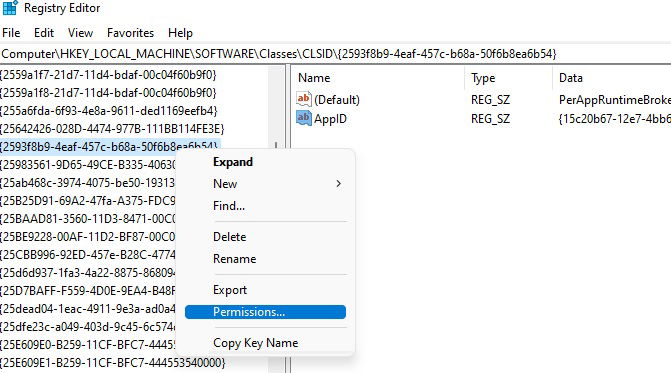
ALT: Окно разрешений для ключа CLSID в редакторе реестра
- Перезагрузите компьютер.
- Откройте Component Services (comexp.msc) → Component Services → Computers → My Computer → DCOM Config. Найдите приложение по имени или APPID. Кликните правой кнопкой → Properties → вкладка «Security» → «Edit» в разделе «Launch and Activation Permissions».
- Добавьте «Local Service» (или нужную учётную запись) и отметьте «Local Activation». Сохраните и перезагрузите.
Повторите процедуру для каждого APPID, который фигурирует в Journal.
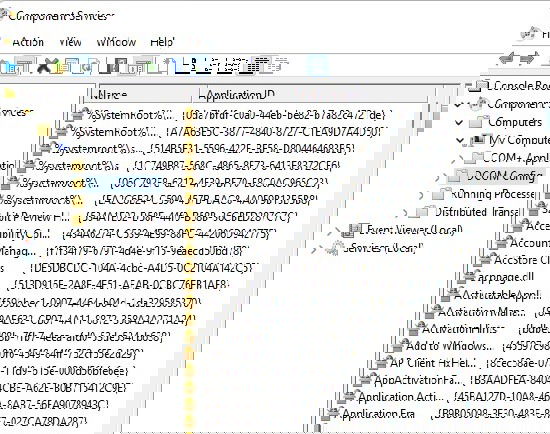
ALT: Список приложений и APPID в DCOM Config
Когда эти шаги не помогают — альтернативные подходы
- Проверка сетевых политик и GPO. В корпоративной среде DCOM может блокироваться групповой политикой.
- Диагностика с помощью Process Monitor (Procmon) и Sysinternals — посмотреть, какие операции с реестром и файлами провоцируют ошибку.
- Временное создание аудит-логов безопасности, чтобы фиксировать отказанные ACL для конкретного сервиса.
- Переустановка или обновление проблемного приложения, если идентифицировано.
- Связаться с поставщиком ПО — возможно, приложение использует устаревшие подходы к регистрации COM-серверов.
Когда можно игнорировать ошибки
- Если Event Viewer показывает 10016, но приложение работает корректно.
- Если ошибка периодическая и не коррелирует с пользовательскими проблемами.
- Если организация сознательно ограничивает удалённый доступ по политике безопасности.
Важно: игнорирование допустимо как временная мера, но при регулярных записях лучше разобраться в причине.
Дерево решений (быстрая навигация)
flowchart TD
  A[Появилась ошибка DCOM в Event Viewer] --> B{Влияет ли на работу приложения?}
  B -- Да --> C[Идентифицировать CLSID/APPID]
  B -- Нет --> D[Можно наблюдать / скрыть в Event Viewer]
  C --> E{Ошибка 10016?}
  E -- Да --> F[Проверить права CLSID в реестре и дать FULL CONTROL]
  E -- Нет --> G{10010 или 10005?}
  G -- 10010 --> H[Проверить COM Security и дать Local/Remote Access]
  G -- 10005 --> I[Проверить службу: включена ли она и есть ли устройства]
  F --> Z[Перезагрузить и проверить журнал]
  H --> Z
  I --> Z
  D --> J[Создать кастомный XML-фильтр в Event Viewer]
  J --> Z
Плейбук для системного администратора — пошаговый SOP
- Получение информации
- Спросите пользователя о симптомах и времени возникновения.
- Соберите Event ID, CLSID, APPID и SID из Event Viewer.
- Быстрая проверка
- Обновления Windows установлены?
- Антивирус recent changes?
- Связано ли с сетевой политикой?
- Локальная проверка
- Экспорт реестра (ветка OLE).
- Проверка прав для CLSID в regedit.
- Проверка Launch and Activation Permissions в DCOM Config.
- Исправление
- Добавить необходимые аккаунты с Local/Remote Access и Local Activation.
- При необходимости удалить проблемные ключи в OLE.
- Тестирование
- Перезагрузка и мониторинг журнала 24–72 часа.
- Документирование
- Запись выполненных действий и их последствий.
Чеклист перед внесением правок (role-based)
Для пользователя:
- Сделать экспорт реестра OLE
- Сообщить администратору, когда возникла ошибка и какие действия были предприняты
Для администратора:
- Создать точку восстановления
- Экспортировать всю ветку реестра, с которой будет работать
- Проверить политики групп (GPO) на предмет ограничений DCOM
- Протестировать изменения на контролируемой машине
Критерии приёмки
Чтобы считать задачу решённой:
- Сообщения с тем же Event ID больше не появляются в журнале в течение 48 часов после изменения.
- Приложение, для которого выполнялась настройка, успешно выполняет удалённые операции (если это требование).
- Нет побочных ошибок в журнале System, связанных с DCOM/COM после внесения изменений.
Часто задаваемые вопросы
Являются ли ошибки DistributedCOM серьёзными?
В большинстве случаев — нет. 10016 и похожие записи часто не нарушают работу системы. Однако повторяющиеся сообщения могут сигнализировать о некорректных настройках прав или о проблемах приложения.
Почему я не вижу уведомления в Windows при появлении ошибки?
Потому что Windows регистрирует многие ошибки только в журнале, если они не блокируют жизненно важные функции. Event Viewer — инструмент для диагностики, а не для уведомления пользователя о незначительных проблемах.
Почему поиск по «DistributedCOM» не находит событие?
Потому что часть событий использует «DCOM» вместо «DistributedCOM» в поле Source. Ищите также по Event ID или просто «dcom».
Нужно ли проверять Event Viewer регулярно?
Полезно проверять журнал раз в месяц, особенно при подозрениях на регулярные ошибки или если вы поддерживаете серверы. Это помогает выявлять повторяющиеся проблемы до появления инцидентов.
Типичные ошибки и случаи, когда предложенные решения не сработают
- Ошибки, вызванные групповыми политиками: локальные права будут перезаписаны GPO. В этом случае нужно изменить политику.
- Приложение использует непубличные учетные записи или нестандартные механизмы регистрации COM — потребуется координация с разработчиком.
- Повреждённый профиль пользователя или системные проблемы: при повреждении системных компонентов простые правки не помогут — потребуется восстановление или переустановка.
Советы по безопасности и соответствию
- Не давайте «Full Control» всем подряд. Применяйте наименьшие необходимые права.
- Документируйте, какие права изменены и почему.
- В корпоративной среде согласовывайте изменения с командой безопасности и применяйте правки через процедуры изменения (Change Management).
Галерея крайних случаев
- Сценарий: в службе обновления корпоративного ПО отсутствуют права, из-за чего обновления не загружаются. Исправление: настроить APPID и разрешения на Local Activation для соответствующей службы.
- Сценарий: служба IoT-агента пытается зарегистрироваться удалённо и получает 10010. Исправление: добавить NETWORK SERVICE и дать права Remote Activation.
Резюме
Ошибки DistributedCOM часто безвредны и служат индикатором проблем с правами. Стандартный подход: обновления → антивирус → проверка прав в Component Services → редактирование реестра / прав для CLSID/APPID. Всегда делайте резервные копии и действуйте осторожно в корпоративной среде. Если простые шаги не помогают, используйте инструменты диагностики (Procmon) и привлекайте разработчика или ИТ‑отдел.
Важно: если вы не уверены в действии, сначала протестируйте на изолированной машине или в тестовой среде.
Дополнительные ресурсы и ссылки: обратитесь к справочникам Microsoft по DCOM и документации для конкретного приложения, которое фигурирует в Event Viewer.

Похожие материалы

Несколько аккаунтов Skype: Multi Skype Launcher

Журнал для работы: повысить продуктивность

Персональные звуки уведомлений на Android

Скачивание шоу Hulu для офлайн‑просмотра

Microsoft Start: персонализированная новостная лента
