
Кто может отвечать на твиты в Twitter
Вы можете ограничить, кто отвечает на каждый твит при его создании в мобильных приложениях Twitter для iPhone, iPad и Android, а также на веб‑сайте. Доступные варианты: все, только люди, за которыми вы следуете, и только те, кого вы упомянули. После публикации изменить настройку нельзя — придётся удалить твит и опубликовать заново.
Быстрые ссылки
- Выбрать, кто может отвечать на твиты в iPhone, iPad и Android
- Выбрать, кто может отвечать на твиты на вебе
Хотя социальные сети обычно служат для общения и построения сообществ, иногда нужно опубликовать сообщение без ответов. Twitter позволяет задать ограничения на ответы для каждого твита отдельно. Ниже — подробная инструкция и рекомендации по альтернативным подходам и проверкам.
Выбрать, кто может отвечать на твиты в iPhone, iPad и Android
По умолчанию ответы разрешены всем, если аккаунт открыт, или только подписчикам, если аккаунт закрыт. Ограничение задаётся при наборе твита.
- Откройте приложение Twitter на iPhone, iPad или Android.
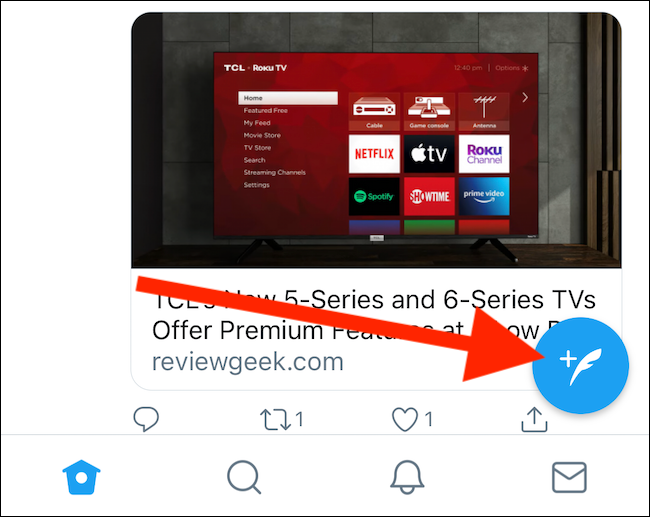
- Нажмите кнопку создания твита в правом нижнем углу приложения.
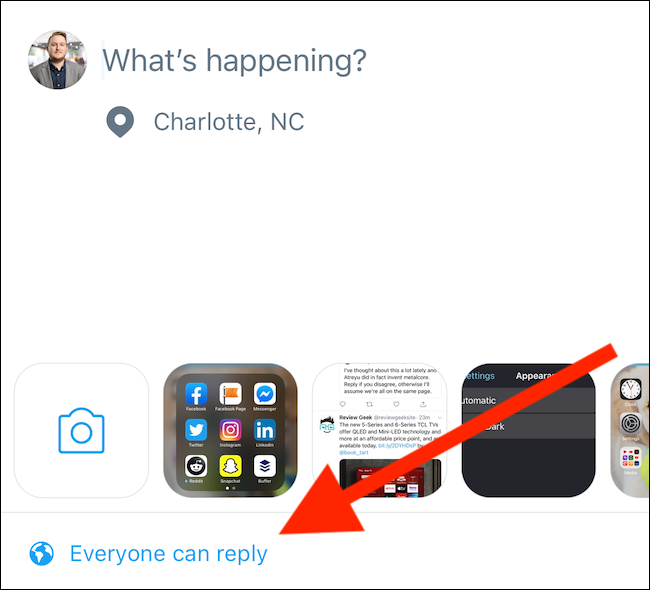
- Можно ввести текст сразу или позже. Нажмите ссылку, которая указывает текущую настройку ответов, чтобы изменить её.
- Выберите вариант «Люди, за которыми вы следите» или «Только упомянутые». Первый ограничит ответы пользователями, на которых вы подписаны. Второй позволит отвечать только тем, кого вы отметили через @.
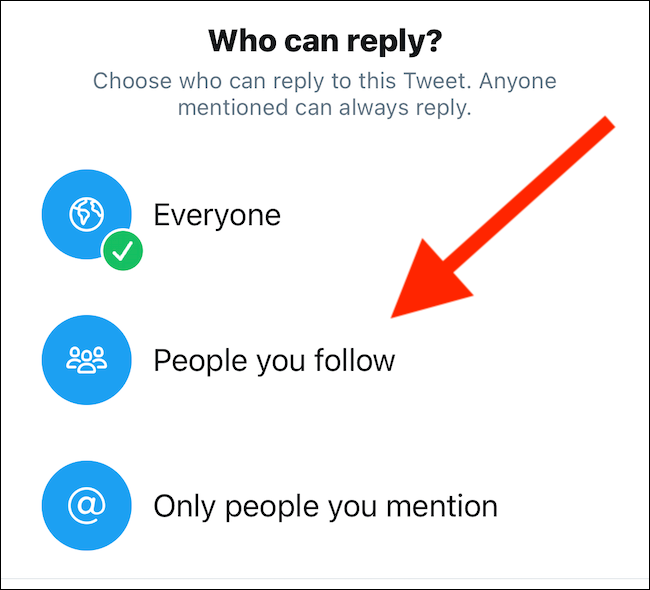
Примечание. Если вы выберете «Только упомянутые» и в твите нет упоминаний, то никто, кроме вас, не сможет ответить.
- Напишите сообщение и нажмите кнопку отправки твита.
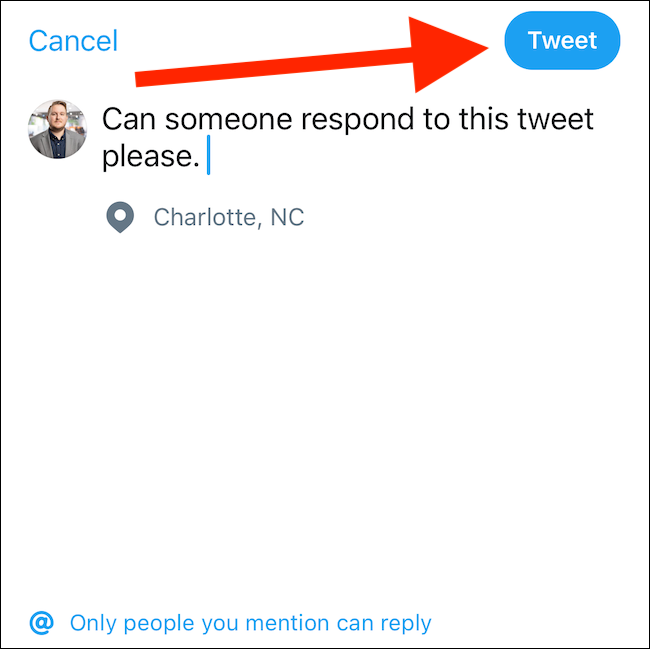
После публикации твит отобразит выбранную настройку ответов. Вы можете открыть любой твит и увидеть, кто может отвечать.
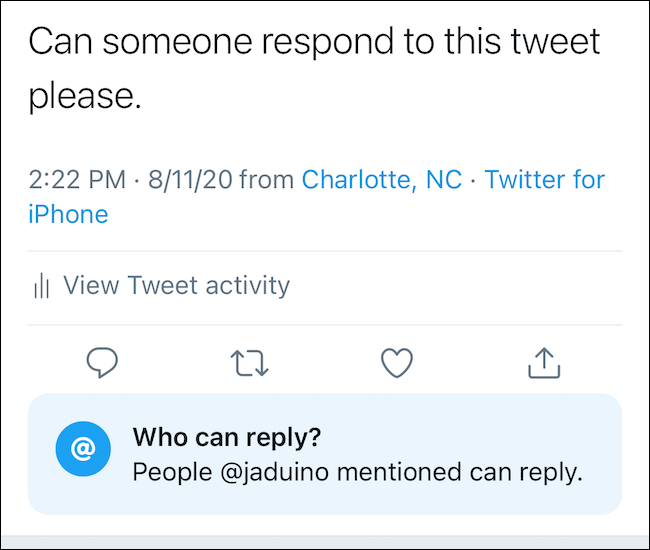
Важно. Нельзя изменить, кто может отвечать, после публикации. Чтобы изменить настройку, удалите твит и опубликуйте его заново с нужным параметром.
Выбрать, кто может отвечать на твиты на вебе
Процесс на веб‑версии Twitter почти идентичен мобильному приложению.
- Зайдите на сайт Twitter в браузере на компьютере. На домашней странице кликните в поле для создания твита вверху окна.
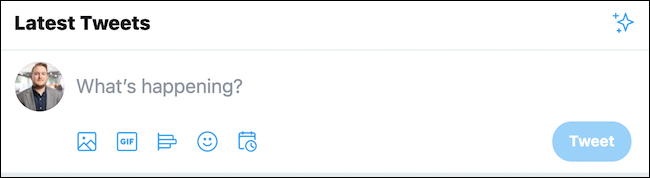
Можно также нажать синюю кнопку «Твит» в левой панели, если поле не видно.
- Напишите сообщение и кликните ссылку с текущей настройкой ответов.
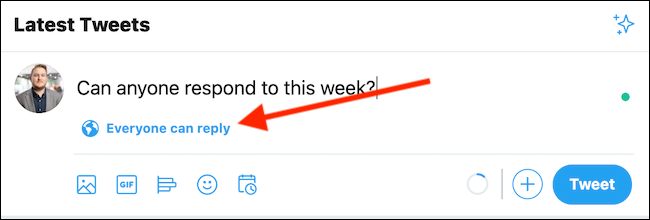
- Выберите «Люди, за которыми вы следите» или «Только упомянутые».
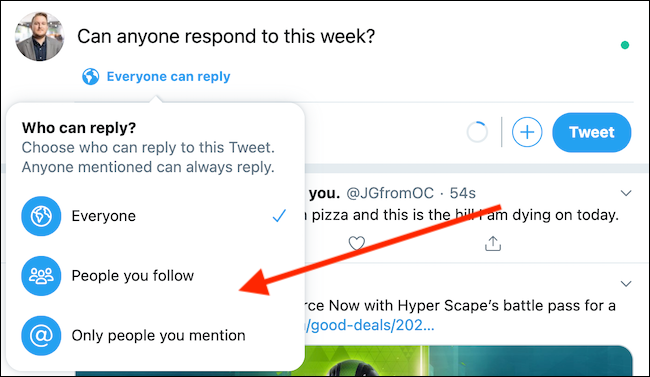
- Нажмите кнопку отправки. Твит будет опубликован с заданными ограничениями.
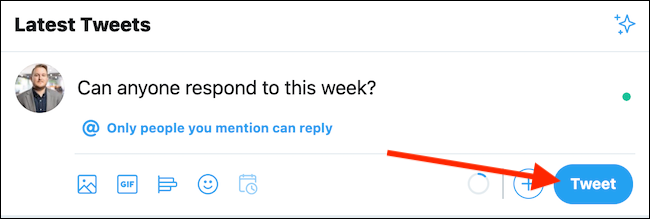
Как и в мобильной версии, изменение после публикации невозможно: придётся удалить твит и опубликовать заново.
Когда этот способ не работает или вводит в заблуждение
- Ответы видны не во всех местах. Даже если вы ограничили ответы, пользователи по‑прежнему могут:
- цитировать твит и комментировать в собственном твите;
- репостить твит и писать ответы к репосту;
- отправлять вам личные сообщения, если эта функция включена.
- Упоминания в ответах всё ещё отображаются в ленте уведомлений упомянутых пользователей.
- Сторонние клиенты и устаревшие версии приложения могут некорректно отображать настройки.
Важно: ограничение отвечает за то, кто может публиковать ответ прямо под оригинальным твитом. Это не делает твит полностью недоступным для обсуждения.
Альтернативные подходы
Если вам нужна другая степень контроля над общением, рассмотрите варианты:
- Сделать аккаунт закрытым. Тогда отвечать смогут только подписчики, которых вы одобрили.
- Блокировать или отключать звук (mute) конкретных пользователей или слов.
- Настроить фильтры уведомлений, чтобы не получать ответы от новых или незнакомых аккаунтов.
- Публиковать скриншоты вместо прямого репоста чувствительного контента и контролировать контекст обсуждения.
Каждый метод имеет свои компромиссы между доступностью и контролем. Закрытый аккаунт ограничит рост аудитории, блокировки могут вызвать негатив, а фильтры не всегда ловят всё.
Практическая методика и чек‑лист перед публикацией
Короткая методика:
- Определите цель твита: диалог, объявление или одностороннее сообщение.
- Если нужен диалог, оставьте ответы открытыми. Если нужен контроль, выберите «Люди, за которыми вы следите» или «Только упомянутые».
- Проверьте упоминания — без упоминаний вариант «Только упомянутые» отключит ответы.
- Публикуйте и проверьте отображение настройки на опубликованном твите.
Чек‑лист для публикации:
- Цель твита ясна
- Выбрана нужная настройка ответов
- Проверены упоминания
- Учтены альтернативные каналы обсуждения (цитаты, репосты)
Критерии приёмки
- Твит опубликован с нужной настройкой ответа
- При просмотре твита видно выбранный режим
- Ваша лента уведомлений не содержит нежелательных ответов от заблокированных источников
Риски и способы смягчения
Риск: люди обойдут ограничение через цитирование и обсуждение в других твитах. Смягчение: мониторьте цитаты и при необходимости удаляйте исходный твит или используйте дополнительные меры модерации.
Риск: настройка ответов может вводить в заблуждение подписчиков. Смягчение: укажите в самом тексте твита, что обсуждение ограничено, если это важно для аудитории.
Роли и быстрые рекомендации
Для журналиста
- Используйте «Только упомянутые» при выпуске пресс‑рекламы, чтобы избежать незапрошенных комментариев.
Для бренда
- Применяйте «Люди, за которыми вы следите» для анонсов, но оставляйте открытые ответы для кампаний и обратной связи.
Для частного пользователя
- Если не хотите диалога, выбирайте «Только упомянутые» или закройте аккаунт.
Короткий глоссарий
- Ответы — сообщения, опубликованные непосредственно под исходным твитом.
- Упоминание — отметка пользователя через @ в тексте твита.
- Цитата — репост твита с добавленным комментарием.
Короткий FAQ
Вопрос: Можно ли изменить настройки после публикации? Ответ: Нет, после публикации изменить, кто может отвечать, нельзя. Нужно удалить твит и опубликовать заново.
Вопрос: Скроет ли опция ответы полностью? Ответ: Нет. Опция контролирует только прямые ответы. Пользователи всё равно могут цитировать или репостить твит с комментарием.
Итог
Ограничение ответов в Twitter даёт быстрый способ контролировать, кто может комментировать ваш твит, но не делает сообщение невидимым для обсуждения. Выберите настройку при публикации, подтвердите видимость на опубликованном твите и используйте дополнительные инструменты модерации при необходимости.
Важно
Если вы хотите кардинально исключить обсуждение, комбинируйте настройки Twitter с блокировками, закрытым аккаунтом и мониторингом цитат.

Похожие материалы

Несколько аккаунтов Skype: Multi Skype Launcher

Журнал для работы: повысить продуктивность

Персональные звуки уведомлений на Android

Скачивание шоу Hulu для офлайн‑просмотра

Microsoft Start: персонализированная новостная лента
