
Как ограничить использование CPU программой в Windows

Введение
Использование CPU — это процентная доля процессорных ресурсов, которую в текущий момент занимают все запущенные программы. Некоторые приложения «бережно» расходуют ресурсы, другие стремятся использовать максимум доступных ядер и потоков. Когда одна или несколько программ оказываются «прожорливыми», общее использование CPU растёт, пользователь замечает тормоза, задержки ввода и замедление интерфейса.
Эту проблему можно решать по‑разному: от простых временных обходных манёвров до постоянных политик управления ресурсами. Ниже — полный набор проверенных приёмов и бизнес‑операций, которые помогут вернуть системе отзывчивость без радикального удаления приложений.
Когда ограничивать использование CPU оправдано
- Если интерфейс ОС и другие приложения становятся заметно медленнее в обычных задачах.
- Если одно приложение стабильно съедает большой процент CPU при отсутствии видимой нагрузки (утечка CPU, бесконечные циклы).
- Если тепловой режим ноутбука вызывает троттлинг и снижение производительности.
Когда не стоит ограничивать CPU:
- Если вы выполняете ресурсоёмкую задачу (рендеринг, компиляция, научные расчёты) — лимит может замедлить работу и продлить время выполнения.
- Если процесс принадлежит критичным системным службам — изменение приоритета или привязки может привести к нестабильности.
Основные подходы
- Временная корректировка через Диспетчер задач: приоритет процесса и привязка к ядрам.
- Постоянные правила через сторонние утилиты: приоритет, привязка, лимит по проценту CPU.
- Системный лимит мощности: изменение максимального состояния процессора в планах электропитания.
- Альтернативы: обновление/поправка приложения, контейнеризация, ограничение через гипервизор или QoS на уровне сервера.
1. Изменение приоритета процесса через Диспетчер задач
Изменение приоритета даёт ОС сигнал, какие процессы важнее при распределении ЦП‑времени. Это временная настройка: при перезапуске процесса Windows вернёт приоритет к значению по умолчанию.
Короткое определение: приоритет процесса — относительная важность процесса для планировщика CPU; не даёт гарантии выделения фиксированного процента CPU.
Пошагово:
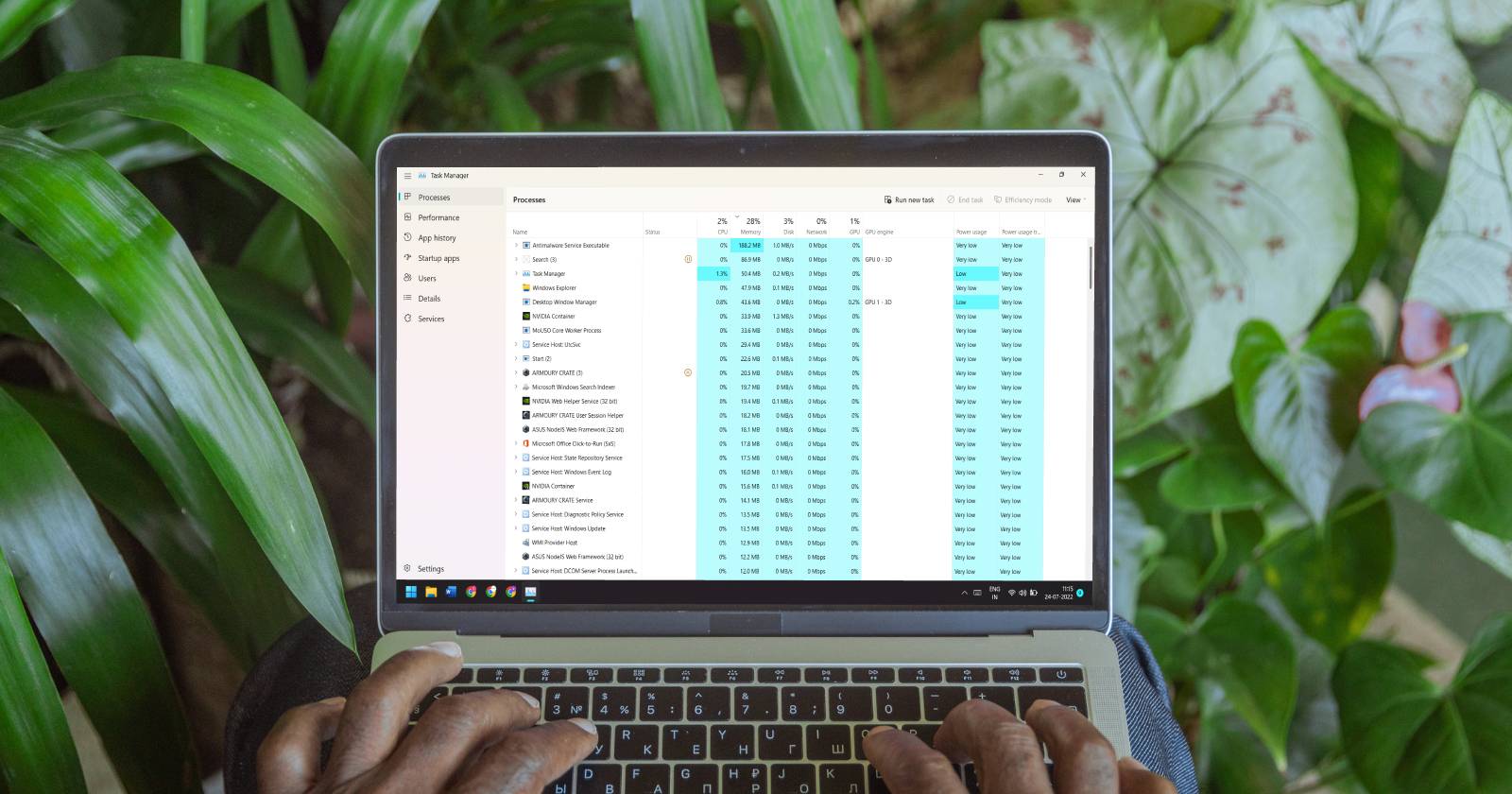
- Нажмите Ctrl + Shift + Esc, чтобы открыть Диспетчер задач.
- На вкладке «Процессы» найдите приложение, которое «жрёт» CPU.
- При необходимости нажмите заголовок столбца «CPU», чтобы отсортировать процессы по использованию.
- Правой кнопкой мыши кликните по процессу и выберите «Перейти к подробностям».
- Вкладка «Подробности» выделит соответствующий процесс (например, myapp.exe).
- Правой кнопкой по процессу выберите «Установить приоритет» и выберите «Ниже среднего» или «Низкий».
- Подтвердите предупреждение Windows «Изменить приоритет».
Важно: оставляйте приоритет системных процессов без изменений. Меняя приоритет системных служб, вы можете нарушить работу ОС.
Примечание: этот метод удобен для быстрого отката и экспериментов, но настройки не сохраняются после перезапуска процесса.
2. Изменение привязки к ядрам (CPU affinity)
Привязка ограничивает процесс конкретными ядрами процессора. Это полезно, когда нужно зарезервировать одно или несколько ядер для других задач.
Короткое определение: affinity — набор физических и логических ядер, на которых процесс может выполняться.
Пошагово:
- Откройте Диспетчер задач (Ctrl + Shift + Esc).
- На вкладке «Процессы» найдите нужный процесс и выберите «Перейти к подробностям».
- На вкладке «Подробности» правой кнопкой по процессу выберите «Задать соответствие…» (Set affinity).
- Снимите галочки с тех ядер, которые вы хотите оставить свободными.
- Нажмите «ОК».
Ограничение количества ядер может снизить пиковую загрузку, но также замедлит приложение, особенно если оно масштабируется по многопоточности.
Важно: Windows сбросит привязку при перезапуске приложения, поэтому для постоянного эффекта используйте сторонние утилиты.
3. Постоянное управление через сторонние утилиты
Если нужно сохранить настройки навсегда, используйте специализированные инструменты управления процессами. Process Lasso — известный пример: он позволяет навсегда задать приоритет, привязку и правила ограничения по проценту CPU.
Короткое определение: Process Lasso — сторонняя утилита для контроля приоритета и поведения процессов в Windows.
Пошагово для Process Lasso (примерная последовательность):
- Откройте браузер и перейдите на официальный сайт Process Lasso.
- Скачайте подходящую версию и установите её.
- Запустите Process Lasso с правами администратора.
- В списке процессов правой кнопкой мыши по нужному процессу — выберите желаемый приоритет или привязку.
- Для постоянного эффекта выберите опцию «Always» (Всегда) в контекстном меню; опция «Current» применит настройку до перезапуска.
Что ещё можно сделать в Process Lasso:
- Создать правила для автоматического ограничения CPU (например, ограничивать процесс, если он превышает 70% CPU более 10 секунд).
- Принудительно «парковать» потоки или переносить процесс на малолатентные ядра.
- Поставить исключения для критичных процессов.
Совет: перед внесением глобальных правил сделайте точку восстановления Windows или снимите образ системы.
4. Изменение максимального состояния процессора в планах питания
Снижение максимального состояния процессора по питанию ограничивает скорость (частоту) CPU и, как следствие, пиковое энергопотребление и температуру.
Короткое определение: максимальное состояние процессора — максимальный процент мощности/частоты, который CPU может использовать в заданном плане электропитания.
Пошагово:
- Нажмите Win + R, введите Control Panel и нажмите Enter.
- Откройте «Электропитание» (Power Options).
- Рядом с выбранным планом нажмите «Изменить параметры плана».
- Выберите «Изменить дополнительные параметры питания». Откроется диалог Power Options.
- Разверните раздел «Управление питанием процессора», затем «Максимальное состояние процессора».
- Установите значение, например, 80% для «От батареи» и «Подключено».
- Нажмите «Применить», затем «ОК».
Эффект: CPU не будет разгоняться до своей максимальной частоты, что снижает тепло и пиковую нагрузку. Это системное ограничение влияет на все процессы.
Ограничение по питанию хорошо для ноутбуков и ситуаций, где важно снизить тепловыделение, но оно также снижает общую производительность при пиковых задачах.
Когда методы не помогут: контрпримеры
- Программа содержит баг (бесконечный цикл): ни приоритет, ни affinity не исправят код; нужно обновление/патч.
- Процессы ядра или драйверы: ни одна утилита не должна менять приоритеты системных драйверов; лучше обновить драйвер.
- Высокая нагрузка из-за внешних служб (облачные синхронизации, резервное копирование): нужно перенастроить саму службу.
Альтернативные подходы
- Обновите приложение до последней версии — возможно, там исправлена утечка CPU.
- Перезагрузите систему — иногда ресурсы остаются «зависшими» на демонах.
- Перенесите нагрузку на отдельную виртуальную машину или контейнер и ограничьте ресурсы там.
- Используйте планировщик задач Windows для запуска тяжёлых заданий в нерабочее время.
Методология быстрого устранения неполадок (mini‑SOP)
- Определить симптом: замедления, нагрев, высокий процент CPU.
- Открыть Диспетчер задач и зафиксировать PID и имя процесса.
- Короткий эксперимент: снизить приоритет до «Ниже среднего» — проверить эффект 5–10 минут.
- Если не помогло — задать привязку к ядрам, оставить на 10–30 минут.
- Если проблема повторяется при каждом запуске — установить Process Lasso и задать правило «Always». Создать точку восстановления.
- Если процесс остаётся «жрёт» CPU без видимой причины — проверить наличие обновлений, запустить антивирусную проверку, обратиться к вендору ПО.
- Документировать шаги и вернуть систему в исходное состояние, если появятся побочные эффекты.
Роль‑ориентированные чек‑листы
Для пользователя:
- Сохранить работу и закрыть ненужные приложения.
- Открыть Диспетчер задач и найти процесс с высоким CPU.
- Снять временный приоритет/привязку — проверить отзывчивость.
- Сообщить администратору с логом процессов (скриншот, PID, время).
Для администратора:
- Проверить события в журнале Windows за период проблемы.
- Проверить обновления для проблемного ПО и драйверов.
- Применить постоянные правила в Process Lasso или через политики управления.
- Проводить мониторинг CPU и настраивать оповещения на превышение порогов.
Критерии приёмки
- Система не испытывает заметных задержек при обычных задачах (браузер, почта, офис).
- Средняя загрузка CPU в обычной работе держится ниже 80% на протяжении 15 минут наблюдения.
- Пиковые нагрузки не приводят к падению FPS интерфейса или заморозке на более чем 5 секунд.
Тесты и критерии проверки
- Тест на приоритет: снизить приоритет проблемного процесса, воспроизвести нагрузку, убедиться, что остальная система остаётся отзывчивой.
- Тест на привязку: ограничить процесс 2 ядрами на 20 минут, измерить время отклика интерфейса.
- Тест постоянности: задать правило в Process Lasso, перезапустить приложение, проверить, что правило применилось автоматически.
- Тест производительности: замерить время выполнения массовой операции в приложении до и после ограничений — если время увеличилось критично, вернуть настройки.
Матрица рисков и способы смягчения
- Риск: замедление критичной задачи. Смягчение: применять ограничения только для пользовательских процессов, не для системных служб.
- Риск: неправильная привязка вызовет деградацию параллельной обработки. Смягчение: тестировать на стенде перед внедрением в прод.
- Риск: сторонняя утилита конфликтует с корпоративными политиками. Смягчение: проверять соответствие политике безопасности и проводить аудит ПО.
Краткий справочник команд и быстрых действий
- Открыть Диспетчер задач: Ctrl + Shift + Esc
- Перейти к подробностям процесса: ПКМ → Перейти к подробностям
- Установить приоритет: ПКМ в «Подробностях» → Установить приоритет
- Задать привязку: ПКМ в «Подробностях» → Задать соответствие
- Открыть Панель управления: Win + R → Control Panel
- Открыть Электропитание: Панель управления → Электропитание
Практические советы и эвристики
- Правило 80/20: если процесс использует более 80% CPU длительное время и влияет на пользовательский опыт — вмешивайтесь.
- Сначала пробуйте мягкие меры: приоритет ниже, затем привязка. Если они неэффективны — переходите к постоянным настройкам.
- Для ноутбуков думайте о тепле и батарее: снижение максимального состояния процессора часто эффективнее, чем борьба с приоритетами.
Примеры случаев, когда лимит полезен
- Синхронизатор облака начал индексировать большой объём и нагрузил CPU.
- Вэб‑сервер разработки в локальной среде использует все ядра, мешая тестированию UI.
- Фоновая аналитика неожиданно запускается в рабочее время.
Безопасность и конфиденциальность
Изменение приоритетов и привязки не влияет на конфиденциальность данных. При использовании сторонних утилит убедитесь, что они не отправляют телеметрию или логи в облако без вашей явной согласии. В корпоративной среде согласуйте установку ПО с отделом информационной безопасности.
FAQ
Как временно изменить приоритет процесса?
Откройте Диспетчер задач → Перейдите к подробностям процесса → ПКМ → Установить приоритет → Выберите «Ниже среднего» или «Низкий». Изменение временное и сбросится после перезапуска процесса.
Как навсегда ограничить использование CPU для приложения?
Используйте стороннюю утилиту вроде Process Lasso: в ней можно задать постоянные правила приоритета и привязки, а также создать автоматические ограничения по проценту CPU.
Можно ли ограничить CPU для системных служб?
Не рекомендуется. Изменение приоритета или привязки для системных процессов может привести к нестабильности. Вместо этого обновите драйверы или обратитесь к вендору.
Резюме
- Для быстрой помощи используйте Диспетчер задач: приоритет и привязка к ядрам.
- Для постоянного контроля лучше применять Process Lasso или аналогичные утилиты.
- Для снижения тепловыделения и пиковых нагрузок меняйте максимальное состояние процессора в планах электропитания.
- Всегда тестируйте изменения в безопасной среде и делайте точку восстановления перед глобальными правками.
Важно: вмешательства в поведение процессов полезны, но не заменяют исправление корневых причин — обновления, патчи и оптимизацию кода приложения.
Дополнительные ресурсы
- Официальная документация Microsoft по Диспетчеру задач и Power Options.
- Страница загрузки Process Lasso для ознакомления с возможностями и лицензией.
Глоссарий — одно предложение на термин
- CPU: центральный процессор, исполнитель команд и операций программы.
- Приоритет процесса: относительная важность процесса для планировщика CPU.
- Привязка (affinity): набор ядер, на которых разрешено выполняться процессу.
- Троттлинг: снижение частоты CPU для управления температурой и энергопотреблением.

Похожие материалы

Несколько аккаунтов Skype: Multi Skype Launcher

Журнал для работы: повысить продуктивность

Персональные звуки уведомлений на Android

Скачивание шоу Hulu для офлайн‑просмотра

Microsoft Start: персонализированная новостная лента
