
Ограничение экранного времени в Microsoft Family

Важно: для управления временем у каждого участника должна быть учётная запись Microsoft. На локальных учётных записях ограничения применяться не будут.
Что делает Microsoft Family
Microsoft Family Groups объединяет членов семьи под одной цифровой «группой». Это даёт доступ к централизованным настройкам, в том числе к контролю экранного времени, фильтрам контента и отчётам об активности. Настройки доступны на сайте Microsoft Family и частично в интерфейсе Windows 10.
Быстрое пошаговое руководство
- Создайте семейную группу на компьютере с Windows 10 или на сайте Microsoft Family. Для каждого члена нужна бесплатная учётная запись Microsoft.
- Пригласите членов семьи по электронной почте и дождитесь подтверждения приглашений.
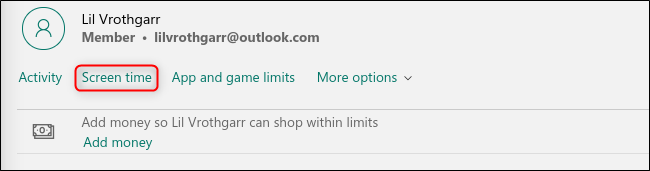
- На главной странице аккаунта Microsoft Family выберите нужного участника.
- Нажмите «Экранное время» под именем участника, чтобы открыть страницу управления.
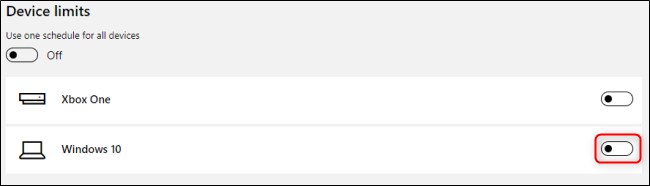
- Новые учётные записи по умолчанию не имеют ограничений — переключите опцию «Windows 10», чтобы включить расписание и лимиты.
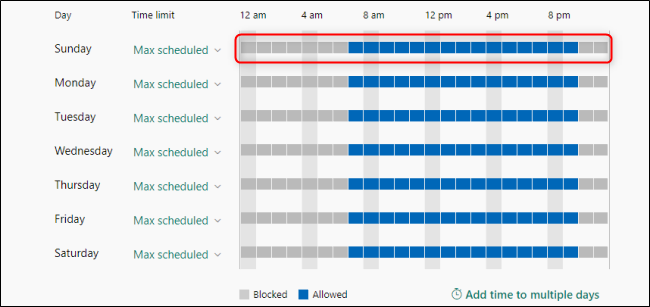
- В недельном календаре выберите день для редактирования и задайте разрешённые периоды.
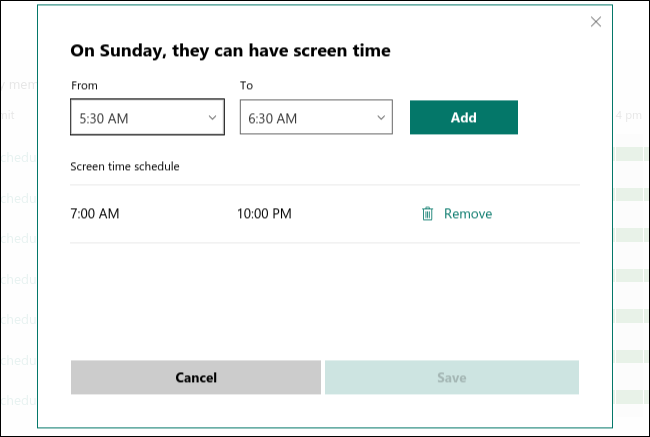
- В меню дневного расписания задайте один или несколько интервалов с помощью списков «С» и «По». Нажмите «Сохранить».
- Для суммарного лимита дня используйте меню «Ограничение времени». Например: разрешить 1 час в любой момент между 10:00 и 14:00.
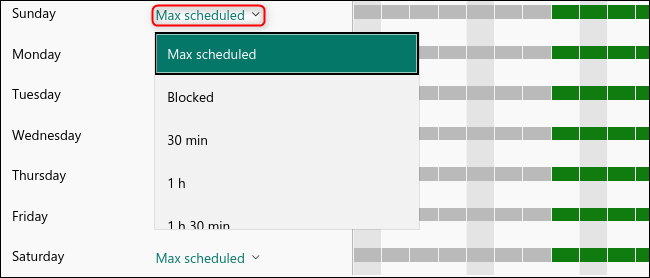
Чтобы запретить доступ в определённые часы, выберите «Блокировано» в расписании.
Если в семье несколько устройств, включите «Использовать одно расписание для всех устройств», чтобы применить те же правила к другим ПК с Windows 10 и Xbox One.
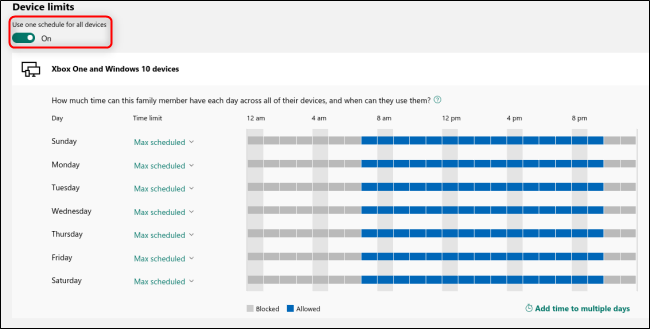
Подробные пояснения к настройкам
- Дневное расписание: задаёт интервалы, когда устройство можно использовать. Можно создать несколько интервалов в один день (например, школа и вечер).
- Суммарный дневной лимит: ограничивает общее количество часов в течение дня независимо от интервалов.
- Блокировка: меняет поведение расписания — в ранее разрешённые часы доступ закрывается.
- Применение к нескольким устройствам: удобно, если ребёнок использует ПК и консоль (Xbox).
- Уведомления: система уведомит пользователя до окончания времени, чтобы он мог сохранить работу.
Примеры использования
- Младшие школьники: блокировка в учебное время, разрешённые 30–60 минут после уроков и 30 минут вечером.
- Подростки: гибкий дневной лимит 1–2 часа с возможностью дополнительных временных интервалов на выходных.
- Для всей семьи: единое расписание «семейного времени» вечером, когда разрешён общий доступ.
Когда ограничения не срабатывают и как это исправить
- Участник использует локальную учётную запись Windows — переключитесь на учётную запись Microsoft.
- Устройство офлайн — некоторые правила применяются при подключении к интернету; убедитесь в доступе сети.
- Неправильно назначены роли — проверьте тип участника (Организатор, Родитель/опекун, Ребёнок).
- На устройстве есть локальные права администратора — администратор может снять ограничения.
- Игры и приложения с собственными учётными данными — проверьте игровые/аккаунтные настройки на консоли или в приложении.
Шаги устранения неполадок:
- Проверьте статус учётной записи на сайте Microsoft Family.
- Перезагрузите устройство и войдите в учётную запись Microsoft.
- Синхронизируйте настройки: отключите и снова включите «Использовать одно расписание для всех устройств».
- Проверьте обновления Windows и приложений Microsoft Store.
Альтернативные подходы
- Локальные политики и групповые политики (для продвинутых пользователей и корпоративных устройств).
- Сторонние родительские приложения с расширенной аналитикой и контролем контента (если нужны дополнительные функции).
- Ограничение доступа на уровне роутера (блокировка по времени для устройства в домашней сети).
Практические советы и лучшие практики
- Установите правила совместно с детьми: объясните причины и ожидания.
- Начните с мягкого ограничения и корректируйте по мере необходимости.
- Используйте дневные лимиты вместе с расписаниями для гибкости.
- Тестируйте настройки на одном устройстве, прежде чем применять ко всей семье.
Контрольный список для ролей
Родитель/опекун:
- Создать и подтвердить учётную запись Microsoft для ребёнка.
- Убедиться, что ребёнок добавлен в семейную группу.
- Включить «Экранное время» и задать расписание.
- Настроить уведомления и проверить их работу.
Подросток:
- Сохранить незавершённую работу при получении уведомления.
- Попросить родителя скорректировать расписание при необходимости.
Администратор устройства:
- Проверить права локальной учётной записи.
- Обновлять Windows и проверять совместимость функций семейной безопасности.
Конфиденциальность и данные
Microsoft использует данные об активности для отчётов и управления настройками семьи. Проверьте политику конфиденциальности Microsoft, если вас интересуют детали хранения и обработки данных. Убедитесь, что учётные записи защищены сложными паролями и включена двухфакторная аутентификация при необходимости.
Критерии приёмки
- Настройки «Экранного времени» сохранены и видны на сайте Microsoft Family.
- Ограничения применяются на тестовых устройствах после входа в учётную запись Microsoft.
- Пользователь получает предупреждение перед окончанием времени.
- При включении «Использовать одно расписание для всех устройств» правила синхронизируются на других устройствах семейной группы.
Краткое резюме
Microsoft Family Groups — удобный инструмент для управления экранным временем в Windows 10 и совместимых устройствах. Он позволяет задавать детальные расписания, суммарные дневные лимиты и применять единое расписание для нескольких устройств. Если что-то не работает, проверьте тип учётной записи, подключение к сети и права администратора.
Факты в двух строках:
- Нужна учётная запись Microsoft для каждого члена семьи.
- Можно комбинировать дневные интервалы и суммарные лимиты для гибкого контроля.
Социальное превью: быстро включите экранное время для всей семьи и настройте удобный график на Windows 10.

Похожие материалы

Несколько аккаунтов Skype: Multi Skype Launcher

Журнал для работы: повысить продуктивность

Персональные звуки уведомлений на Android

Скачивание шоу Hulu для офлайн‑просмотра

Microsoft Start: персонализированная новостная лента
