
Как ограничить время перед экраном в Windows

Часто родителям сложно постоянно контролировать, сколько времени дети проводят за компьютером. Microsoft предлагает встроенный и бесплатный инструмент — семейную группу Microsoft Family — который позволяет управлять расписанием использования устройств, блокировать сайты и получать отчёты об активности. Ниже — пошаговая инструкция, сценарии использования, советы и набор готовых чеклистов для родителей.
Как это работает — кратко
Microsoft Family объединяет учетные записи членов семьи и даёт родителям три базовые возможности:
- задавать ежедневные лимиты и расписание использования устройств;
- получать отчёты об активности и просматривать посещённые сайты и приложения;
- устанавливать фильтры контента и блокировать отдельные сайты или приложения.
Определение: семейная группа — это набор аккаунтов Microsoft, объединённых для централизованного управления семейными настройками.
Пошаговая инструкция: настройка и ограничение времени
- Войдите в свою учётную запись Microsoft и откройте раздел «Семья» (Microsoft Family).
- Если у вас ещё нет групп — выберите «Создать семейную группу» и следуйте подсказкам.
- Добавьте участников: нажмите «Добавить члена семьи» и укажите e‑mail. Выберите роль — «Родитель/организатор» или «Участник». Приглашённый должен принять приглашение.
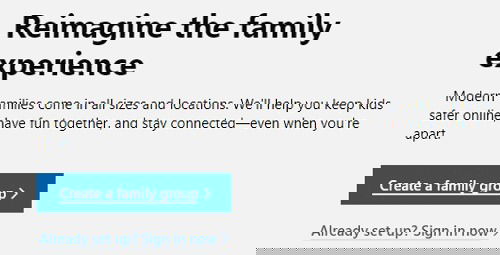
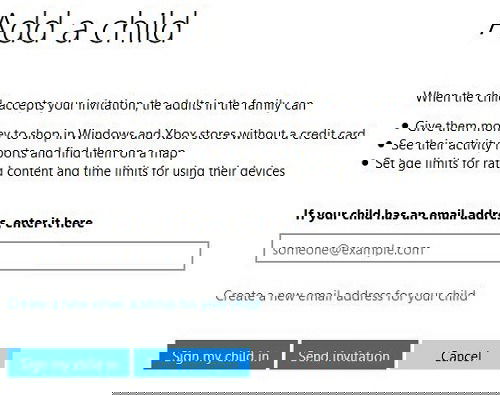
- Чтобы ограничить экранное время, добавьте детский аккаунт: в разделе семьи нажмите «Добавить ребёнка». Можно ввести существующий e‑mail ребёнка или «Создать новый адрес для ребёнка».
- После того как ребёнок присоединился, в списке семьи выберите его имя и откройте раздел «Экранное время».
- Выберите: применить одно расписание для всех устройств или задать правила для каждого устройства отдельно. Указывайте разрешённые интервалы и максимальное число часов в день.
Пример: для пятницы выставьте максимум 4 часа в диапазоне с 13:00 до 20:00.
- Если у ребёнка есть Xbox, добавьте его аккаунт на консоли. При условии, что в настройках выбрано «одно расписание для всех устройств», ограничения применятся и к Xbox.
- Установите PIN или пароль для учётной записи родителя на устройствах, чтобы ребёнок не мог изменить настройки. Для блокировки отдельных сайтов используйте списки в разделе «Контент/Веб‑фильтры» или системный hosts‑файл на компьютере.
Практические советы и подсказки
- Включайте отчёты об активности: они помогут понять, какие приложения и сайты занимают больше времени.
- Используйте «Одно расписание для всех устройств», если хотите единые правила. Для подростков удобно комбинировать разные правила на консоли и ПК.
- На уровне роутера можно задать дополнительные ограничения по времени и блокировать сайты для всей домашней сети.
- Настройте уведомления: родители получают оповещения о запросах ребёнка на дополнительные минуты или доступ к сайтам.
Важно: убедитесь, что у ребёнка нет доступа к учётной записи родителя — иначе ограничения можно обойти.
Альтернативные подходы (когда Microsoft Family не подходит)
- Сторонние приложения (например, Qustodio, Net Nanny) дают более тонкие настройки и отчёты, но обычно платные.
- Ограничения на роутере или DNS‑блокировка (OpenDNS) защищают все устройства в сети, включая устройства без учётной записи Microsoft.
- Временные блокировщики приложений на самом устройстве (локальные приложения) полезны, если ребёнок не использует учётную запись Microsoft.
Когда это не работает: если ребёнок использует чужую учётную запись, подключается к VPN или использует другую сеть — ограничения Microsoft Family могут быть частично или полностью обойдены.
Ментальные модели для установки правил
- Модель «Часы + Контекст»: определяйте, когда (время суток) и для чего (учёба, общение, игры) разрешено использование.
- Правило 80/20: 80% времени — нестрогое расписание (домашние задания, чтение), 20% — жёсткие лимиты (ночное время).
- Подход «Прозрачность и переговоры»: объясните правила, согласуйте бонусное время за выполненные задачи.
Роль‑ориентированные чеклисты для родителей
Родитель‑организатор:
- Создать семейную группу и подтвердить свою роль.
- Добавить всех детей и проверить их статус (приняли приглашение).
- Настроить расписание и включить отчёты об активности.
- Установить родительский пароль и проверить настройки на каждом устройстве.
Технично подкованный родитель:
- Связать учётную запись ребёнка с Xbox и проверить синхронизацию расписания.
- Настроить блокировку через роутер как резервный уровень защиты.
- Использовать hosts‑файл для блокировки конкретных сайтов на ПК.
Критерии приёмки
- Ребёнок вошёл в систему через детский аккаунт Microsoft.
- Ограничения по времени отображаются в разделе «Экранное время» для выбранного устройства.
- Попытки входа вне разрешённого времени блокируются, и родители получают уведомление при запросе дополнительного времени.
Шаблон простого плана настройки (SOP)
- Войти в свою учётную запись Microsoft.
- Создать семейную группу (если нет).
- Добавить ребёнка (ввести e‑mail или создать новый адрес).
- Перейти к «Экранное время» → настроить расписание.
- Связать Xbox по потребности.
- Установить PIN/пароль и проверить ограничения на устройстве ребёнка.
Устранение неполадок
- Проблема: ограничения не применяются на Xbox. Проверьте, что аккаунт ребёнка добавлен в консоли и включено «одно расписание для всех устройств» или что вы задали правила для Xbox отдельно.
- Проблема: ребёнок использует другой аккаунт. Убедитесь, что на всех устройствах используется именно детская учётная запись Microsoft.
- Проблема: ребёнок подключается к мобильной сети. Ограничения работают только при использовании учётной записи и зависят от устройства; для мобильных сетей рассмотрите приложения на уровне устройства или семейные функции оператора.
Конфиденциальность и особенности для ЕС (GDPR)
- Детские учётные записи контролируются родителем — это стандартная практика, но храните пароли и личные данные безопасно.
- Проверяйте настройки обмена данными в учётной записи Microsoft (разрешения на отправку отчётов, аналитики и т.д.).
- Для старших подростков согласуйте границы доступа, объясните, какие данные вы видите и почему.
Быстрая сводка (факт‑бокс)
- Требуется: учётная запись Microsoft у родителя и у ребёнка.
- Основные функции: расписание, лимиты часов, фильтры сайтов, отчёты активности.
- Работает с: Windows 10/11, Xbox (при привязке), мобильные приложения Microsoft Family.
Заключение
Microsoft Family — простой и бесплатный способ управлять экранным временем ребёнка в Windows и на Xbox. Он подходит, если вы хотите централизованно задать правила и получать отчёты без установки платного ПО. Для более жесткого контроля комбинируйте его с роутер‑блокировками или платными решениями, если ребёнок находит способы обхода.
Важно: настройка — это только техническая часть. Лучший результат даёт сочетание технических ограничений и обсуждения правил с ребёнком.
Краткое действие: создайте семейную группу, добавьте детей, настройте расписание и включите отчёты — это займёт 10–20 минут и решит большинство бытовых конфликтов вокруг экранного времени.

Похожие материалы

Несколько аккаунтов Skype: Multi Skype Launcher

Журнал для работы: повысить продуктивность

Персональные звуки уведомлений на Android

Скачивание шоу Hulu для офлайн‑просмотра

Microsoft Start: персонализированная новостная лента
