
Как ограничить максимальную громкость в iOS 18
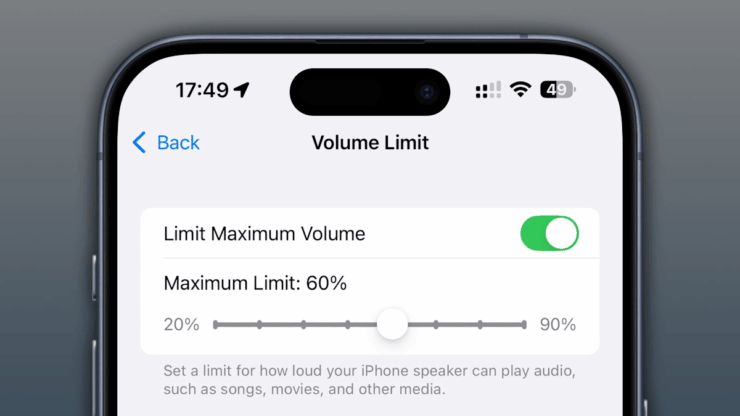
Звучание внезапно включившегося видео в шумном или общественном месте — частая и неприятная ситуация. Начиная с iOS 18 Apple добавила возможность фиксировать верхний предел громкости для встроенного динамика. Это помогает избежать неловких моментов и защитить слух и динамики устройства.
Важно: настройка действует только для медиа (аудио/видео/аудиокниги) и не влияет на рингтоны, вызовы FaceTime, смс‑уведомления и системные звуки. Также она не работает при подключении AirPods или внешней акустики.
Что делает ограничение громкости
- Устанавливает максимальный уровень воспроизведения для встроенного динамика.
- Диапазон ползунка — от 20 до 90 (единицы интерфейса iOS).
- Требуется iOS 18.2 или iPadOS 18.2 и выше.
- Не затрагивает рингтоны, звонки FaceTime и уведомления.
- Не действует при подключённых AirPods или внешних колонках.
Шаги по установке ограничения максимальной громкости
- Откройте «Settings» на iPhone или iPad. Убедитесь, что устройство обновлено до iOS 18.2 или iPadOS 18.2.
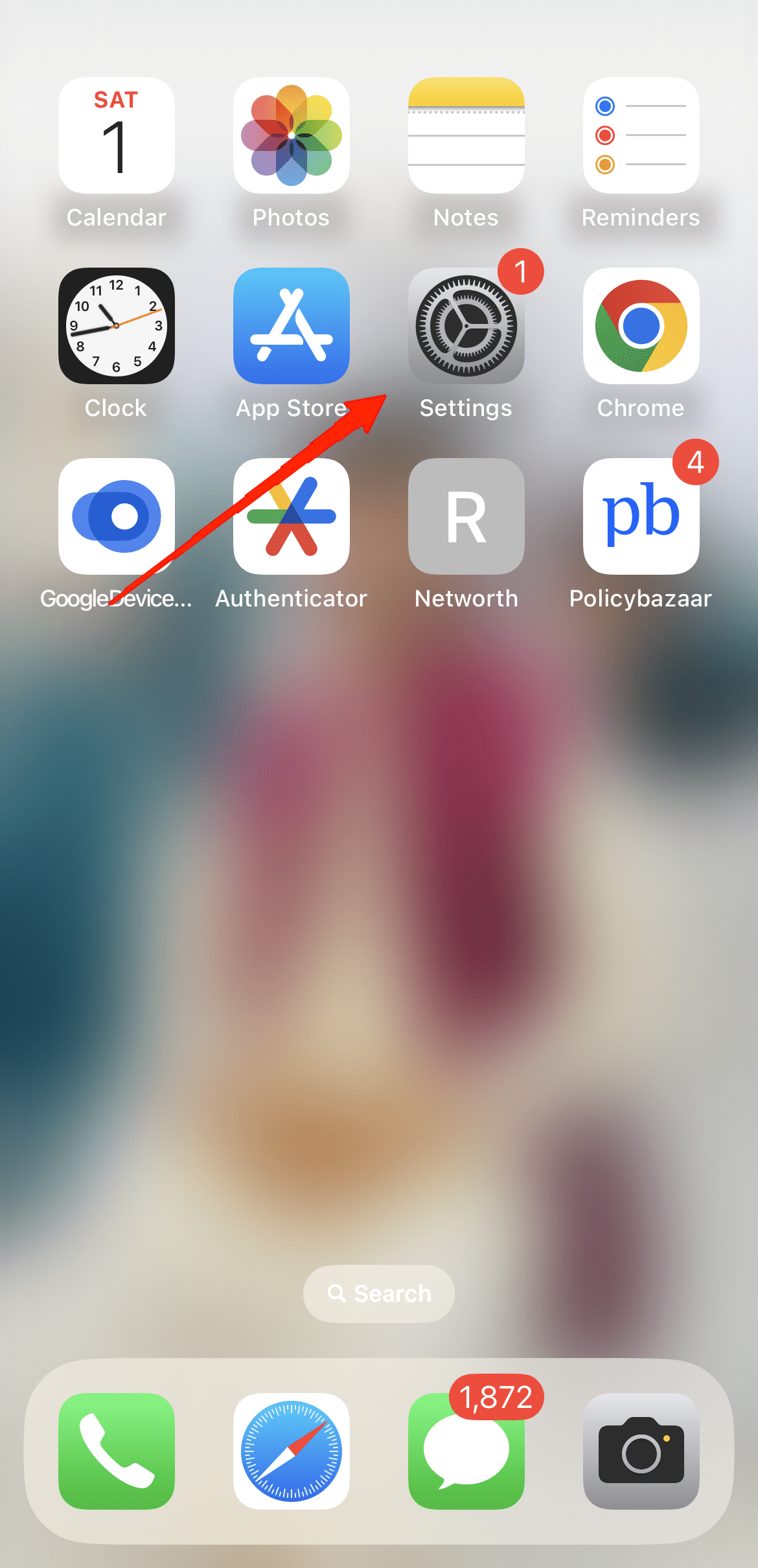
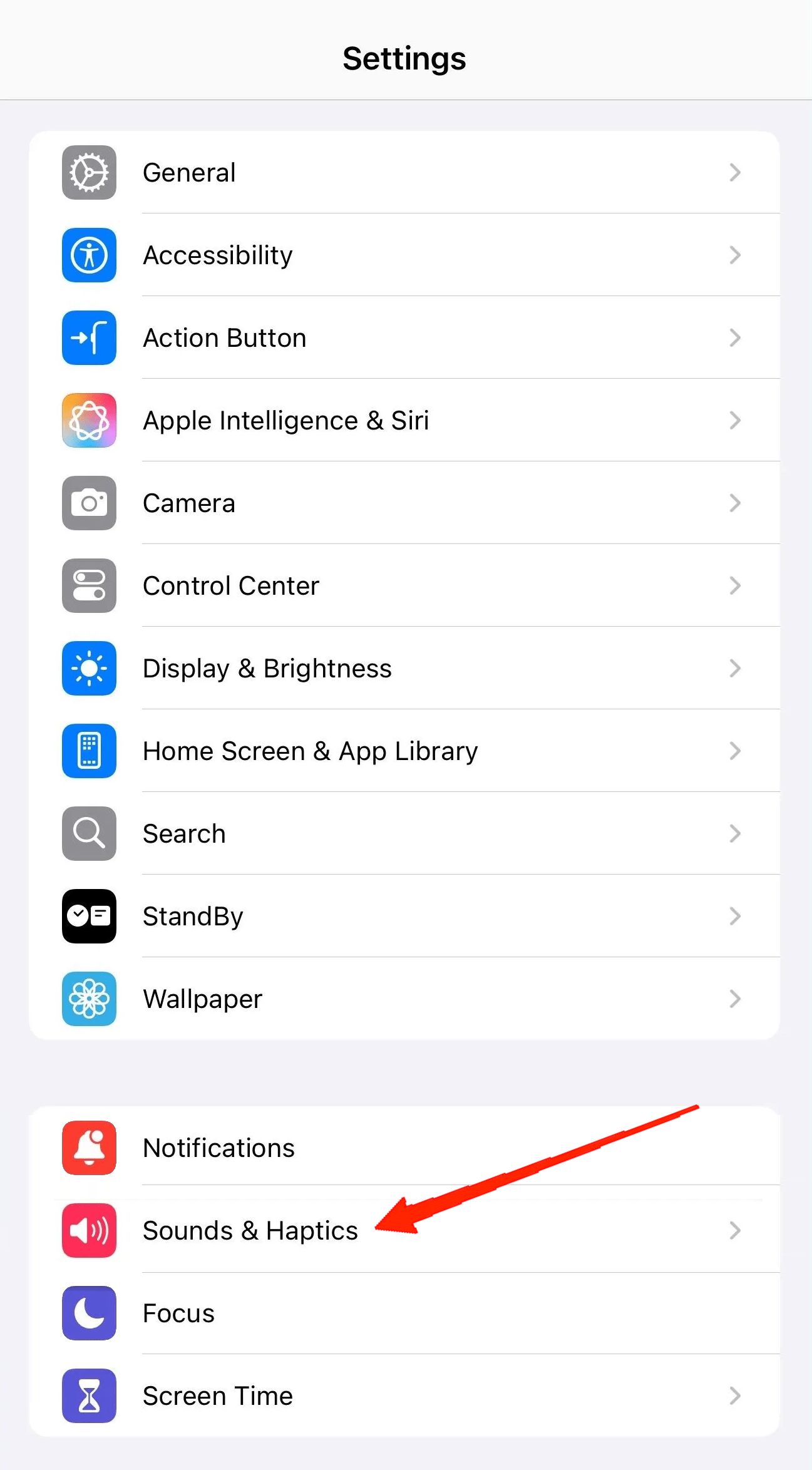
- Пролистайте вниз и выберите “Sound & Haptics”.
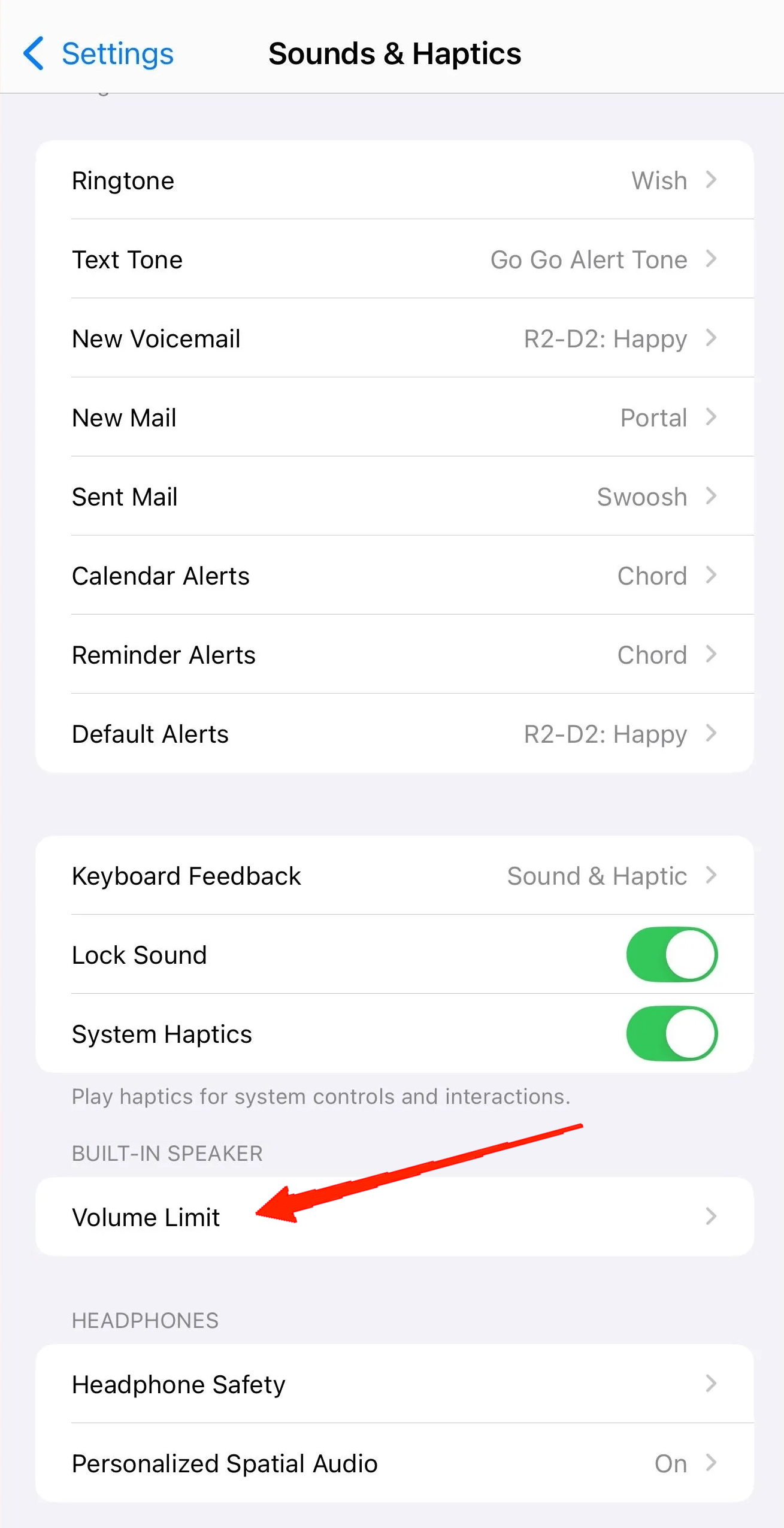
- В блоке “Built-in Speaker” найдите и нажмите “Volume Limit”.
- Включите переключатель рядом с “Limit Maximum Volume”.
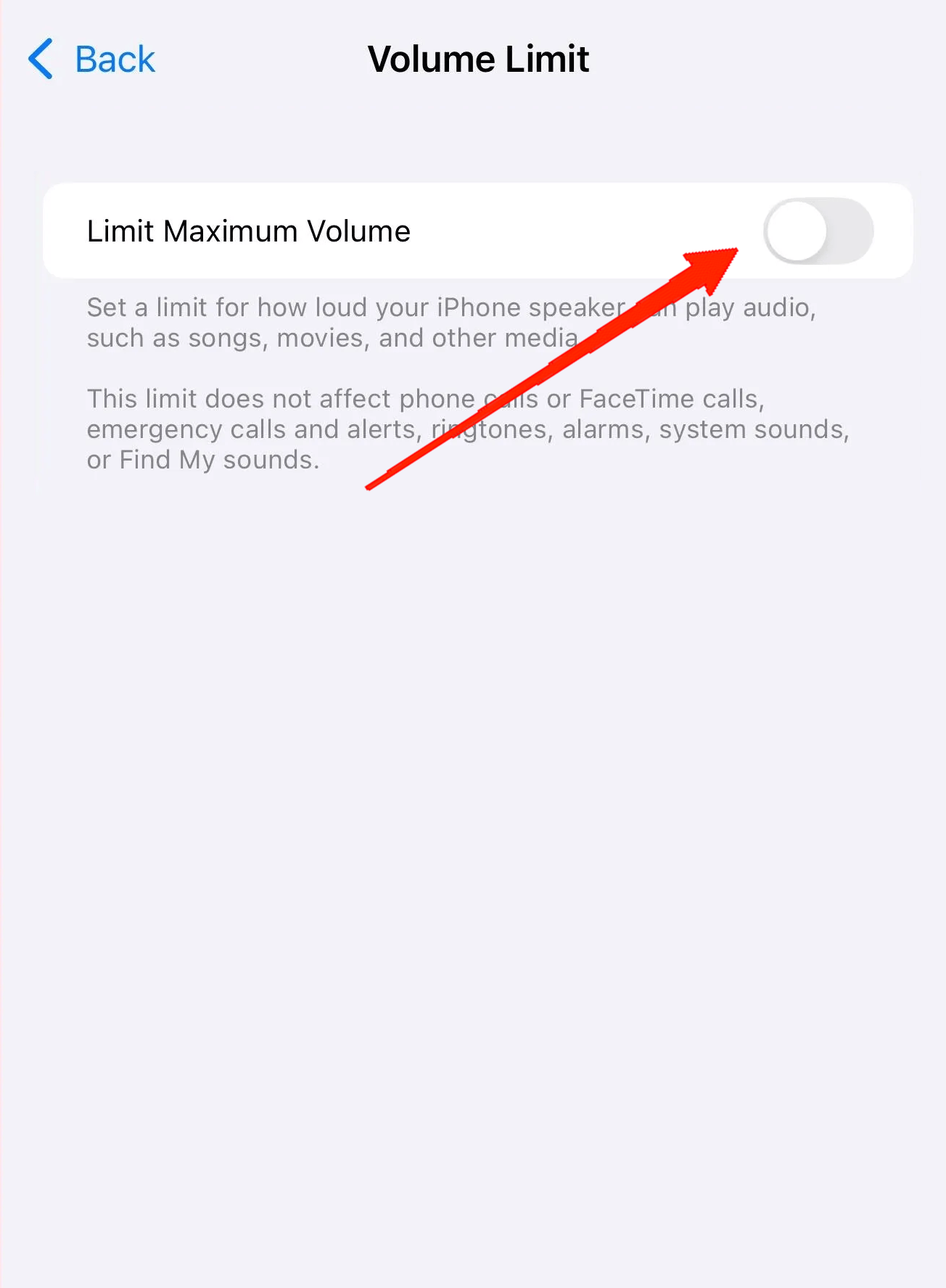
- Появится ползунок. Установите желаемый максимум в пределах 20–90.
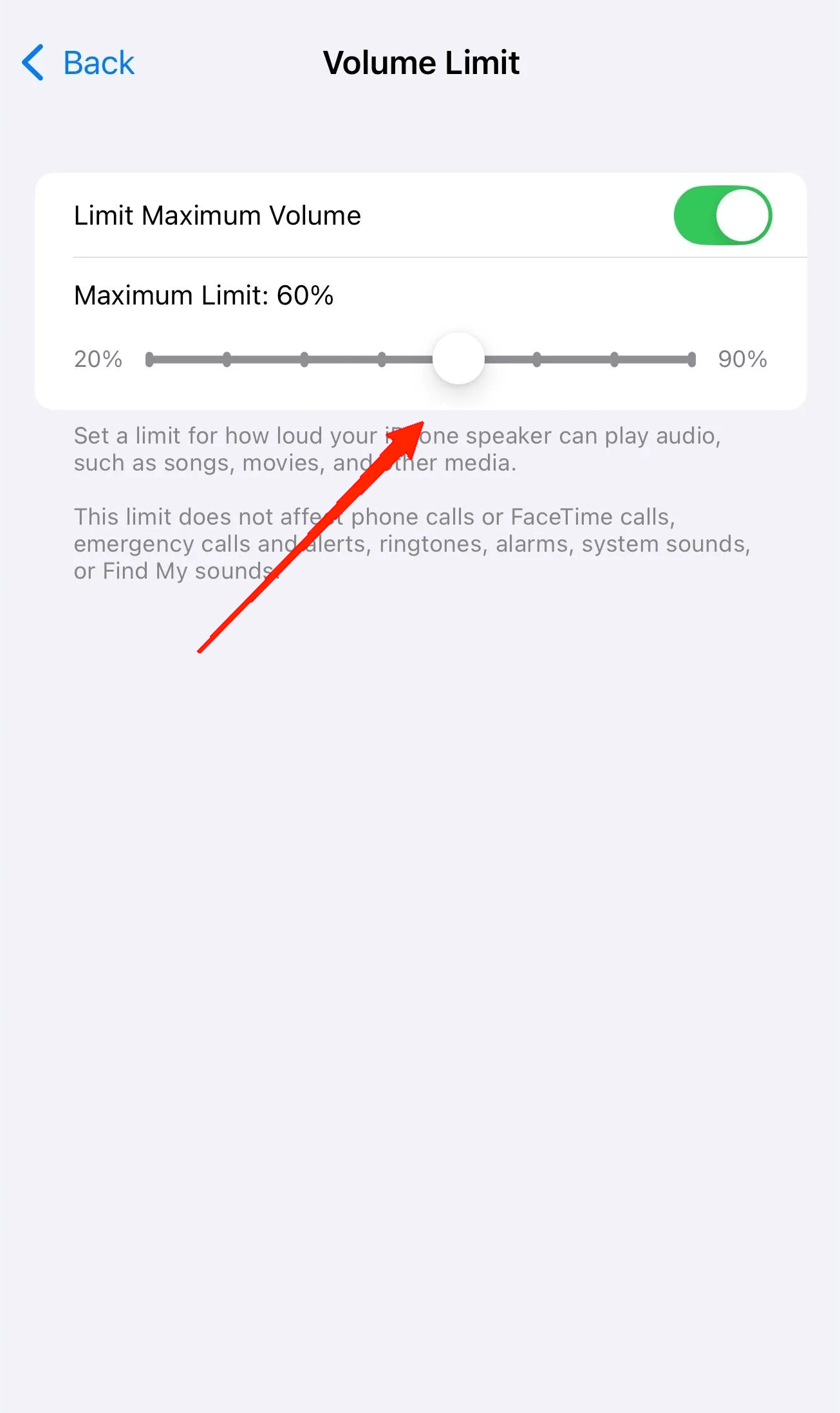
Совет: установите значение ближе к 30–50 для спокойного воспроизведения в общественных местах, 60–75 для умеренной громкости дома.
Критерии приёмки
- При воспроизведении медиа громкость не превышает выбранного значения ползунка.
- Рингтоны, уведомления и звонки остаются на своих уровнях.
- При подключении AirPods или внешних колонок ограничение автоматически не применяется.
- Настройка доступна и сохраняется после перезагрузки устройства.
Ограничения и когда это не сработает
- Если устройство подключено к Bluetooth‑наушникам, AirPods или внешним колонкам — ограничение не применяется. Это поведение задано системой и защищает внешний аудио вывод.
- Функция не управляет системными звуками и звонками. Для контроля звонков используйте громкость во время звонка или отдельные настройки оператора/приложений.
- Некоторые сторонние медиаплееры могут иметь собственные режимы усиления звука; в таких случаях поведение зависит от приложения.
Альтернативные подходы и дополнительные рекомендации
- Headphone Safety: в разделе настроек для наушников можно включить «Reduce Loud Sounds» (снижение громкости) — полезно для контроля громкости при прослушивании в наушниках.
- Screen Time и ограничения: можно настроить ограничения по времени и контенту, но они не ограничивают громкость медиа.
- Используйте режим «Не беспокоить» или быстрый переключатель «Silent», чтобы избежать неожиданных уведомлений, хотя это не влияет на медиа‑громкость.
- Для публичных мест лучше заранее снижать уровень медиагромкости или использовать наушники.
Ментальные модели и эвристики при настройке
- Защита от «случайного громкого воспроизведения»: думайте о лимите как о «крайнем барьере» — он не заменяет привычку проверять громкость вручную.
- Защита оборудования: умеренная громкость продлевает ресурс встроенных динамиков.
- Социальная совместимость: ниже 50 — безопасно в общественном транспорте; 50–70 — дома; выше 70 — для шумных мест.
Чек‑лист перед использованием в публичном месте
- Установлен лимит громкости (ползунок 20–90).
- Устройство обновлено до iOS 18.2 / iPadOS 18.2.
- Не подключены AirPods или внешние колонки (если требуется действие лимита).
- Тест медиа‑воспроизведения проверен на выбранном уровне.
Факт‑бокс
- Требуемая версия ОС: iOS 18.2 / iPadOS 18.2.
- Диапазон ползунка: 20–90.
- Работает только с встроенным динамиком.
Часто задаваемые вопросы
Q: Будет ли это ограничение влиять на звонки и уведомления?
A: Нет. Ограничение применяется только к медиа (аудио, видео, аудиокниги). Рингтоны, FaceTime и системные уведомления не затрагиваются.
Q: Работает ли это с Bluetooth‑колонкой или AirPods?
A: Нет. При подключении внешних динамиков или AirPods ограничение не действует.
Q: Можно ли установить разный предел для наушников?
A: Для наушников используются отдельные настройки безопасности (Headphone Safety / Reduce Loud Sounds), которые снижают уровень громкости при необходимости.
Краткий словарь
- Limit Maximum Volume — функция установки верхнего предела громкости для встроенного динамика.
- Headphone Safety — набор настроек системы для защиты слуха при использовании наушников.
Вывод
Ограничение максимальной громкости в iOS 18.2 — простая и полезная настройка для тех, кто хочет избежать неловких ситуаций и снизить риск повреждения динамиков или слуха. Установите подходящий предел, проверьте его в тихой обстановке и используйте дополнительные средства защиты звука для наушников.
Если у вас есть опыт использования этой функции или вопросы, оставьте комментарий ниже. Также можно подписаться на канал DigitBin на YouTube для пошаговых видео‑руководств.

Похожие материалы

Несколько аккаунтов Skype: Multi Skype Launcher

Журнал для работы: повысить продуктивность

Персональные звуки уведомлений на Android

Скачивание шоу Hulu для офлайн‑просмотра

Microsoft Start: персонализированная новостная лента
