
Как принудительно ограничить фоновую активность неадаптированных приложений в Android Oreo
Быстрые ссылки
- Что такое Background Execution Limits
- Как включить принудительные ограничения для отдельного приложения
- Когда это не сработает и альтернативы
Background Execution Limits — это системная функция Android 8.0 Oreo, которая ограничивает то, что приложение может выполнять в фоне, — сколько памяти и процессорного времени оно потребляет, и какие широковещательные сообщения оно может принимать. По задумке эти ограничения включаются автоматически для приложений, разработанных с учётом API Oreo. Но старые или брошенные приложения часто остаются неадаптированными.
Важно: это не то же самое, что стандартная оптимизация батареи Android. Оптимизация батареи снижает активность в фоне на основании профилей энергопотребления; Background Execution Limits жёстче регулирует ресурсы (RAM, CPU, фоновые сервисы) для стабилизации работы системы.
Как вручную включить ограничения для конкретного приложения
Шаги просты. Их нужно повторить для каждого старого приложения, которое вы хотите ограничить.
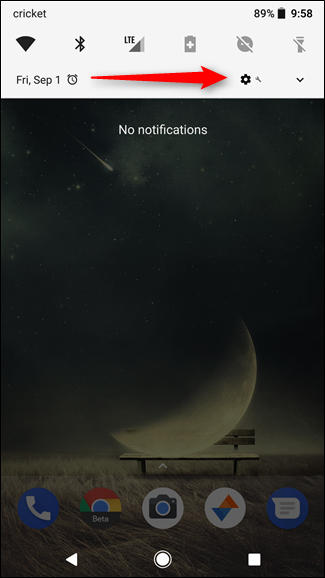
- Откройте шторку уведомлений и нажмите значок шестерёнки, чтобы открыть Настройки.
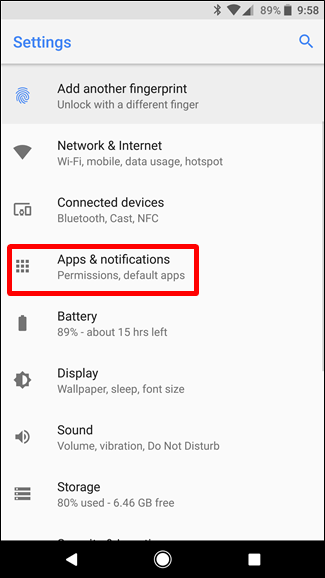
- Выберите «Приложения и уведомления» (Apps & Notifications).
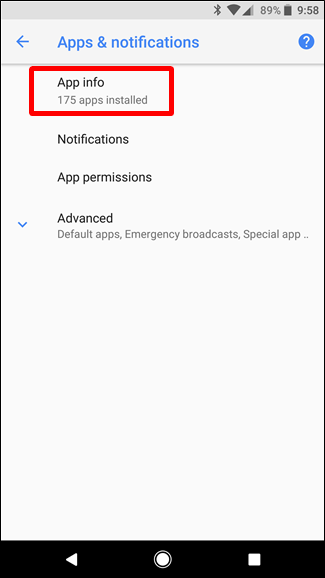
- Откройте «Сведения о приложении» (App info) — список всех установленных приложений.
- Выберите приложение, которое нужно ограничить, и перейдите в раздел «Батарея» (Battery).
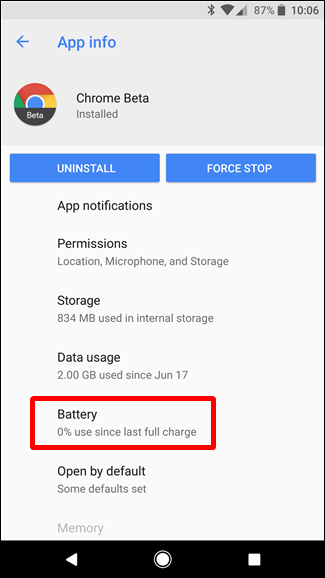
- В разделе «Управление использованием батареи» (Manage battery usage) вы увидите опции. Для приложений, уже оптимизированных под Oreo, доступна только «Оптимизация батареи» (Battery Optimization).
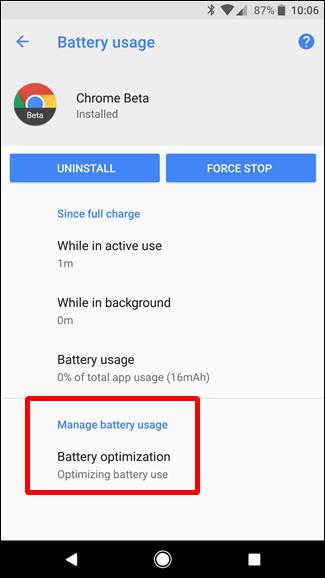
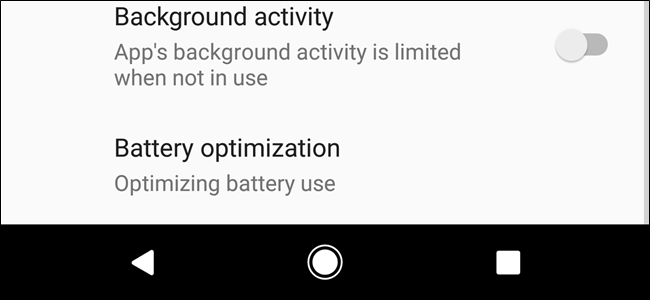
- Для неадаптированных приложений появляется вторая опция: «Фоновая активность» (Background Activity). По умолчанию переключатель включён — приложение может работать в фоне. Отключите его, чтобы запретить фоновую работу и привести поведение приложения к уровню приложений, разработанных под Oreo.
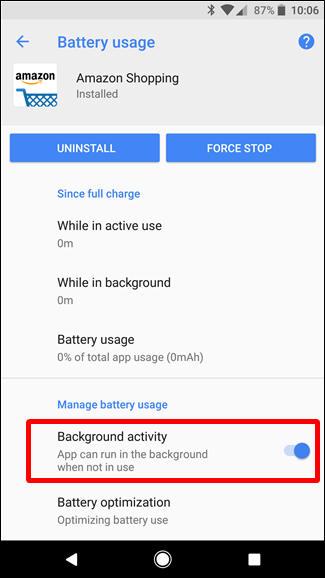
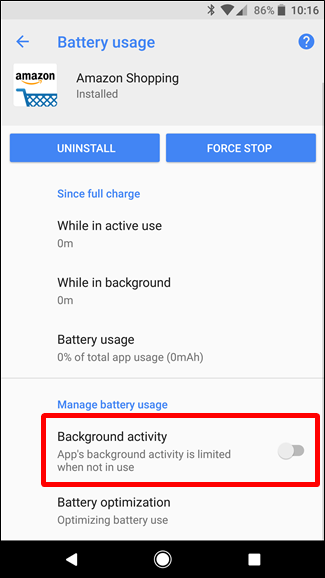
Результат: приложение не будет запускать фоновые сервисы и пересылать большинство фоновых широковещательных сообщений, пока вы его не откроете.
Когда это может не помочь
- Приложение использует foreground-сервисы с уведомлением — такие сервисы продолжат работать. Это легитимный способ держать процесс активным в фоне.
- Разработчик использует обходные методы (например, периодические push-запросы через сторонние серверы), которые не полностью блокируются этой настройкой.
- Если приложение критично для получения мгновенных уведомлений (банковские, системные), отключение фоновой активности может нарушить функциональность.
Альтернативные подходы
- Включить системную «Оптимизацию батареи» для приложения (проверять отдельно). Это более мягкий метод, который может позволять фоновую активность в зависимости от поведения.
- Использовать ограничение фоновых данных в настройках сети для приложения — уберёт сетевой трафик в фоне, но не остановит локальные службы.
- Удалить или заменить брошенное приложение на современную альтернативу.
Эвристики и рекомендации
- Ограничивайте фон только у приложений, которые не требуют мгновенных уведомлений (мессенджеры, банковские уведомления — не трогать).
- Начните с топ‑10 приложений по использованию батареи и памяти, затем расширяйте список. Так вы быстрее увидите эффект.
- После массовых изменений дайте устройству 1–2 дня для «приработки» — система может адаптироваться и пересчитать приоритеты.
Роль‑ориентированные чек‑листы
Для обычного пользователя:
- Проверьте список приложений в «Сведения о приложении».
- Отключите «Фоновую активность» для приложений, которые не нужны всегда.
- Наблюдайте состояние батареи 48 часов.
Для администратора корпоративного устройства:
- Задокументируйте критичные приложения (что нельзя ограничивать).
- Создайте политику для MDM/EMM с предустановленными профилями энергопотребления.
Критерии приёмки
- Приложение не запускает фоновые сервисы и не потребляет значительные CPU/RAM в фоне после отключения.
- Пользователь продолжает получать важные уведомления для критичных приложений (если ограничение не применялось).
- Система показывает заметное снижение фоновой активности в мониторе задач.
Риски и смягчения
- Риск: потеря важных уведомлений. Смягчение: не отключать фон для приложений с критичными уведомлениями.
- Риск: пользовательское непонимание (подумали, что приложение сломано). Смягчение: уведомить пользователей о действиях и как быстро вернуть фон при необходимости.
Краткое резюме
Принудительное отключение фоновой активности у старых приложений в Android Oreo — быстрый и безопасный способ уменьшить нагрузку на систему и повысить время автономной работы. Это не заменит полноценной оптимизации от разработчика, поэтому используйте метод избирательно и проверяйте критические сценарии работы приложений.
Важно: если приложение нужно вам постоянно в фоне (например, мессенджер или банковское приложение), не отключайте фоновую активность для него.
Примечание: эффект зависит от количества и природы приложений, которые вы ограничите. Многократные отключения фоновой активности приводят к заметному уменьшению фоновых процессов и чаще всего — к лучшей отзывчивости устройства.

Похожие материалы

Несколько аккаунтов Skype: Multi Skype Launcher

Журнал для работы: повысить продуктивность

Персональные звуки уведомлений на Android

Скачивание шоу Hulu для офлайн‑просмотра

Microsoft Start: персонализированная новостная лента
