
Как добавить рождественские огни на ёлку в Photoshop
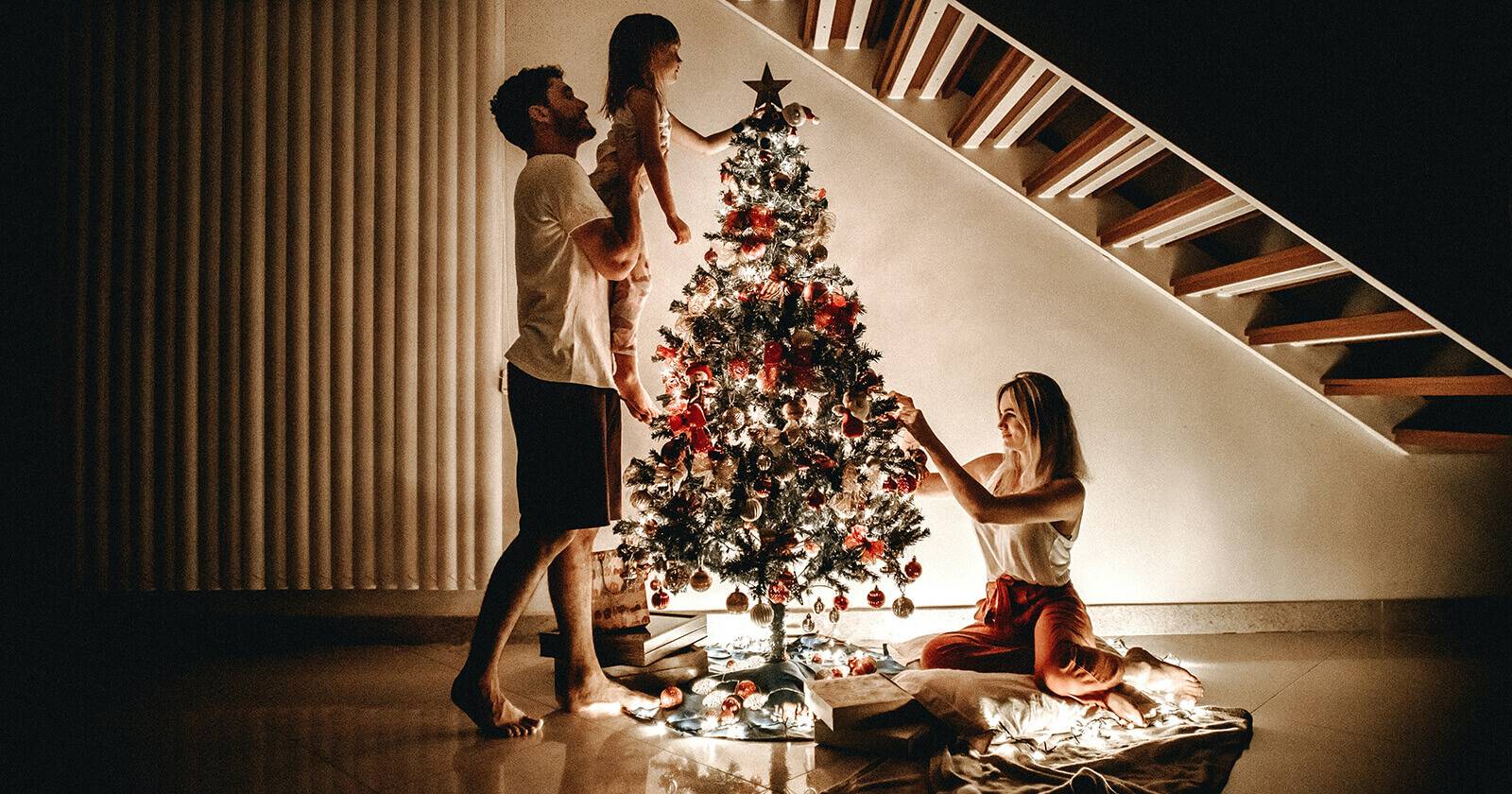
Кратко: В этом пошаговом руководстве показано, как с помощью пользовательской кисти, искажения и стилей слоя быстро добавить разноцветные гирлянды на фотографию ёлки в Photoshop. Подробные подсказки, шпаргалка настроек кисти, варианты альтернатив и критерии приёмки помогут получить естественный результат.

В преддверии праздников хочется добавить в изображения уют и настроение. Если ваша фотография ёлки выглядит слишком «пустой», вы можете виртуально повесить на неё гирлянду — быстро, контролируемо и не повреждая оригинал. В этом материале — понятная последовательность действий для Photoshop, советы по настройкам кисти и эффектам свечения, а также набор рабочих шаблонов и чек-листов.
1. Выбор изображения
Для урока использована свободная фотография сосны из фотостока. Подойдёт любая фотография ёлки — с пустыми ветками или уже украшенная: эффект можно накладывать поверх существующих украшений, усиливая праздничную атмосферу.
Советы по выбору изображения:
- Используйте изображение высокого разрешения: для мелких лампочек хорошо подходят файлы от ~2000 пикселей по ширине. Чем выше разрешение — тем легче сделать реалистичные, не «замыленные» точки света.
- Если у вас маленькое изображение, можно предварительно выполнить апскейл с помощью нейросетевых инструментов или функции «Preserve Details» в Photoshop.
- Выбирайте фото со сбалансированным освещением: слишком тёмные или пересвеченные области усложняют интеграцию света.
2. Создание пользовательской кисти для огней
Кисть — ключ к естественному распределению лампочек. Создайте новый слой поверх фонового изображения (панель Слои → кнопка создания нового слоя).
Шаги создания кисти:
- Выберите инструмент «Кисть» (Brush).
- Откройте Window → Brush Settings.
- На вкладке Brush Tip Shape выберите стандартный круглый кончик.
- Установите размер кисти по масштабу вашей фотографии: чем дальше ёлка — тем меньше размер, для крупного плана — больше.
- Внизу вкладки измените Spacing на значение между 80% и 120% — это имитирует лампочки на нитке.
- Перейдите на вкладку Scattering: задайте разброс в районе 30%–40% и включите Both Axes — точки будут разлетаться по двум осям.
- На вкладке Color Dynamics увеличьте Foreground/Background Jitter до 100% и оставьте остальные параметры на 0%. Поставьте галочку Apply Per Tip — тогда каждая метка кисти будет получать цвет между передним и задним планом.
- Выберите яркие цвета переднего и заднего плана (Foreground/Background) в палитре: насыщенные тёплые и холодные оттенки работают лучше пастельных.
Подсказка: сохраняйте созданную преднастройку кисти (иконка меню → New Brush Preset), чтобы возвращаться к ней в будущем.
3. Рисуем гирлянду на слое
Теперь, когда кисть готова, рисуем линию, имитирующую нитку с лампочками.
- Убедитесь, что рисуете на отдельном слое (например Layer 1).
- При необходимости измените размер кисти клавишами [ и ] для точной подгонки.
- Рисуйте свободной рукой или создавайте ровные сегменты: для прямых линий удерживайте Shift и кликните в начале и конце участка — Photoshop соединит точки прямой линией.
- Когда получите общий зигзаг от верхушки к низу, выберите инструмент Move (V). Кликните по границе миниатюры слоя, чтобы открыть меню трансформации. Нажмите кнопку Switch between free transform and warp modes (иконка с дугой), чтобы перейти в режим Warp.
- Тяните узлы сетки, чтобы «провисание» нитки выглядело естественно и повторяло контуры веток.
Тонкий приём: создавайте несколько слоёв с небольшим сдвигом и разными цветами — это придаст глубину и сделает гирлянду менее однотонной.
4. Сделать лампочки светящимися
Переходим от «точек» к настоящему свечению.
- Дважды кликните по слою с лампочками, чтобы открыть Layer Style.
- Включите Inner Glow и настройте:
- Blend Mode: Normal (или пробуйте Screen/Linear Dodge для вариаций);
- Opacity: 100%;
- Цвет: тёплый светлый жёлтый (для тёплого свечения) или холодный бело-голубой (для ледяного вида);
- Source: Center;
- Size: уменьшите вплоть до 0 для тонкого центра;
- Contour: Gaussian;
- Anti-aliased: включено;
- Range: 30%–100% по вкусу.
- Нажмите ОК и поэкспериментируйте со Blend Mode самого слоя: Normal, Screen, Overlay, Linear Dodge (Add) — каждый режим даёт разный эффект. Для более мягкого результата уменьшайте Fill слоя, чтобы свет сочетался с текстурой веток.
Итоговый вид — до и после — поможет оценить эффект.
Частые ошибки и когда метод не сработает
- Неправильный масштаб изображения: если файл слишком маленький, лампочки будут пикселизированы.
- Пересвет или сильная контрастность фона: свет будет выглядеть неправдоподобно, если исходное освещение конфликутет с направлением свечения.
- Однотонные цвета лампочек без разброса оттенков — эффект выглядит «плоско». Решение: используйте Color Dynamics и несколько слоёв.
Альтернативные подходы
- Наложение фотографии реальных гирлянд: найдите фото гирлянды на прозрачном фоне (PNG) и поместите её в нужное место, скорректировав перспективу и режимы смешивания.
- Использование слоя с градиентом и маской для более мягкого локального свечения.
- Плагины и экшены: существуют коммерческие наборы эффектов, которые автоматизируют часть работы.
Ментальные модели и правила на практике
- Масштаб → реализм: подбирайте размер кисти по относительному расстоянию камеры до ёлки.
- Слой за слоем → глубина: простое наложение редко выглядит естественно; добавляйте 2–3 слоя огней с разной интенсивностью.
- Свет от лампочки должен слегка «освещать» рядом лежащие ветки: мягкий блик на соседних ветках улучшит правдоподобие.
Шпаргалка настроек кисти (быстрый чек-лист)
- Brush Tip Shape: круг
- Size: зависит от снимка (рекомендация: 6–30 px для веб-изображений, масштабируйте пропорционально)
- Spacing: 80%–120%
- Scattering: 30%–40%, Both Axes = включено
- Color Dynamics: Foreground/Background Jitter = 100%, Apply Per Tip = включено
- Foreground/Background colors: яркие, контрастные между собой
Мини-методология (быстрый план действий)
- Откройте изображение и создайте новый слой.
- Настройте кисть согласно шпаргалке.
- Проведите основную линию гирлянды (или несколько линий).
- Искажением (Warp) подгоните нитку под ветви.
- Примените стили слоя для свечения, подберите Blend Mode.
- Добавьте дополнительные слои с маленькими бликами и рассеянным светом.
Ролевая чек-лист (фотограф / дизайнер / веб-разработчик)
- Фотограф:
- Снимайте при нейтральном освещении, оставляя место для добавленного света.
- Сохраняйте исходник в полном разрешении.
- Дизайнер:
- Работайте в слоях, сохраняйте копию изображения без изменений.
- Контролируйте цветовую температуру лампочек по общей палитре изображения.
- Веб-разработчик:
- Экспортируйте финальное изображение в оптимальном формате (WebP/JPEG) с сохранением качества.
- Проверьте видимость мелких деталей на целевых устройствах и экранах.
Критерии приёмки
- Огни выглядят естественно с расстояния просмотра (Desktop/Tablet/Mobile).
- Цвета лампочек не конфликтуют с основными цветами фотографии.
- Нет резких артефактов на границах слоёв или при уменьшении размера изображения.
- Файл экспортирован в нужном формате и весит в пределах технических требований сайта или письма.
Примеры, когда лучше использовать другие методы
- Реалистичное отражение света и теней от огней потребует сложной ретуши или 3D‑рендера.
- Если нужно анимировать мигание — используйте рамки анимации в Photoshop или видео‑редакторы.
Decision flowchart (простое дерево решений)
flowchart TD
  A[Есть фото ёлки?] -->|Да| B{Разрешение > 1500px?}
  A -->|Нет| Z[Сделать фото или найти сток]
  B -->|Да| C[Создать слой и кисть]
  B -->|Нет| Y[Увеличить изображение или найти другой файл]
  C --> D[Нарисовать нитку]
  D --> E[Warp для реализма]
  E --> F[Стили слоя для свечения]
  F --> G{Нужна анимация?}
  G -->|Да| H[Экспорт в GIF/видео]
  G -->|Нет| I[Экспорт изображения]
Краткий глоссарий (1 строка каждый)
- Brush Tip Shape — форма наконечника кисти;
- Spacing — расстояние между отпечатками кисти;
- Scattering — разброс точек кисти по осям;
- Blend Mode — режим наложения слоя;
- Fill — процент заливки слоя без применения стилей.
Примеры тестов/критериев приёмки (Test cases)
- Тест 1: Просмотр на 100% — лампочки выглядят чётко и не пикселизируются.
- Тест 2: Просмотр при 50% — эффект сохраняет читаемость и композицию.
- Тест 3: Смена Blend Mode — выбрать режим, при котором свет не «засвечивает» фон.
Заключение
Теперь вы знаете полный рабочий процесс: от создания кисти до финального смешивания слоёв. Экспериментируйте с размерами, цветами и количеством слоёв — часто натуральный эффект получается тогда, когда вы комбинируете несколько небольших приёмов, а не полагаетесь на один универсальный шаг.
Важно: сохраняйте исходный файл (PSD) со слоями — это позволит быстро править свет в зависимости от задачи.
Дополнительно, этот приём применим не только к ёлкам: им можно подсвечивать фасады домов, гирлянды на автомобилях, акцентировать праздничный текст на открытке.
Ключевые шаги: создайте кисть → нарисуйте нитку → исказите под ветки → добавьте внутреннее свечение → подберите режим наложения. Удачной работы и тёплого праздничного настроения!

Похожие материалы

Несколько аккаунтов Skype: Multi Skype Launcher

Журнал для работы: повысить продуктивность

Персональные звуки уведомлений на Android

Скачивание шоу Hulu для офлайн‑просмотра

Microsoft Start: персонализированная новостная лента
