
Как прокачать Notion с помощью виджетов Indify
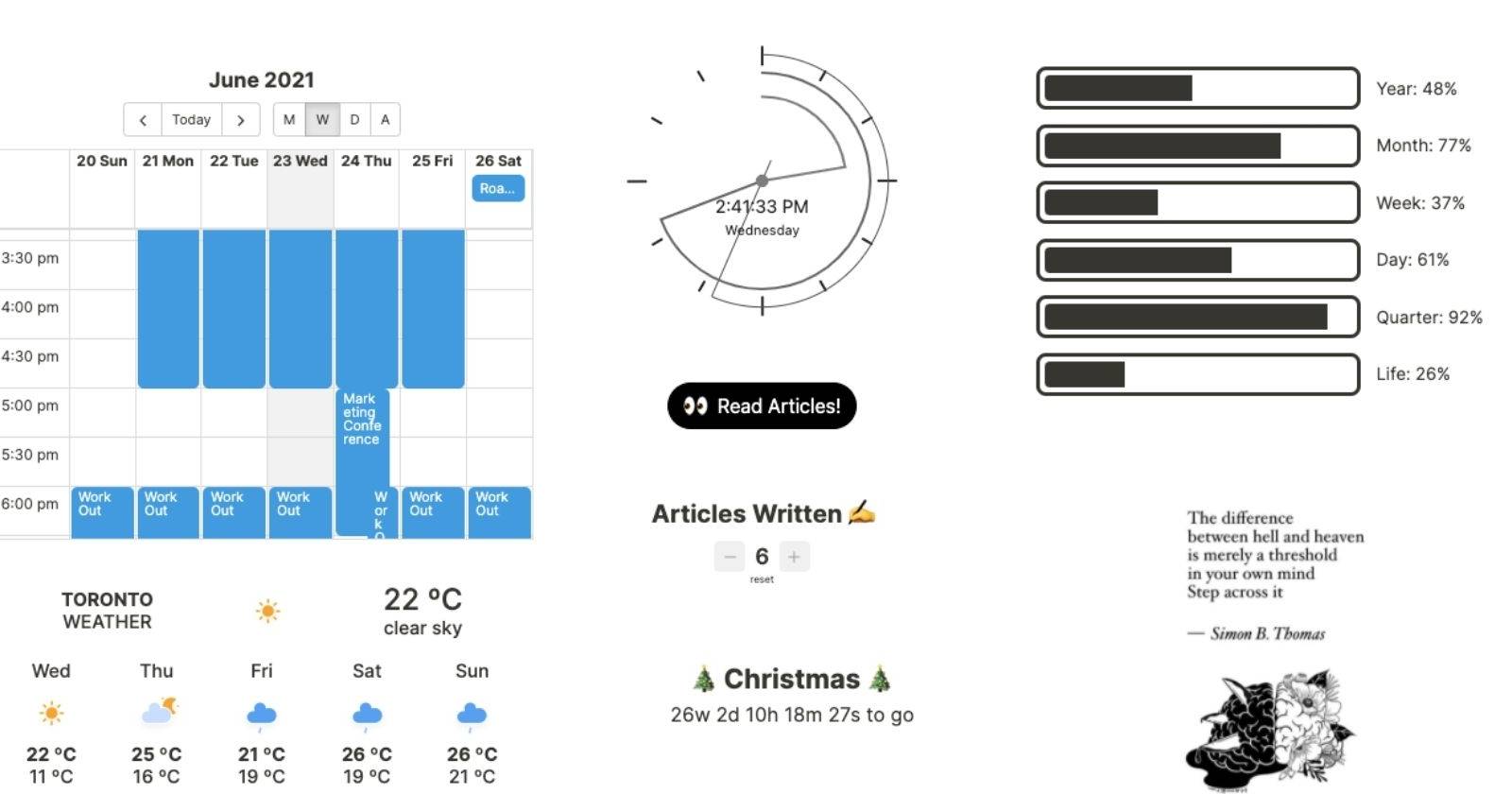

Notion — мощный инструмент для заметок, баз данных и управления задачами. Но стандартный набор блоков иногда хочется дополнить визуальными и интерактивными элементами. Виджеты Indify делают страницы более полезными и приятными на вид. В этой статье подробно объясним, что такое Indify, какие виджеты стоит добавить, как их настроить и в каких случаях лучше рассмотреть альтернативы.
Что такое Indify
Indify — бесплатный онлайн-сервис с коллекцией виджетов, специально подготовленных для интеграции с Notion. Виджеты хранятся в вашей учётной записи, их можно настраивать и повторно использовать. Для начала нужно зарегистрироваться: по электронной почте (с ссылкой для входа) или через Google.
Ключевые особенности Indify:
- Быстрая генерация виджета и публичной ссылки для встраивания в Notion.
- Набор визуальных шаблонов и цветовых палитр, совместимых с оформлением Notion.
- Базовая бесплатная функциональность плюс платная подписка Indify Pro для продвинутых опций.
Какие виджеты стоит добавить
Ниже — обзор основных виджетов Indify с практическими рекомендациями по использованию и настройке.
Погодный виджет
Погодный виджет показывает текущую погоду и прогноз до 7 дней. Источник данных — Google. Можно выбрать местоположение, единицы измерения (метрические или имперские) и длину прогноза.
Поля настройки, на которые стоит обратить внимание:
- Локация: город или координаты.
- Единицы: °C/°F и км/миль.
- Длина прогноза: 1–7 дней.
- Стиль: цветная или градации серого; анимированные иконки.
Когда полезен: личная страница, дашборд команды, страницы путешествий.
Когда не подходит: если вы требуете профессиональных метеоданных с подробной аналитикой — лучше использовать специализированные сервисы.
Часы
Часы показывают текущее время и работают в реальном времени. По умолчанию они подстраиваются под локальную временную зону, но вы можете выбрать любую другую.
Опции:
- Настройка часового пояса вручную.
- Аналоговый или цифровой дизайн.
- Несколько визуальных тем (например, Analog Planets).
Применение: страницы работы в разных часовых зонах, личные дашборды, страница «рабочее место».
Виджет Google Calendar
Виджет встраивает ваш Google Календарь в Notion. Вход в Google и выбор календаря позволяют отобразить события в виде дневного, недельного или месячного вида.
Ограничения и советы:
- Виджет отображает только содержимое Google Календаря. Изменять или добавлять события через виджет нельзя.
- Некоторые опции, такие как множественные представления, доступны только в Pro.
- Хорошая практика — создать отдельный публичный календарь для отображения в публичных страницах.
Таймер/Countdown
Таймер обратного отсчёта показывает оставшееся время до выбранной даты. Подходит для дедлайнов, событий и релизов.
Настройки:
- Имя события.
- Дата и время окончания.
- Формат отображения — от лет до секунд.
Практическое применение: релиз-планы, подготовка к мероприятию, личные цели.
Счётчик (Counter)
Простой интерактивный счётчик для отслеживания одного показателя: выполненных задач, повторений привычки или циклов работы.
Как использовать:
- Добавьте заголовок счётчика.
- Нажимайте + и - для изменения значения.
Подходит для: учёта повседневных привычек, быстрых KPI на рабочей панели.
Кнопка (Button)
Кнопка ведёт на внешний URL. Её можно настроить по тексту, иконке, форме, шрифту и цвету, чтобы органично вписать в дизайн страницы.
Идеи использования: быстрый переход к важным ресурсам, запуск инструкций, открытие форм и чек-листов.
Как создать виджет и вставить его в Notion
- На Indify наведите курсор на выбранный виджет и нажмите Create Widget.
- Настройте название, параметры и стиль на странице предпросмотра.
- Виджет сохраняется в вашей учётной записи для дальнейшего редактирования.
- Скопируйте генерируемую ссылку. Она находится внизу слева. Нажмите иконку буфера обмена для копирования.
- В Notion создайте новый блок в том месте, где нужен виджет. Вставьте ссылку и нажмите Create Embed.
- Подгоните размер виджета с помощью серых боковых маркеров.
Совет: если виджет не отображается, проверьте публичность ссылки и настройки блокировщика контента в браузере.
Дополнительная настройка и темы
Indify позволяет глубже настроить виджеты:
- Тёмная тема, синхронизируемая с тёмной темой Notion.
- Темная панель наведения, которая активирует тёмный режим при наведении курсора.
- Палитры, подобранные под оттенки Notion, либо ввод собственного цвета через HEX, RGB или HSL.
Если вы хотите единый визуальный стиль для всех виджетов — создайте шаблонные палитры и применяйте их ко всем элементам страницы.
Когда Indify не лучший выбор
- Вам нужна двунаправленная интеграция с Google Calendar, где события можно редактировать в Notion.
- Требуется высокая коммерческая безопасность данных и аудит логов — для этого лучше корпоративные плагины с гарантией.
- Нужна глубокая кастомизация виджетов на уровне JavaScript и CSS — тогда лучше встроенные iframe с собственным кодом.
Альтернативы:
- Widgetbox и Apption — коллекции виджетов для Notion с другими стилями.
- Самостоятельные iframes с сервисов вроде Clockify, Google Charts или встроенными формами.
Безопасность и конфиденциальность
- Indify использует публичные ссылки для встраивания. Любой, у кого есть ссылка, сможет увидеть содержимое виджета.
- Не вставляйте в виджеты чувствительные персональные данные.
- Для публичных страниц создавайте отдельные, не привязанные к личным календарям, публичные потоки.
- Если ваша компания подлежит требованиям GDPR, проверьте политику конфиденциальности Indify и доступные опции удаления данных.
Мини-методология внедрения: быстрый план на 30 минут
- Список: выберите 3–5 наиболее полезных виджетов для вашего дашборда.
- Аккаунт: зарегистрируйтесь на Indify и авторизуйтесь с Google, если нужно подключить календарь.
- Создание: создайте виджеты и настройте палитры под Notion.
- Встраивание: вставьте виджеты в тестовую страницу Notion и проверьте отображение на мобильном.
- Финализация: подгоните размеры, сохраните шаблон страницы и поделитесь с командой.
Ролевые чек-листы
Студент
- Погодный виджет на главной странице.
- Таймеры для дедлайнов.
- Счётчик привычек для учебного режима.
Менеджер проекта
- Google Calendar с основными релизами.
- Countdown для релизов и спринтов.
- Кнопки для быстрого доступа к доскам задач.
Дизайнер
- Несколько часовых виджетов для удалённых команд.
- Настроенные палитры и тёмная тема.
- Кнопки для портфолио и ресурсов.
Критерии приёмки
- Виджеты отображаются корректно в веб- и мобильной версии Notion.
- Цвета и шрифты согласованы с общим дизайном страницы.
- Все публичные ссылки виджетов настроены безопасно и не раскрывают лишнюю информацию.
- Производительность страницы остаётся в пределах нормы (время загрузки не увеличилось критично).
Тестовые сценарии
- Открыть страницу Notion в другом браузере и проверить, что виджет отображается.
- Отключить JavaScript и убедиться, что страница не ломается (виджет может не работать — это ожидаемо).
- Проверить адаптивность: уменьшить ширину окна до 375px и посмотреть внешний вид.
Краткий глоссарий
- Embed: встраиваемый элемент, загружаемый по внешней ссылке.
- Pro: платная подписка Indify с дополнительными возможностями.
- HEX/RGB/HSL: форматы задания цвета.
Быстрое сравнение: Indify vs самодельные iframes
- Indify: быстрый настрой, готовые шаблоны, ограниченная двунаправленная интеграция.
- Самодельный iframe: полный контроль, требуется навыки разработки, может потребовать хостинга.
Идеи использования и примеры на практике
- Дашборд менеджера продукта: Google Calendar + Countdown релиза + счётчик багов.
- Публичная страница проекта: кнопка Donate/Docs + виджет статуса погоды для ивентов.
- Личный домашний экран: часы, погода, привычки, мотивирующий таймер.
Important: перед тем как вставлять виджеты на публичные страницы, проверьте, какие данные вы делитесь и не содержит ли виджет приватных событий или секретных ссылок.
Notes: небольшая оптимизация размеров виджетов и единая палитра делают страницу более аккуратной и профессиональной.
Заключение
Indify — простой и быстрый способ добавить интерактивности и визуального стиля в Notion. Виджеты подходят для личных дашбордов и командных страниц. Они не заменяют полноценную интеграцию, но отлично дополняют рабочие пространства. Если вам нужны дополнительные функции, изучите альтернативы или рассмотрите Pro-подписку.
Короткий план действий: зарегистрироваться на Indify, создать 3–5 виджетов, вставить их как Embed в Notion и выстроить визуальную систему палитр.
Краткое резюме ниже поможет быстро вспомнить основные шаги.
Краткое резюме:
- Indify добавляет виджеты, которые легко настраиваются и встраиваются в Notion.
- Популярные виджеты: погода, часы, Google Calendar, счётчик, таймер, кнопка.
- Безопасность: не вставляйте чувствительные данные и проверяйте публичность ссылок.
Спасибо за внимание. Начните с одного виджета и постепенно стройте визуальный и функциональный стиль для своих страниц Notion.

Похожие материалы

Несколько аккаунтов Skype: Multi Skype Launcher

Журнал для работы: повысить продуктивность

Персональные звуки уведомлений на Android

Скачивание шоу Hulu для офлайн‑просмотра

Microsoft Start: персонализированная новостная лента
