
Как настроить контролируемый доступ к YouTube для детей
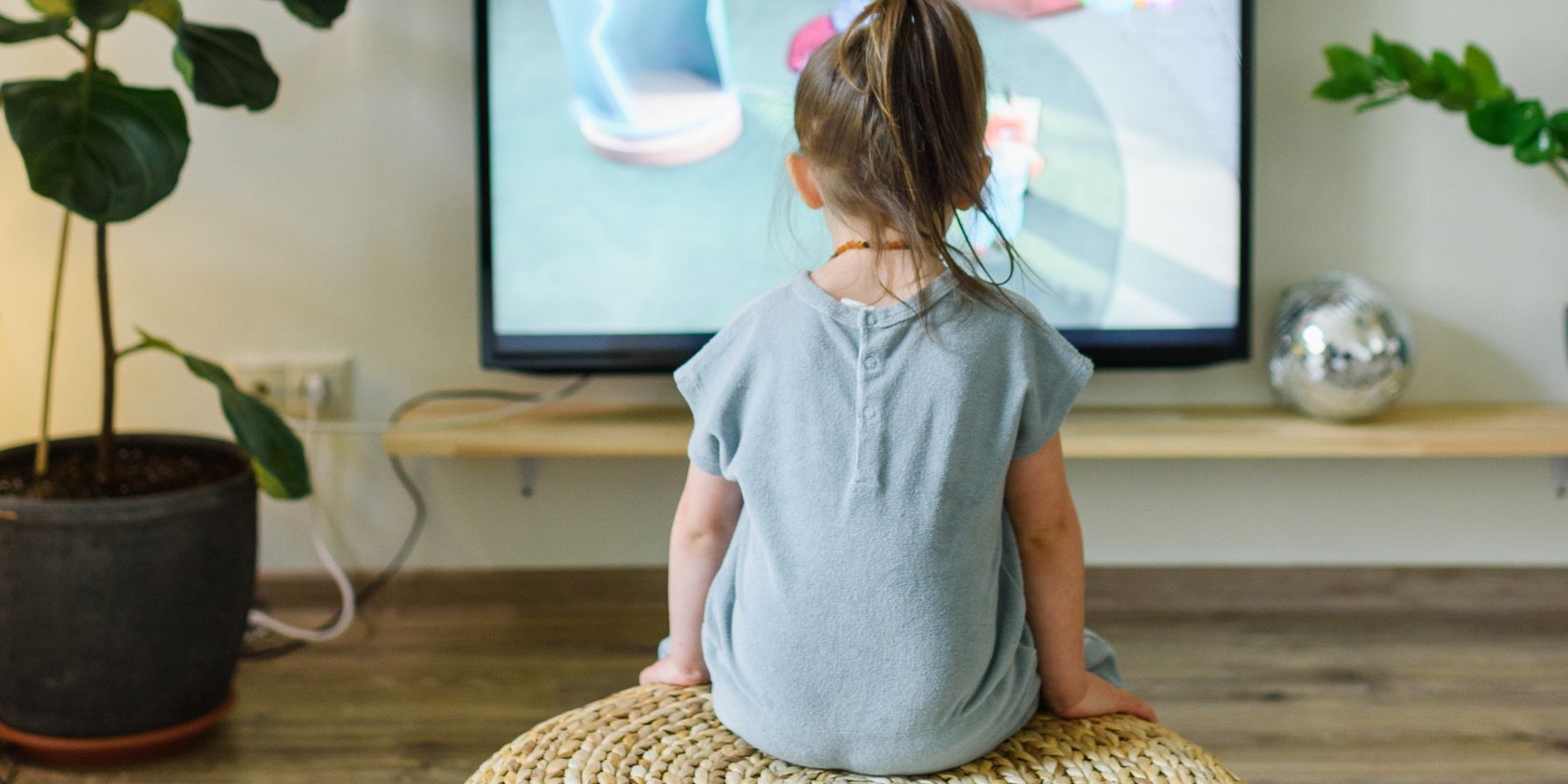
YouTube теперь доступен через контролируемый аккаунт Google для детей и подростков. Родители могут выбрать один из трёх уровней контента — Explore (9+), Explore More (13+) и Most of YouTube (по сути почти весь контент, кроме явно возрастных ограничений) — и управлять доступом, просматривать настройки и ограничивать вход. Настройка простая: создайте контролируемый аккаунт ребёнка в Google, затем войдите в YouTube под этим аккаунтом и выберите уровень контента.
В современном мире детям всё труднее разделять безопасный и неподходящий контент в сети. Новая функция YouTube через контролируемый аккаунт Google даёт родителям инструмент для постепенного перехода ребёнка к обычной версии сервиса. Это — компромисс между свободой исследования и защитой.
Что такое контролируемый аккаунт и кому он подходит
Контролируемый аккаунт — это профиль Google для ребёнка, который управляется взрослым. Краткое определение: это аккаунт ребёнка, за которым следит родитель через Family Link, с ограничениями на доступ к сервисам и контенту.
Кому подходит:
- Семьям с детьми от примерно 9 лет, готовыми к широкой онлайн-активности;
- Подросткам, которым нужна большая автономия, но при этом нужен родительский контроль;
- Родителям, которые хотят поэтапно расширять доступ к контенту.
Важно: это не абсолютная защита. Родители по-прежнему должны вести разговоры с детьми о безопасности в интернете.
Как работает «контролируемый» опыт на YouTube
Сервис сочетает три источника сигналов, чтобы решать, какие видео доступны при каждом уровне: данные самого пользователя (поведение и отзывы ребёнка и родителя), алгоритмы машинного обучения и ручная модерация. Это значит, что некоторые видео могут появляться или исчезать по мере обновления правил и сигналов.
Уровни контента
- Explore (Исследовать): материалы для детей от ~9 лет. Включает образовательные видео, уроки, игровые ролики, музыкальные клипы и другое.
- Explore More (Больше возможностей): ориентирован на подростков 13+. Коллекция шире и может включать прямые трансляции.
- Most of YouTube (Практически весь YouTube): доступна большая часть контента, за исключением явно возрастных материалов. Подходит для старших подростков (16+).
Пояснение: возрастные ориентиры указаны платформой и помогают выбрать адекватный уровень. В каждом уровне остаётся риск встретить материалы, которые родителю покажутся спорными.
Как настроить контролируемый аккаунт Google для ребёнка
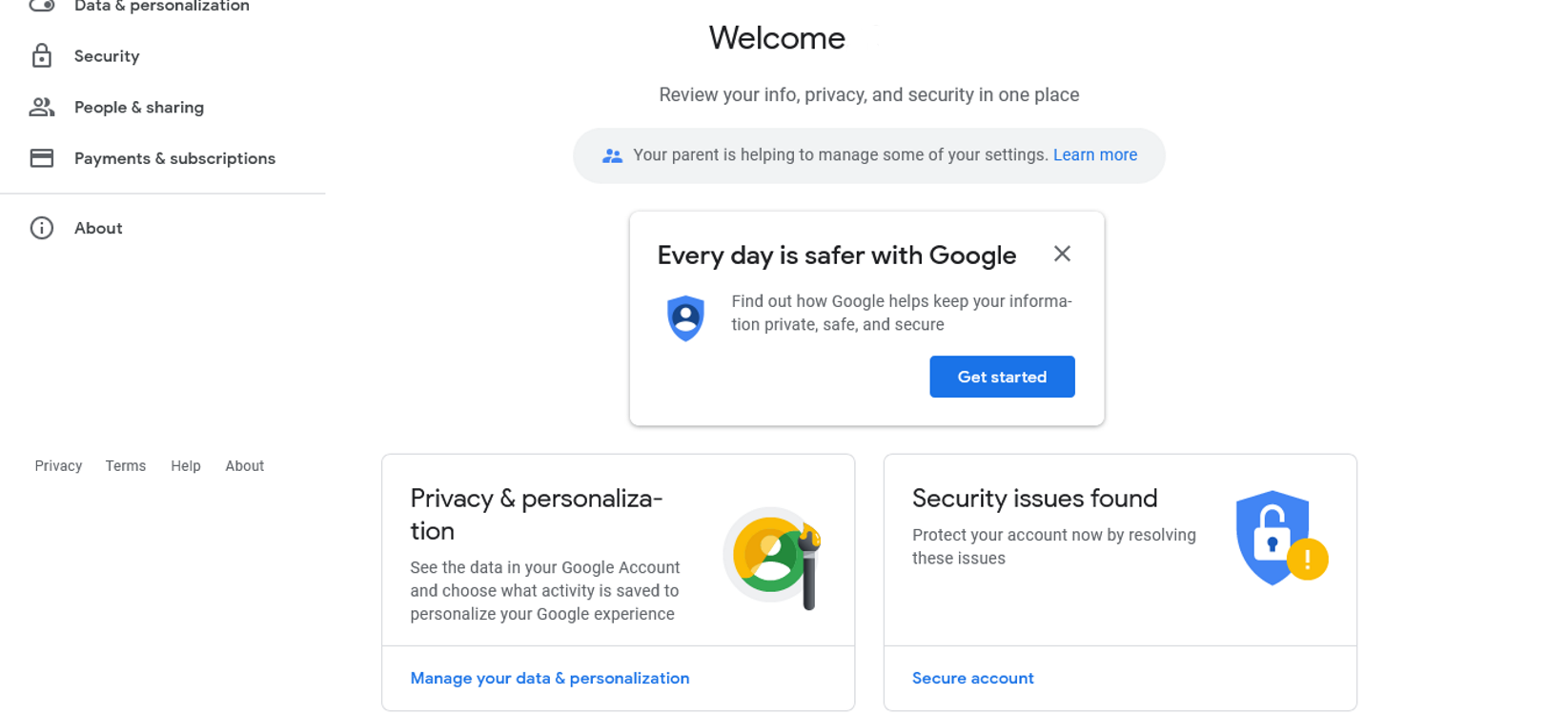
- Перейдите на страницу создания аккаунта Google и заполните данные ребёнка: имя, дата рождения, номер телефона при необходимости.
- Укажите адрес электронной почты взрослого, который будет управлять аккаунтом.
- Ознакомьтесь и подтвердите политики конфиденциальности и условия Google.
- Подтвердите родительское согласие.
После этих шагов контролируемый аккаунт ребёнка будет создан и привязан к аккаунту родителя.
Как включить контролируемый режим YouTube
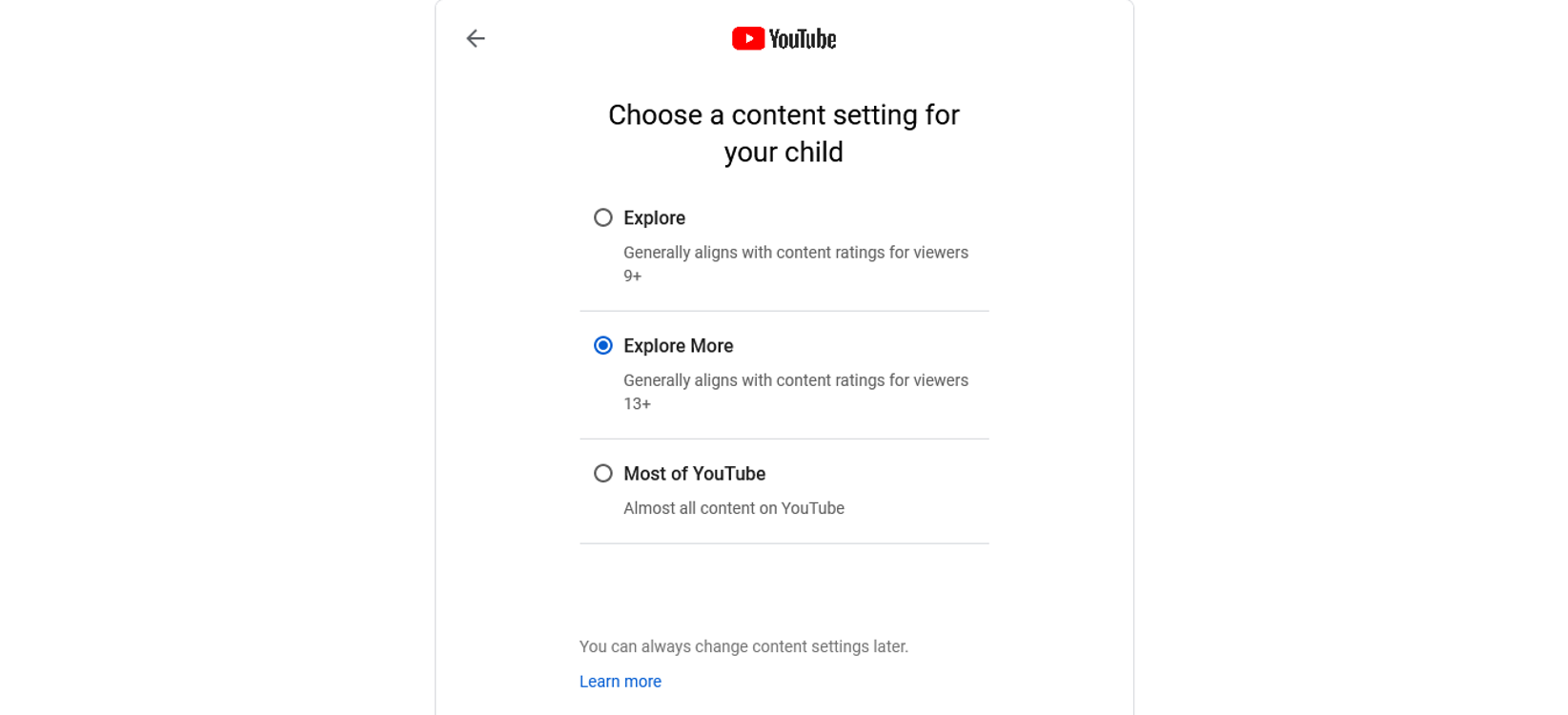
- Войдите в YouTube используя контролируемый аккаунт ребёнка.
- Нажмите «Начать» / Get Started.
- Выберите, кто одобряет входы в аккаунт (обычно родитель/опекун).
- Выберите «YouTube (под контролем родителя)» и нажмите «Далее».
- Выберите подходящий уровень контента для ребёнка.
- Нажмите «Завершить настройку».
После этого ребёнок сможет пользоваться YouTube в рамках выбранного уровня при входе через контролируемый аккаунт.
Советы для родителей: как максимально эффективно использовать эту функцию
- Обсудите ожидания. Поясните ребёнку, почему выбран конкретный уровень доступа.
- Обновляйте выбор по мере взросления ребёнка. Пересматривайте настройки каждые несколько месяцев.
- Используйте наблюдение по фактам: просматривайте историю просмотров и списки рекомендованных видео.
- Комбинируйте с правилами дома: временные ограничения, зоны без экранов, школьные часы без социальных платформ.
Контрольное чек-лист для родителей
- Создан контролируемый аккаунт в Google.
- Аккаунт ребёнка связан с аккаунтом родителя (Family Link).
- В YouTube выбран и сохранён уровень контента.
- Родитель проверил историю просмотров и настройки приватности.
- Открыт диалог о том, что безопасно и что следует сообщать взрослым.
Чек-лист для подростка
- Понимаю, почему выбрали уровень контента.
- Знаю, как запросить изменение уровня у родителя.
- Знаю, как пожаловаться на неподходящее видео.
Когда контролируемый режим может не сработать (ограничения)
- Автономные устройства: если ребёнок использует чужой аккаунт или обходные пути, ограничения не действуют.
- Новые или слабоатрибутированные видео: алгоритм может ошибаться и показывать спорный контент.
- Сообщения и внешние ссылки: видео может содержать ссылки на внешние ресурсы, которые не фильтруются YouTube.
Важно: контролируемый аккаунт — инструмент, а не замена вниманию родителей.
Альтернативы и дополнения
- YouTube Kids: отдельный сервис для младшей аудитории с жёсткими фильтрами.
- Сторонние приложения родительского контроля: дают дополнительные возможности (временные лимиты, отчёты активности).
- Системные средства (iOS, Android): блокировка приложений, расписания времени перед экраном.
Выбор зависит от возраста ребёнка и степени желаемого контроля.
Критерии приёмки: как проверить, что всё работает
- Ребёнок входит в YouTube только через контролируемый аккаунт.
- В настройках аккаунта видно выбранный уровень контента.
- В родительском аккаунте доступны инструменты управления и просмотра активности.
- При попытке доступа к заблокированному видео появляется уведомление о ограничении.
Конфиденциальность и юридические заметки
Контролируемые аккаунты используют данные для персонализации и модерации контента. Рекомендуется:
- Ознакомиться с политикой конфиденциальности Google и условиями семейного управления.
- Проверить, как долго хранятся данные и какие есть возможности удаления.
- Учитывать местные законы о защите данных и согласиях (например, GDPR в ЕС).
Если у вас есть специфические правовые вопросы, обратитесь к юристу по защите данных.
Быстрая модель принятия решения (Mermaid)
flowchart TD
  A[Ребёнок хочет YouTube] --> B{Возраст ребёнка}
  B -->|До 9 лет| C[Использовать YouTube Kids]
  B -->|9–12| D[Создать контролируемый аккаунт → Уровень Explore]
  B -->|13–15| E[Создать контролируемый аккаунт → Уровень Explore More]
  B -->|16+| F[Оценить Most of YouTube или обычный аккаунт с правилами]
  D --> G[Обучение и мониторинг]
  E --> G
  F --> G
Краткий глоссарий
- Контролируемый аккаунт: аккаунт ребёнка, управляемый взрослым через Google Family Link.
- Уровень контента: предустановленные наборы правил доступа к видео на YouTube (Explore, Explore More, Most of YouTube).
Краткое резюме
YouTube через контролируемый аккаунт Google даёт родителям понятный и гибкий инструмент для ограничения и пошагового расширения доступа ребёнка к контенту. Настройка проходит в два этапа: создание контролируемого аккаунта и выбор уровня контента в YouTube. Комбинируйте эту функцию с диалогом и домашними правилами.
Важно: регулярно проверяйте настройки и обсуждайте с ребёнком онлайн-безопасность.

Похожие материалы

Несколько аккаунтов Skype: Multi Skype Launcher

Журнал для работы: повысить продуктивность

Персональные звуки уведомлений на Android

Скачивание шоу Hulu для офлайн‑просмотра

Microsoft Start: персонализированная новостная лента
