
Как разрешить гостям подключать телефон к вашему Google Home
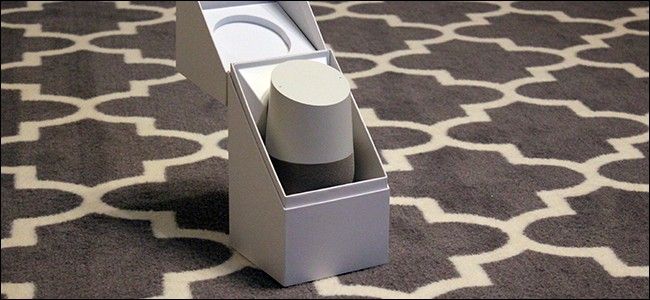
К чему это служит
Если к вам пришли гости и вы не хотите (или не можете) давать им пароль от Wi‑Fi, режим гостя позволяет им воспроизводить музыку через динамик Google Home — без прямого подключения к вашей сети. Это удобно для вечеринок, временных посетителей или публичных пространств.
Важно: режим гостя даёт доступ только к функции передачи аудио (Google Cast). Гостям не открывается доступ к вашей сети или другим устройствам.
Быстрая инструкция — шаг за шагом
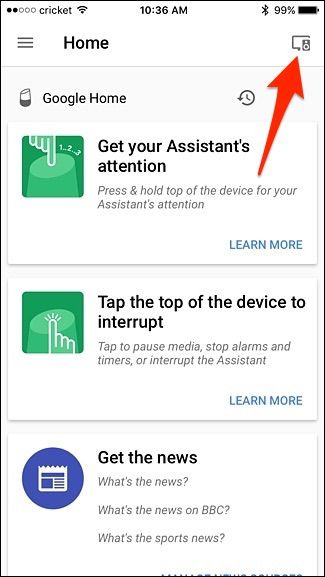
- Откройте приложение Google Home на своём телефоне.
- Нажмите кнопку «Устройства» в правом верхнем углу экрана.
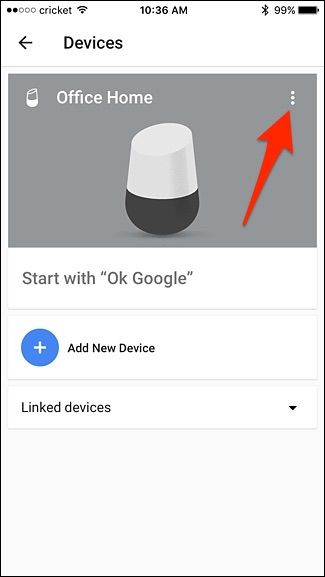
- Нажмите кнопку меню в правом верхнем углу.
- Выберите «Режим гостя».
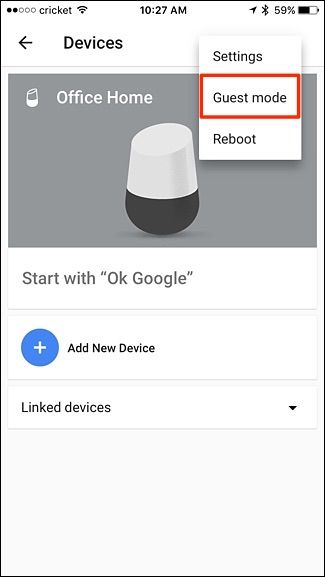
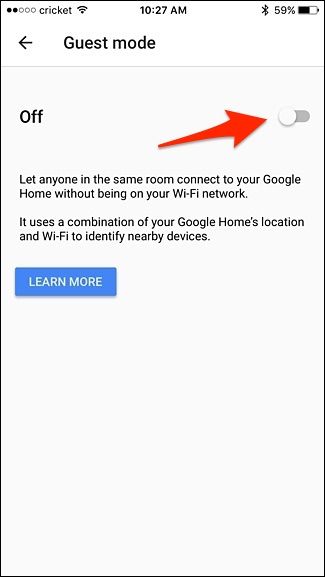
- Включите переключатель, чтобы активировать режим гостя.
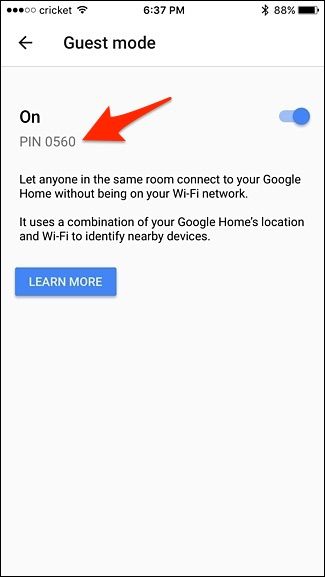
- На том же экране появится четырёхзначный PIN — это запасной способ соединения.
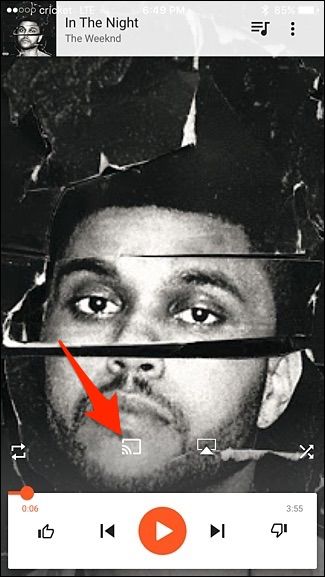
- Попросите гостя открыть любое приложение с поддержкой Google Cast (например, Spotify, YouTube Music или другое), нажать кнопку Cast и выбрать «Устройство поблизости».
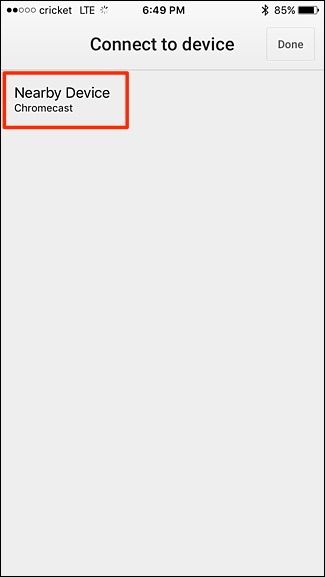
- Выберите «Устройство поблизости» и нажмите «Подключиться».
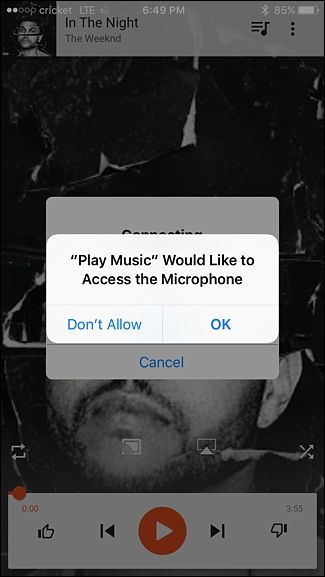
- При первом подключении приложению может понадобиться доступ к микрофону телефона. Google Home воспроизводит короткий неуловимый для уха звук; телефон слушает этот сигнал и автоматически связывается с колонкой. Если сигнала не услышано, гостю предложат ввести четырёхзначный PIN.
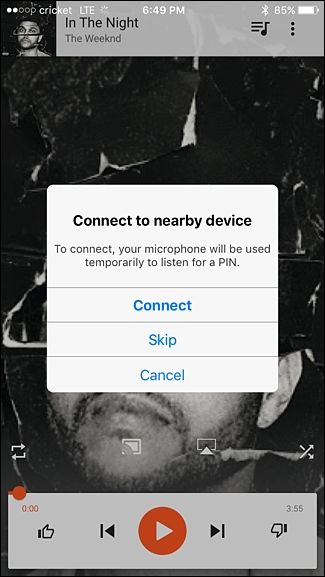
- После подключения можно регулировать громкость воспроизведения или нажать «Отключить», чтобы прервать трансляцию.
Когда это удобно
- Гости не знают или не должны знать ваш Wi‑Fi пароль.
- Временные мероприятия (вечеринки, презентации), где людям нужен доступ только к колонке.
- В местах с гест‑сетями и ограниченным доступом к основной сети.
Когда это не работает или неудобно
- Если приложение не поддерживает Google Cast — режим гостя бесполезен.
- Если телефон гостя не дал разрешение на доступ к микрофону, автоматическое обнаружение не сработает; придётся вводить PIN.
- В шумной среде ультразвуковой сигнал может не быть уловлен устройством.
Альтернативы
- Дать гостю пароль Wi‑Fi — самый простой способ, если вы готовы поделиться паролем.
- Поделиться локальной музыкальной папкой по Bluetooth (если колонка поддерживает Bluetooth).
- Использовать отдельную гость‑сеть (guest Wi‑Fi) с ограниченным доступом к локальным устройствам.
Контроль безопасности и приватность
- Режим гостя не даёт гостям доступа к вашей домашней сети или к содержимому других устройств.
- Приложения просят доступ к микрофону только ради приёма ультразвукового сигнала; вы можете отозвать разрешение в настройках телефона после использования.
- Если вы переживаете о временном доступе, выключайте режим гостя после окончания мероприятия.
Важное: PIN — это резервный вариант. Если гость подключается по звуковому сигналу, PIN может не понадобиться.
Критерии приёмки
- В приложении Google Home переключатель «Режим гостя» включён.
- На экране виден четырёхзначный PIN (резервный метод).
- Гость запускает приложение с поддержкой Google Cast и видит опцию «Устройство поблизости».
- Телефон гостя получает доступ к микрофону и автоматически соединяется по звуковому сигналу или удачно вводится PIN.
Чек‑лист для хозяина и гостя
Хозяину:
- Включить «Режим гостя» в Google Home.
- Убедиться, что PIN виден (на случай проблем).
- При желании выключить режим после использования.
Гостю:
- Открыть приложение с поддержкой Google Cast.
- Разрешить доступ к микрофону при запросе.
- Выбрать «Устройство поблизости» и подтвердить подключение или ввести PIN.
Частые вопросы
Нужно ли давать пароль от Wi‑Fi?
Нет. Режим гостя специально создан для случаев, когда вы не хотите давать пароль, но хотите разрешить передачу аудио на колонку.
Безопасно ли это?
Да—режим даёт только доступ к функции трансляции аудио и не предоставляет общий доступ в вашу сеть или к файлам.
Что делать, если телефон не подключается?
Проверьте разрешение на микрофон, предложите гостю ввести PIN вручную, или временно подключите гостя к вашей гостевой сети Wi‑Fi.
Краткое резюме
- Включите «Режим гостя» в приложении Google Home, чтобы разрешить гостям передавать аудио без подключения к Wi‑Fi.
- Подключение проходит через Google Cast: либо автоматически по звуковому сигналу, либо через четырёхзначный PIN.
- Отключайте режим после использования, если хотите ограничить доступ.
Если быстро: проще всего дать гостю доступ к вашей Wi‑Fi сети. Но если пароль хранится в секрете, режим гостя — надёжная и простая альтернатива.

Похожие материалы

Несколько аккаунтов Skype: Multi Skype Launcher

Журнал для работы: повысить продуктивность

Персональные звуки уведомлений на Android

Скачивание шоу Hulu для офлайн‑просмотра

Microsoft Start: персонализированная новостная лента
