
Как скачать и установить Microsoft Office 2021, 2019 и 2016 легально
Когда это нужно
- У вас есть лицензионный ключ от Office, но нет установочных файлов.
- Вы оформили подписку Microsoft 365 и хотите установить приложения на новый компьютер.
- Производитель ПК поставлял Office, но нужно переустановить систему.
1. Скачивание через подписку Microsoft 365
Если у вас действующая подписка Microsoft 365 (раньше также называлась Office 365 в корпоративных лицензиях), вы вправе скачивать приложения Office — Word, Excel, PowerPoint и другие. Подписка поддерживает автоматические обновления в течение действия подписки.
Шаги:
- Перейдите на страницу подписки Microsoft 365 и выполните вход в свою учетную запись.
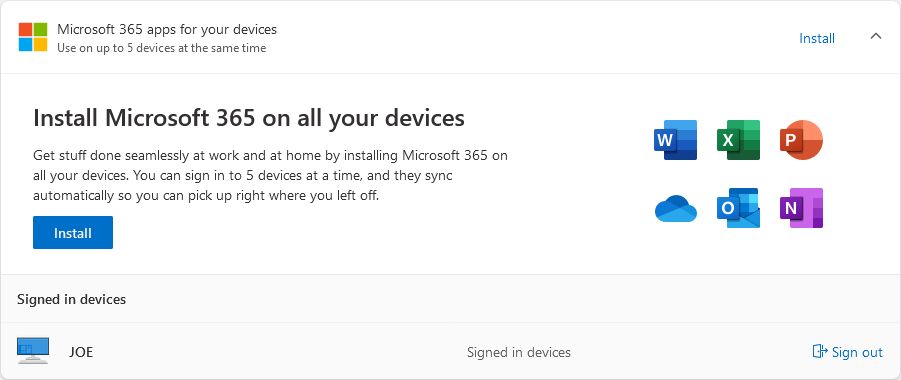
- Рядом с блоком Microsoft 365 apps for your devices нажмите Install.
- Откроется окно: выберите язык и версию (64‑бит или 32‑бит), затем нажмите Install.
Примечание: корпоративные аккаунты могут перенаправлять вас на внутреннюю страницу вашей организации; там выберите Install Office & Office 365 apps и следуйте инструкциям.
2. Скачивание по лицензионному ключу
Если Office шел в комплекте с вашим ПК или вы приобрели коробочную/скачиваемую версию, у вас должен быть продуктовый ключ (Product Key). Этот ключ позволяет получить заменяющие установочные файлы с сайта Microsoft.
Шаги:
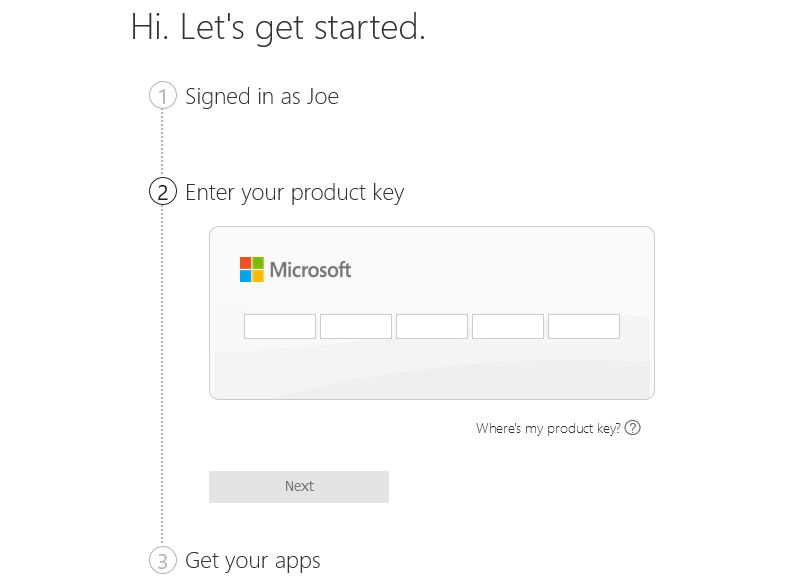
- Откройте страницу Microsoft «Download Office» и выполните вход в учётную запись Microsoft.
- Введите свой лицензионный ключ и подтвердите версию Office, соответствующую ключу.
- Скачайте установочный файл и сохраните его на компьютере или внешнем накопителе.
Если у вас нет ключа, узнайте у продавца или производителя ПК, поставлялся ли ключ вместе с устройством; также существуют официальные программы восстановления лицензии от Microsoft для отдельных случаев.
Установка Office 2021, 2019 и 2016
Независимо от способа загрузки, процесс установки одинаков.
- Запустите скачанный установочный файл.
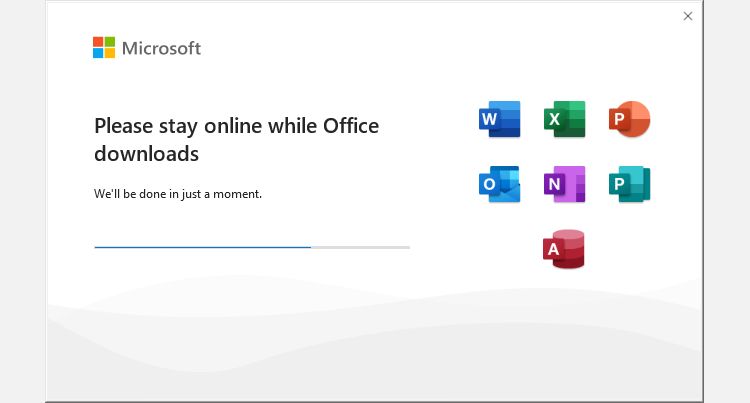
- Дождитесь загрузки компонентов — для этого требуется подключение к интернету.
Пояснение: существуют 64‑битные и 32‑битные сборки Office; по умолчанию устанавливается 64‑бит. Если на компьютере уже установлена 32‑битная версия Office, другие приложения также будут 32‑битными. Чтобы перейти на 64‑бит, сначала полностью удалите Office, затем установите 64‑битную версию.
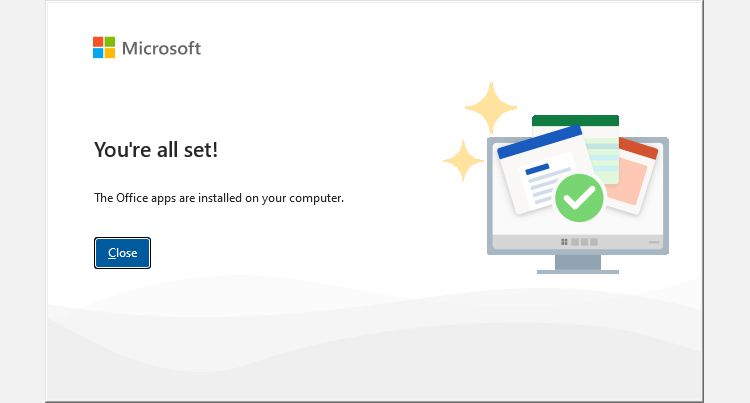
Когда установка завершится, вы увидите сообщение о том, что приложения установлены. Найти их можно через меню «Пуск» или системный поиск.
При первом запуске Office потребуется принять лицензионное соглашение — нажмите Accept, если вы согласны. Также может открыться мастер активации Microsoft Office: для быстрейшей активации выбирайте вариант «I want to activate the software over the internet».
Трудности и простые решения
- Не удаётся войти в учётную запись Microsoft: проверьте интернет, пароль, двухфакторную аутентификацию и используемую почту (личную или рабочую).
- Ошибка при вводе ключа: убедитесь, что ключ вводится без лишних пробелов и относится к версии Office, которую вы пытаетесь установить.
- Установка зависла или прерывается: временно отключите антивирус, закройте другие программы и повторите. Если не помогает — скачайте установщик заново.
- Активация не проходит: проверьте дату и время системы, отключите VPN/прокси, затем попробуйте активацию снова.
Если проблемы сохраняются, свяжитесь со службой поддержки Microsoft или вашим IT‑администратором.
Миграция и совместимость
- Документы, созданные в Office 2016/2019/2021, совместимы между собой, хотя новые версии могут добавлять функции, которые старые версии не поддерживают.
- Для корпоративных сред проверьте требования к совместимости надстроек и макросов перед обновлением.
- Переход с 32‑бит на 64‑бит требует полной деинсталляции и резервного копирования пользовательских шаблонов, надстроек и настроек.
Альтернативы Microsoft Office
Если у вас нет лицензии или вы предпочитаете бесплатные решения, рассмотрите варианты:
- LibreOffice — локальный офисный пакет с поддержкой большинства форматов.
- Google Workspace (Docs, Sheets, Slides) — облачные приложения с совместной работой в реальном времени.
- OnlyOffice — альтернатива с фокусом на совместную работу и интеграцию.
Эти инструменты покрывают базовые и продвинутые сценарии, но могут отличаться в обработке сложных макросов и специальных надстроек Office.
Чек‑лист перед установкой
- Убедитесь, что у вас есть лицензионный ключ или активная подписка.
- Сделайте резервную копию важных файлов, шаблонов и настроек.
- Проверьте, какая архитектура нужна: 64‑бит или 32‑бит.
- Отключите временно антивирус при установке, если возникают проблемы.
- Подготовьте учётные данные Microsoft для входа и активации.
Чек‑лист для ролей
- Для конечного пользователя: проверить сохранённые документы, ключи и доступ к почте.
- Для IT‑администратора: подготовить образ с нужной конфигурацией, проверить совместимость надстроек и учётных записей пользователей.
- Для специалиста по поддержке: иметь под рукой инструкции по устранению неполадок, ссылки на официальные страницы загрузки и контакты службы поддержки Microsoft.
Краткая методология проверки лицензионности
- Сравнить источник продажи с документами (коробка, квитанция, электронный чек).
- Проверить ключ на официальной странице Microsoft через вход в учётную запись.
- В случае сомнений обратиться в службу поддержки Microsoft или к продавцу.
Мини‑гайд по откату и возврату к предыдущей версии
- Если новая версия Office вызывает проблемы с совместимостью, деинсталлируйте её и установите предыдущую версию с сохранённой копией установщика или через страницу загрузки Microsoft с тем же лицензионным ключом.
- Всегда сохраняйте пользовательские шаблоны и файл Normal.dotm (для Word) перед деинсталляцией.
Диаграмма принятия решения
flowchart TD
  A[Есть ли лицензионный ключ или подписка?] -->|Да: ключ| B[Перейти на страницу Download Office]
  A -->|Да: подписка| C[Войти в Microsoft 365 и нажать Install]
  A -->|Нет| D[Рассмотреть альтернативы: LibreOffice, Google Docs]
  B --> E[Скачать и запустить установщик]
  C --> E
  E --> F[Установить и активировать]
  F --> G[Готово]
1‑строчный глоссарий
- Лицензионный ключ: уникальная кодовая последовательность, подтверждающая право на использование продукта.
- Microsoft 365: платная подписка, дающая доступ к приложениям Office и облачным сервисам.
- Инсталлятор: установочный файл, который загружает и устанавливает приложения на ПК.
Критерии приёмки
- Приложения Office запускаются без ошибок.
- Активация прошла успешно и отображается как «активировано» в настройках аккаунта.
- Пользователь может открыть и отредактировать существующие документы.
Важное: всегда используйте официальные каналы Microsoft для загрузки и активации Office. Нелицензионные сборки и незнакомые источники повышают риск вредоносного ПО и проблем с поддержкой.
Краткое резюме
- Легально скачать Office можно через подписку Microsoft 365 или по лицензионному ключу на официальном сайте Microsoft.
- Процесс установки прост, но нужно учитывать разрядность (32/64‑бит) и резервное копирование.
- При отсутствии лицензии доступны бесплатные альтернативы с разной степенью совместимости.

Похожие материалы

Несколько аккаунтов Skype: Multi Skype Launcher

Журнал для работы: повысить продуктивность

Персональные звуки уведомлений на Android

Скачивание шоу Hulu для офлайн‑просмотра

Microsoft Start: персонализированная новостная лента
