
Как выйти из Family Sharing на iPhone, iPad и Mac
TL;DR
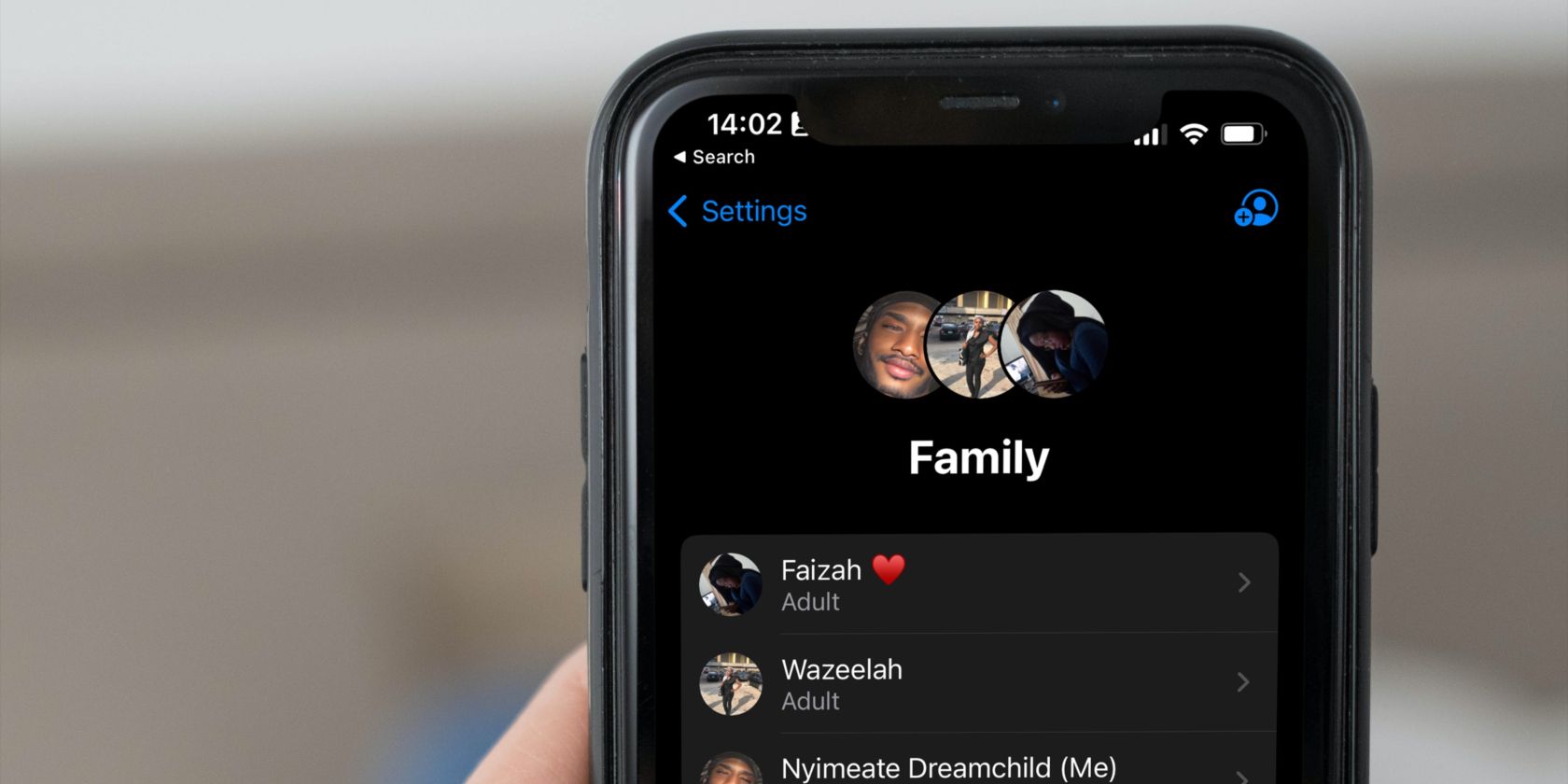
Если вы взрослый участник Family Sharing, можно выйти из группы прямо на iPhone, iPad или Mac через настройки: откройте профиль Apple ID и выберите «Прекратить использование общего доступа к семье». Организатор и детские аккаунты работают иначе — организатор не может просто «уйти», а детям обычно нужно, чтобы родитель/организатор удалил их.
Apple Family Sharing позволяет экономить на подписках и покупках: организатор создаёт группу и оплачивает общий доступ, а участники присоединяются. Если вы больше не хотите быть в такой группе, ниже — пошаговые инструкции для взрослых пользователей и полезные советы для сложных случаев.
Важное: если вы выходите, организатор получит уведомление. Повторно присоединиться можно только по приглашению организатора.
Выход из Family Sharing на iPhone или iPad
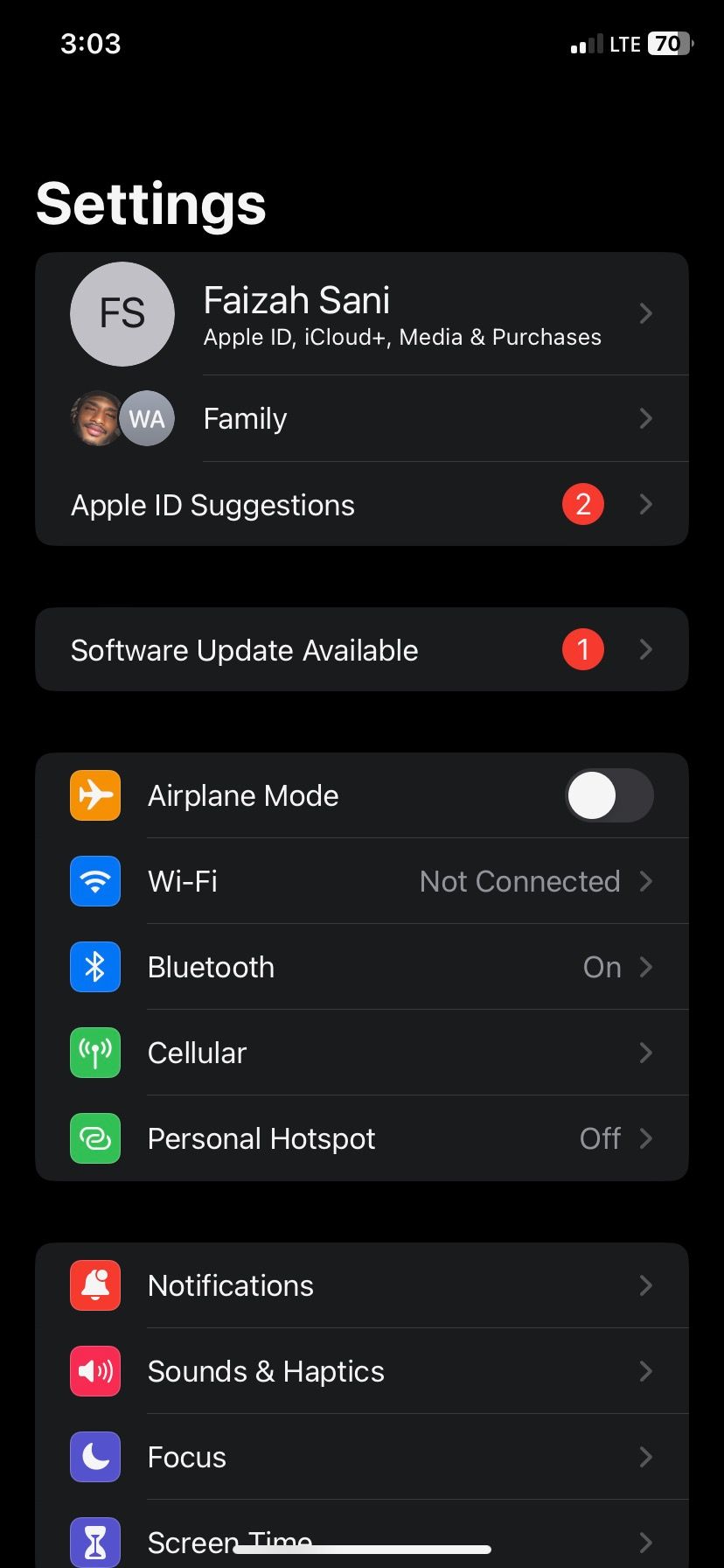
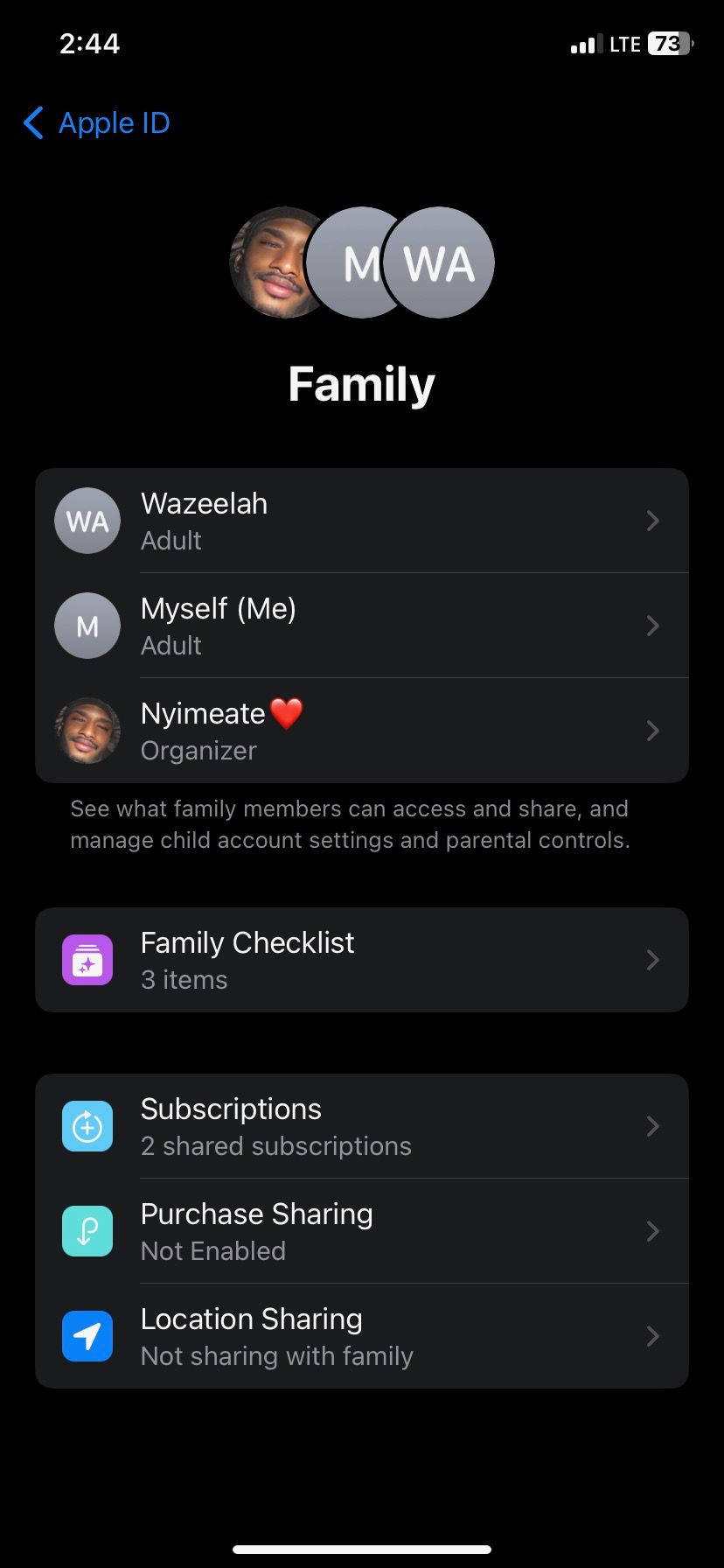
- Откройте «Настройки» и нажмите своё имя, затем выберите «Семья».
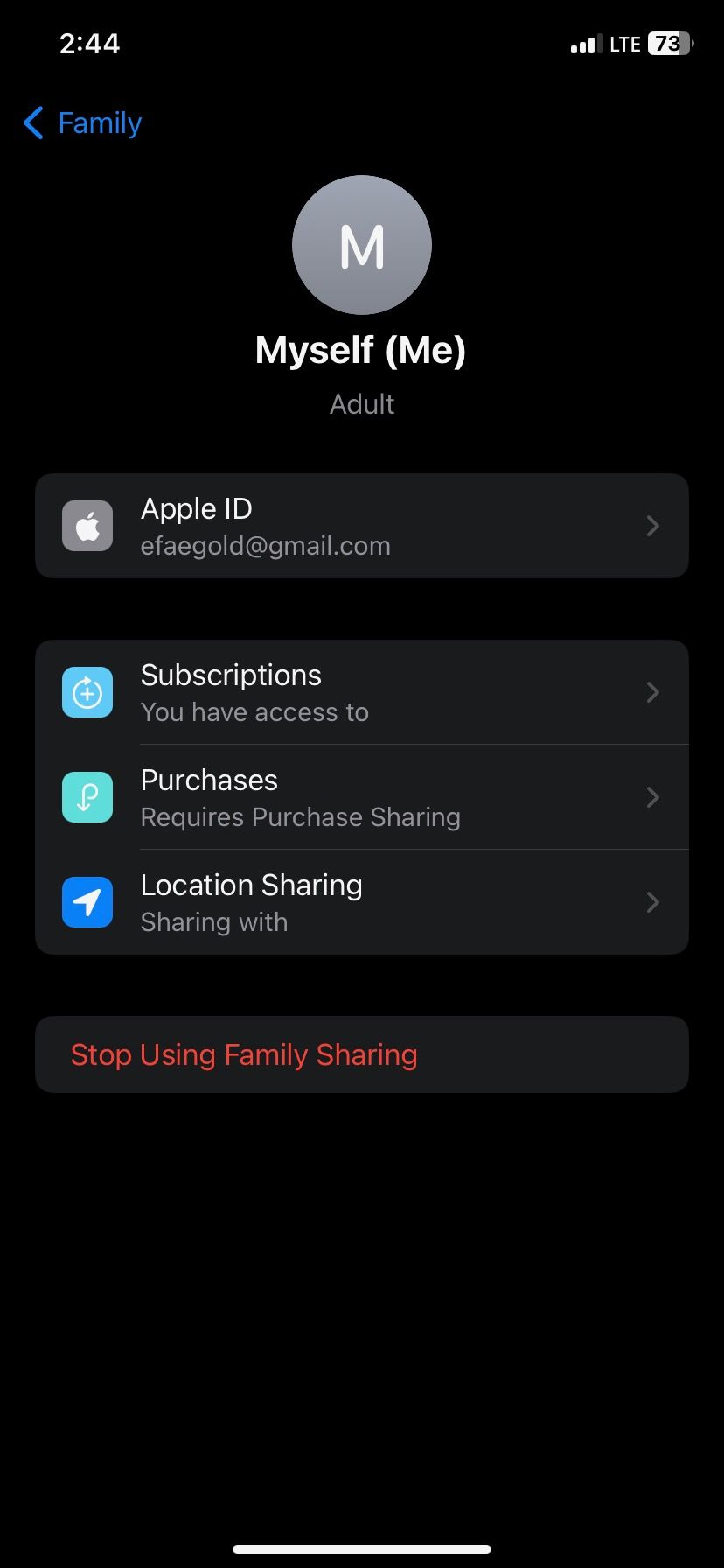
- Нажмите на профиль, который помечен как «(Я)».
- Прокрутите вниз и выберите «Прекратить использование общего доступа к семье», подтвердите действие.
После подтверждения вы больше не будете получать доступ к подпискам и покупкам, которыми делилась семья (например, общий план Apple Music или подписки в App Store), если только организатор не пригласит вас снова.
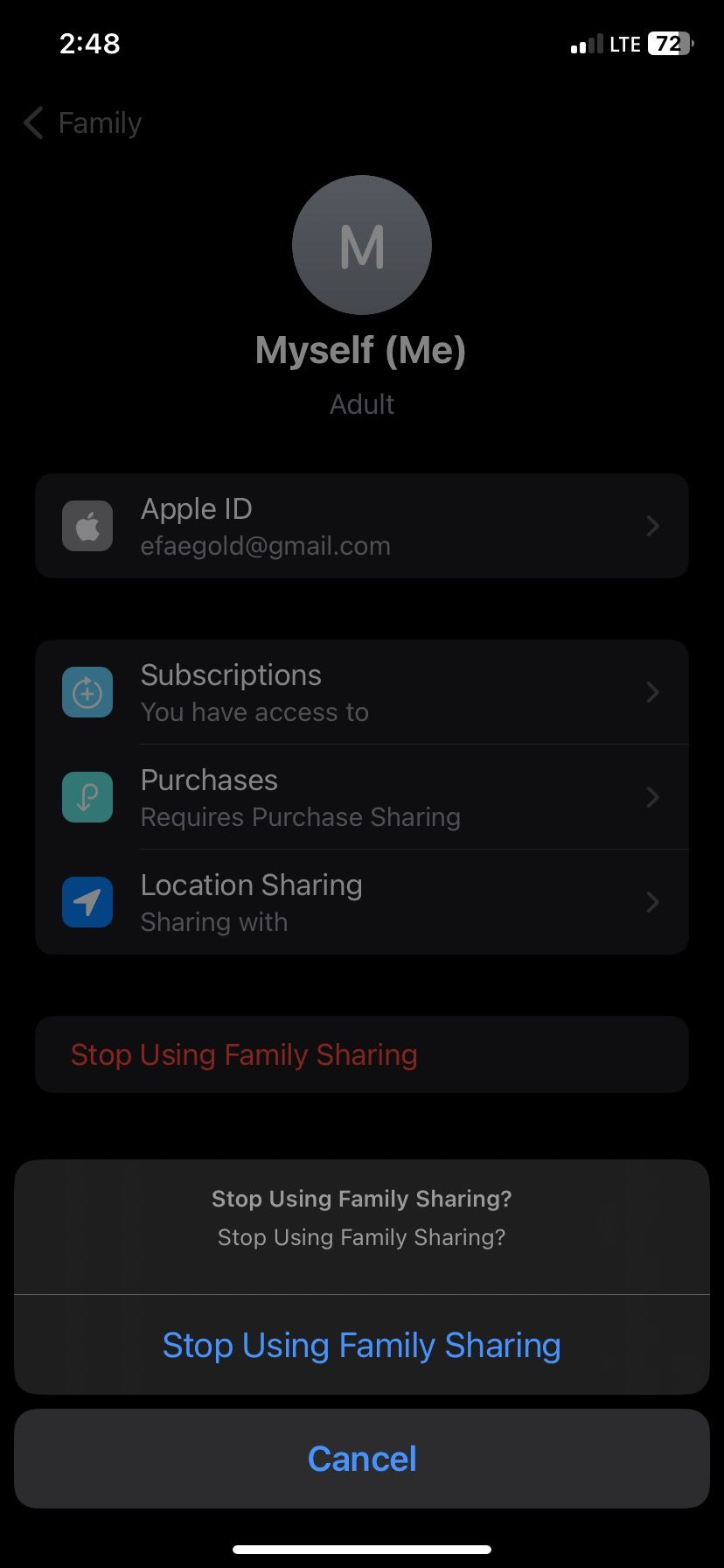
Выход из Family Sharing на Mac
- Нажмите на логотип Apple в строке меню и откройте «Системные настройки».
- Выберите «Семья» и найдите свой профиль — он отмечен «(Я)».
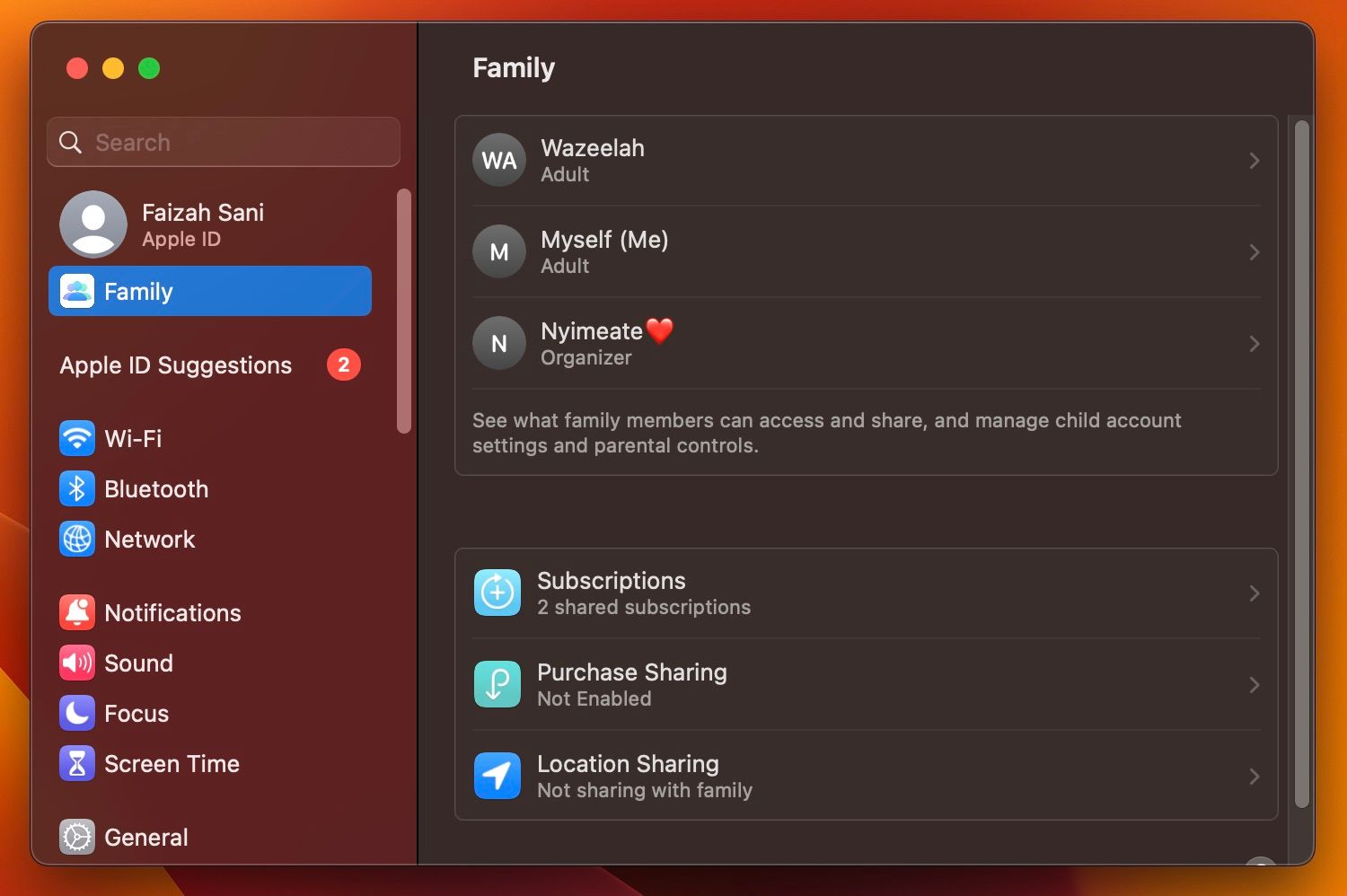
- В разделе Apple ID нажмите «Прекратить использование общего доступа к семье» и подтвердите действие.
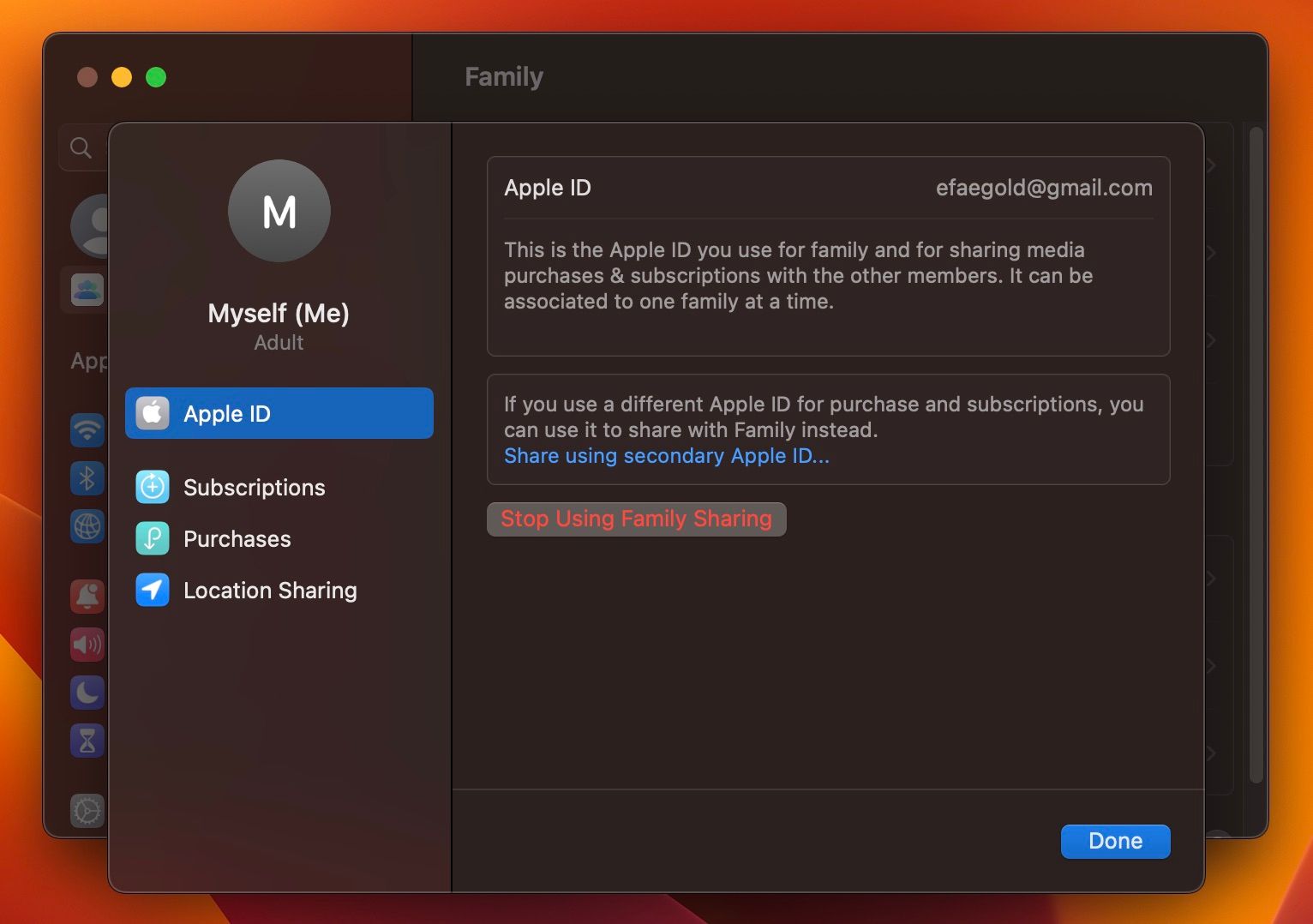
После этого ваш Apple ID покинет группу, вы перестанете видеть общие покупки и подписки.
Отличия для организатора и детских аккаунтов
- Организатор: нельзя просто «выйти», не повлияв на остальных — остановка Family Sharing обычно отключает общие функции для всех членов. Если организатор хочет уйти, ему придётся остановить семейный доступ (что распускает группу), и затем другой взрослый может создать новую группу и пригласить участников.
- Детские аккаунты: обычно не смогут покинуть группу самостоятельно. Родитель/организатор должен удалить детский аккаунт из семейной группы или изменить настройки семьи.
Важно: точные ограничения могут зависеть от региона и политики Apple. Если нужен другой способ управления ролями, обратитесь к официальной поддержке Apple.
Когда выход может не сработать (типичные проблемы)
- Вы участник другой группы: нельзя одновременно состоять в двух группах — сначала покиньте текущую, затем присоединяйтесь к новой.
- Вы используете семейные покупки/подписки в процессе платежа: некоторые сервисы могут требовать завершения активных подписок.
- У вас детский аккаунт или ограниченные права: в этом случае нужно связаться с организатором.
Совет: если вы видите ошибку при попытке выйти, перезагрузите устройство и обновите iOS/macOS до последней версии перед повторной попыткой.
Альтернативные подходы
- Попросите организатора временно приостановить общий доступ или удалить вас вручную — это полезно, когда вы не хотите полностью разрушать семейные настройки.
- Если вы хотите сохранить доступ к покупкам, договоритесь с организатором о переносе ответственности или о создании новой семьи, где вы не будете участником.
Проверочный чек-лист по ролям
- Для взрослого участника (быстро): Откройте Настройки → Семья → Ваш профиль (Я) → Прекратить использование общего доступа к семье → Подтвердить.
- Для организатора (если хотите уйти): Остановите семейный доступ в настройках, предупредите участников и предложите, кто создаст новую группу.
- Для родителя/опекуна (удаление ребёнка): Настройки → Семья → Выберите ребёнка → Удалить из семьи.
Быстрая методика принятия решения
- Нужны ли вам общие покупки/подписки? Да → оставайтесь или обсудите передачу прав. Нет → выходите через настройки.
- Вы организатор? Да → распустите семью или создайте план передачи. Нет → обычный выход работает.
Ментальная модель
Представьте Family Sharing как общий семейный кошелёк: организатор держит кошелёк, участники пользуются покупками. Выйдя, вы теряете доступ к общему содержимому, но сохраняете личные покупки, привязанные к вашему Apple ID.
Диаграмма принятия решения
flowchart TD
  A[Вы хотите покинуть Family Sharing?] --> B{Вы организатор?}
  B -- Да --> C[Остановите семейный доступ или распустите группу]
  B -- Нет --> D{У вас детский аккаунт?}
  D -- Да --> E[Попросите организатора удалить аккаунт]
  D -- Нет --> F[Выйдите через Настройки на iPhone/iPad/Mac]
  C --> G[Предупредите участников]
  E --> G
  F --> H[Получите уведомление об уходе]
Часто задаваемые вопросы
Что происходит с моими покупками и подписками после выхода?
Вы потеряете доступ к общим покупкам и семейным подпискам, которые предоставлялись через группу. Личные покупки, сделанные на вашем Apple ID, останутся у вас.
Могу ли я вернуться в ту же семейную группу позже?
Да — если организатор отправит приглашение повторно. Вам придётся принять приглашение, чтобы восстановить доступ к семейным подпискам.
Может организатор отозвать мое членство без моего согласия?
Да, организатор может удалить участника из семьи. При этом участнику приходит уведомление о выходе или удалении.
Что делать, если я вижу ошибку при попытке выйти?
Перезагрузите устройство, убедитесь, что iOS или macOS обновлены, и попробуйте снова. Если проблема не решается, обратитесь в поддержку Apple.
Краткое резюме
- Взрослый участник может выйти из Family Sharing через Настройки на iPhone/iPad или через Системные настройки на Mac.
- Организатор не может просто «уйти» без распуска группы; детям обычно нужно, чтобы взрослый удалил их.
- При выходе вы теряете доступ к общим покупкам и подпискам, но сохраняете личные покупки.
Важно: если вы планируете вернуться или хотите сохранить доступ к определённым сервисам, сначала согласуйте это с организатором.
Критерии приёмки
- Вы успешно покинули семью, видите уведомление об этом и потеряли доступ к семейным подпискам.
1-line glossary
- Family Sharing: семейная функция Apple для совместного использования покупок, подписок и хранилища.

Похожие материалы

Несколько аккаунтов Skype: Multi Skype Launcher

Журнал для работы: повысить продуктивность

Персональные звуки уведомлений на Android

Скачивание шоу Hulu для офлайн‑просмотра

Microsoft Start: персонализированная новостная лента
