
Как выйти из класса в Google Classroom
Кратко
Кратко: можно выйти из активного класса Google Classroom с компьютера или телефона через меню класса. Архивные классы покинуть нельзя; файлы класса остаются в Google Drive.
Быстрые ссылки
- Выйти из класса Google Classroom на компьютере
- Выйти из Google Classroom на мобильном устройстве
Если вы больше не участвуете в конкретном классе Google Classroom, вы можете из него выйти. Это можно сделать как с компьютера, так и со смартфона. Ниже — пошаговые инструкции и советы, когда выход невозможен и какие есть альтернативы.
Важно: можно покинуть только активный (неархивированный) класс. После выхода ваши файлы класса остаются в Google Drive.
Выйти из класса в Google Classroom на компьютере
Для отписки используйте сайт Google Classroom на Windows, Mac, Linux или Chromebook.
- Откройте браузер и перейдите на сайт Google Classroom. Войдите в свой аккаунт.
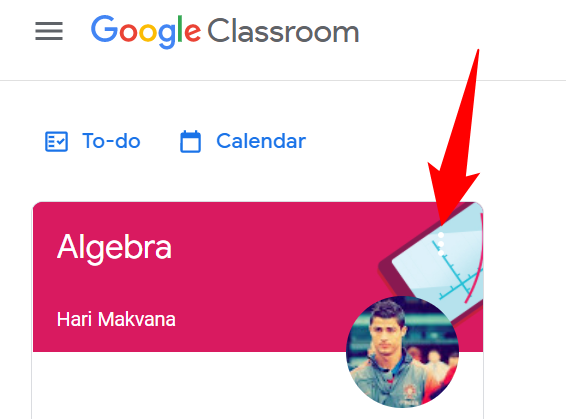
- На главной странице найдите карточку класса, который хотите покинуть.
- В правом верхнем углу карточки нажмите на три точки.
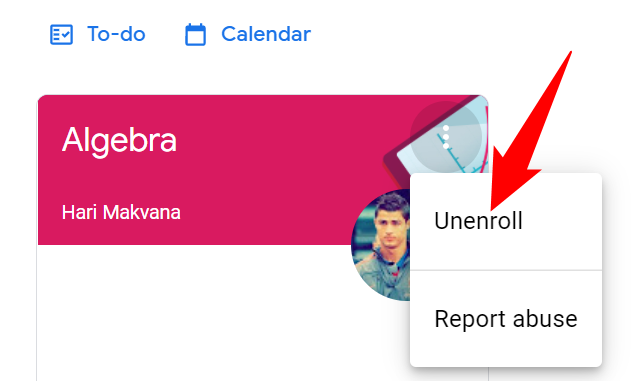
- В появившемся меню выберите опцию “Unenroll” (в интерфейсе может быть написано на английском) — это действие отписывает вас от класса.
- Подтвердите действие в запросе: снова нажмите “Unenroll”.
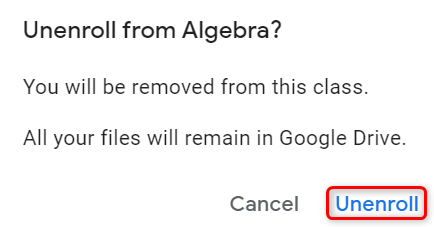
После подтверждения вы будете удалены из класса. Чтобы вернуться, нужно будет повторно присоединиться к классу по приглашению или коду.
Выйти из Google Classroom на мобильном устройстве
На iPhone, iPad или Android используйте приложение Google Classroom.
- Откройте приложение Google Classroom.
- На основном экране найдите нужный класс.
- Нажмите три точки в правом верхнем углу карточки класса.
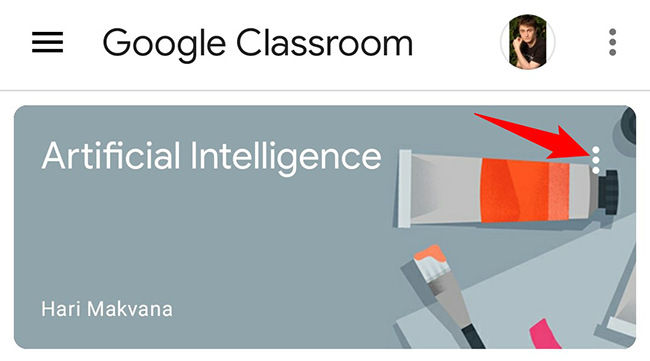
- В меню выберите “Unenroll”.
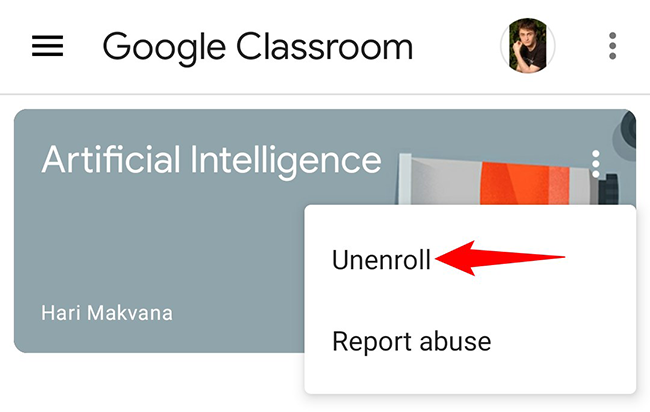
- В диалоге подтверждения ещё раз коснитесь “Unenroll”.
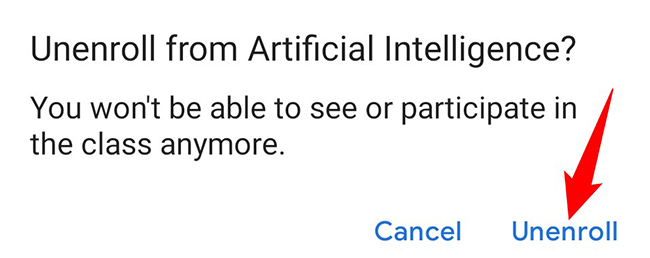
После этого вы перестанете получать уведомления и задания из этого класса.
Когда выход невозможен или не сработает
- Класс архивирован: если преподаватель или администратор архивировал класс, опция “Unenroll” недоступна. Архивные классы нельзя покинуть стандартным способом.
- Учётная запись ребёнка под управлением семьи/школы: некоторые ограничения накладывает администратор Google Workspace for Education. В таких случаях обратитесь к IT-администратору или преподавателю.
Важно: выход из класса не удаляет автоматически все связанные материалы; личные файлы и документы могут оставаться в вашем Google Drive.
Альтернативные способы и когда их использовать
- Попросить преподавателя удалить вас из списка класса. Подходит, если класс архивирован или у вас нет доступа к кнопке “Unenroll”.
- Попросить администратора домена удалить связь между аккаунтом и классом. Это применимо для школьных/корпоративных аккаунтов.
- Скрыть класс: если вам не нужно полностью выходить, можно просто скрыть класс в интерфейсе, чтобы он не отвлекал (отличается от отписки).
Роли и чек-листы
Чек-лист для ученика:
- Найти карточку класса.
- Нажать три точки → выбрать “Unenroll”.
- Подтвердить выход.
- Проверить Google Drive — нужные файлы сохранить заранее.
Чек-лист для преподавателя:
- Проверьте, архивирован ли класс; архивирование блокирует выход учеников.
- Если ученик просит, удалите его вручную из списка класса.
Чек-лист для IT-администратора:
- Проверить политики Google Workspace (если отписка заблокирована).
- Удалить пользователя из класса через админ-консоль при необходимости.
Плейбук: быстрые команды для экстренного случая
- Студент не может выйти, класс архивирован — связаться с преподавателем.
- Преподаватель не видит студента — проверить, не удалён ли он ранее или не изменён ли доступ.
- Администратор должен проверить права и журналы аудита в Google Workspace.
Критерии приёмки
- Пользователь успешно исчезает из списка участников класса.
- Уведомления и новые задания от класса больше не приходят на почту/в приложение.
- Важные личные файлы сохранены в Google Drive до отписки.
Краткая терминология
- Unenroll — действие отписки пользователя от класса.
- Архивированный класс — класс, закрытый для редактирования и (часто) для отписок.
- Google Drive — облачное хранилище файлов, связанное с вашим аккаунтом Google.
Приватность и заметки по данным
Когда вы выходите из класса, метаданные и файлы, созданные в рамках класса, могут остаться в Google Drive или в аккаунтах преподавателя и других участников. Если вас беспокоит удаление личных данных, свяжитесь с ответственным преподавателем или администратором.
Часто задаваемые вопросы
Q: Смогу ли я восстановить доступ после выхода?
A: Да — если преподаватель снова добавит вас или вы повторно присоединитесь по коду/ссылке.
Q: Удаляются ли мои домашние задания при выходе?
A: Нет, материалы и отправления обычно остаются, но их видимость зависит от настроек преподавателя и школы.
Итог
Выход из класса в Google Classroom — простая операция: на сайте или в приложении найдите класс, откройте меню и выберите “Unenroll”. Если класс архивирован или действие заблокировано политикой школы, обратитесь к преподавателю или IT-администратору.
Полезно: если вам нужно только убрать класс из списка без отписки, используйте функцию скрытия (если она доступна).

Похожие материалы

Несколько аккаунтов Skype: Multi Skype Launcher

Журнал для работы: повысить продуктивность

Персональные звуки уведомлений на Android

Скачивание шоу Hulu для офлайн‑просмотра

Microsoft Start: персонализированная новостная лента
