
Как оставить отзыв о игре на Steam

Введение
Steam — основная платформа для цифровых игр на ПК, где игроки публикуют отзывы, оценивают проекты и помогают друг другу с выбором. Отзыв на Steam — это публичный способ поделиться впечатлениями, предупредить о багах или похвалить разработчиков. В этом руководстве показано, как правильно оставить, отредактировать и удалить отзыв, а также приведены практические шаблоны и чек-листы.
Шаг 1: Войдите в Steam и найдите игру в библиотеке
Перед тем как оставить отзыв, вы должны владеть игрой в вашей библиотеке. Купить игру можно через сайт Steam или через установленный клиент для компьютера.
Что нужно сделать:
- Войдите в Steam (веб или приложение).
- Веб: наведите курсор на своё имя в верхнем меню и в выпадающем списке выберите «Игры».
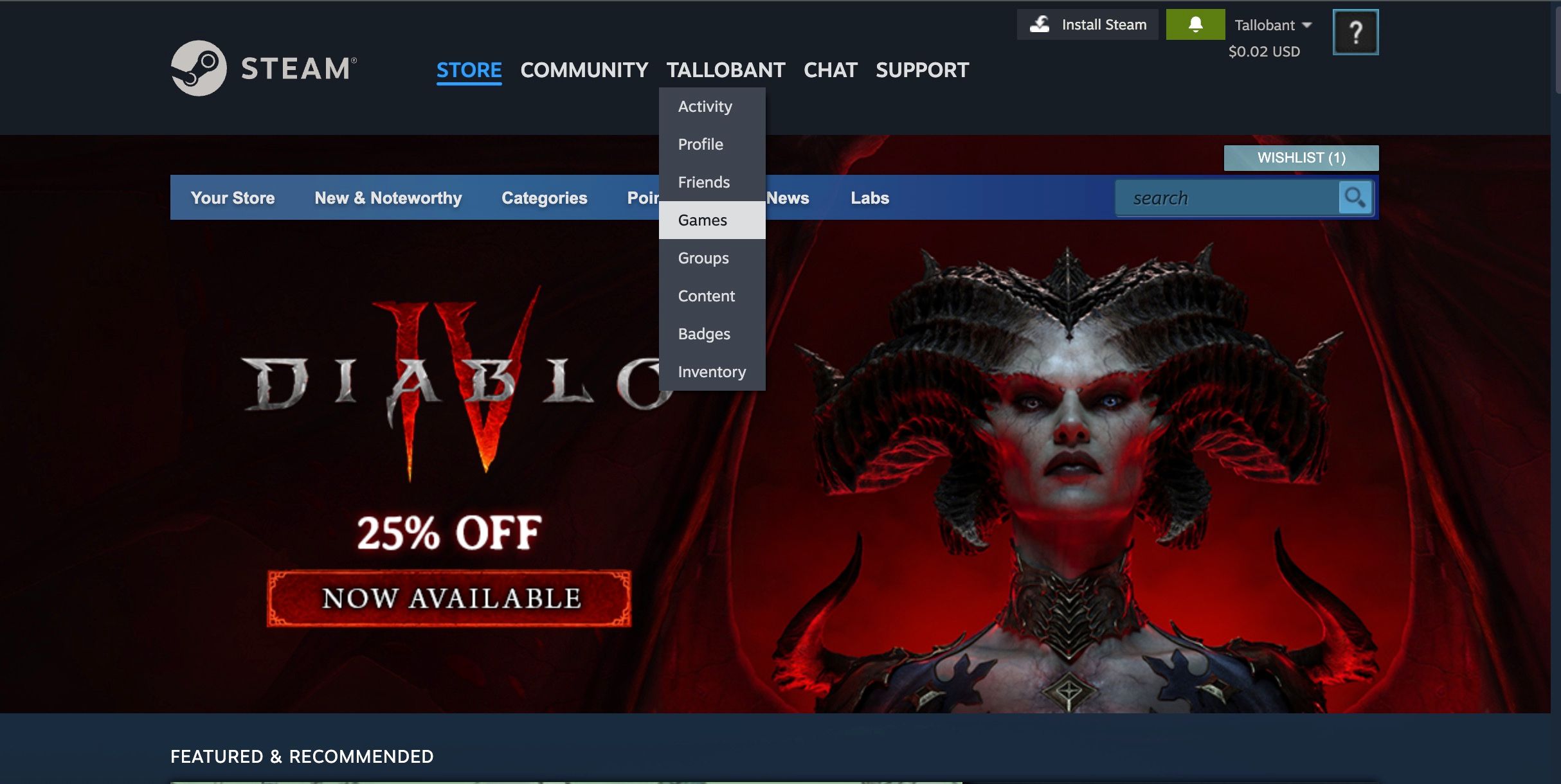
- Приложение: выберите «Библиотека» в верхнем меню. Все игры отображаются в левом списке.
- Веб: нажмите «Все игры», чтобы увидеть полный список приобретённых игр.
Если вы хотите купить игру специально для отзыва, заранее посмотрите распродажи и советы по экономии — это снизит затраты. Обратите внимание: оставить отзыв через мобильное приложение Steam нельзя — только через веб или десктопный клиент.
Шаг 2: Откройте страницу игры в библиотеке, затем страницу магазина
Отзыв нельзя опубликовать напрямую из карточки в библиотеке — нужен доступ к странице игры в магазине.
В десктопном клиенте:
- Выберите игру в библиотеке — откроется её библиотечная страница с вашими личными данными по игре.
- Нажмите «Страница магазина» под обложкой и названием игры.
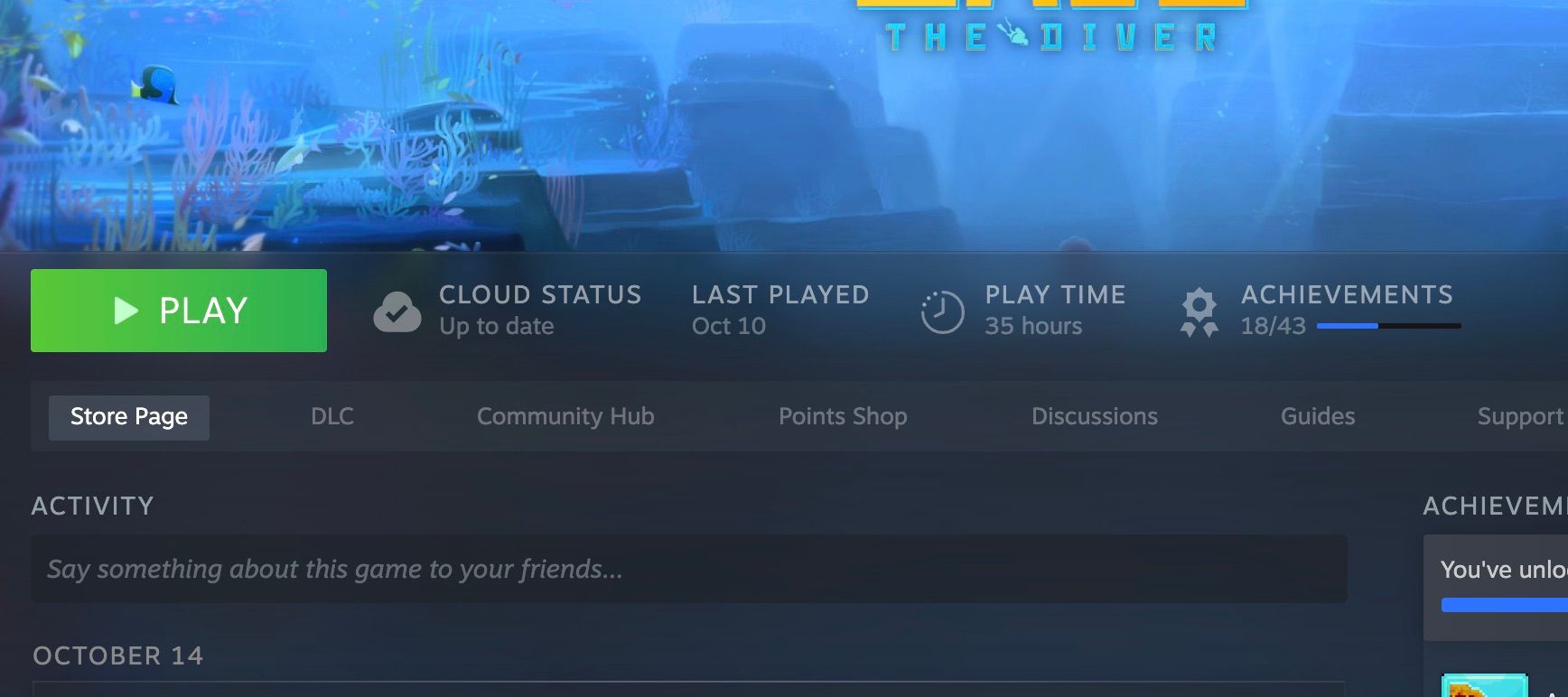
На сайте Steam достаточно кликнуть по названию игры в меню — вы перейдёте на страницу магазина.
Шаг 3: Напишите отзыв в разделе «Написать отзыв»
На странице магазина прокрутите вниз до блока «Написать отзыв». Это прямоугольное текстовое поле, куда вводится ваш текст.
Подсказки по оформлению:
- Нажмите «Справка по форматированию» внизу правее поля, чтобы узнать разметку (жирный, курсив, заголовки и т. п.).
- Укажите видимость: публичный отзыв или только для друзей.
- Выберите язык, чтобы пометить отзыв тегом языка.
- Переключите «Разрешить комментарии», если хотите, чтобы другие пользователи могли отвечать.
- Отметьте чекбокс «Отмечаю, что продукт получен бесплатно», если вы получили игру бесплатно — это важно для прозрачности.
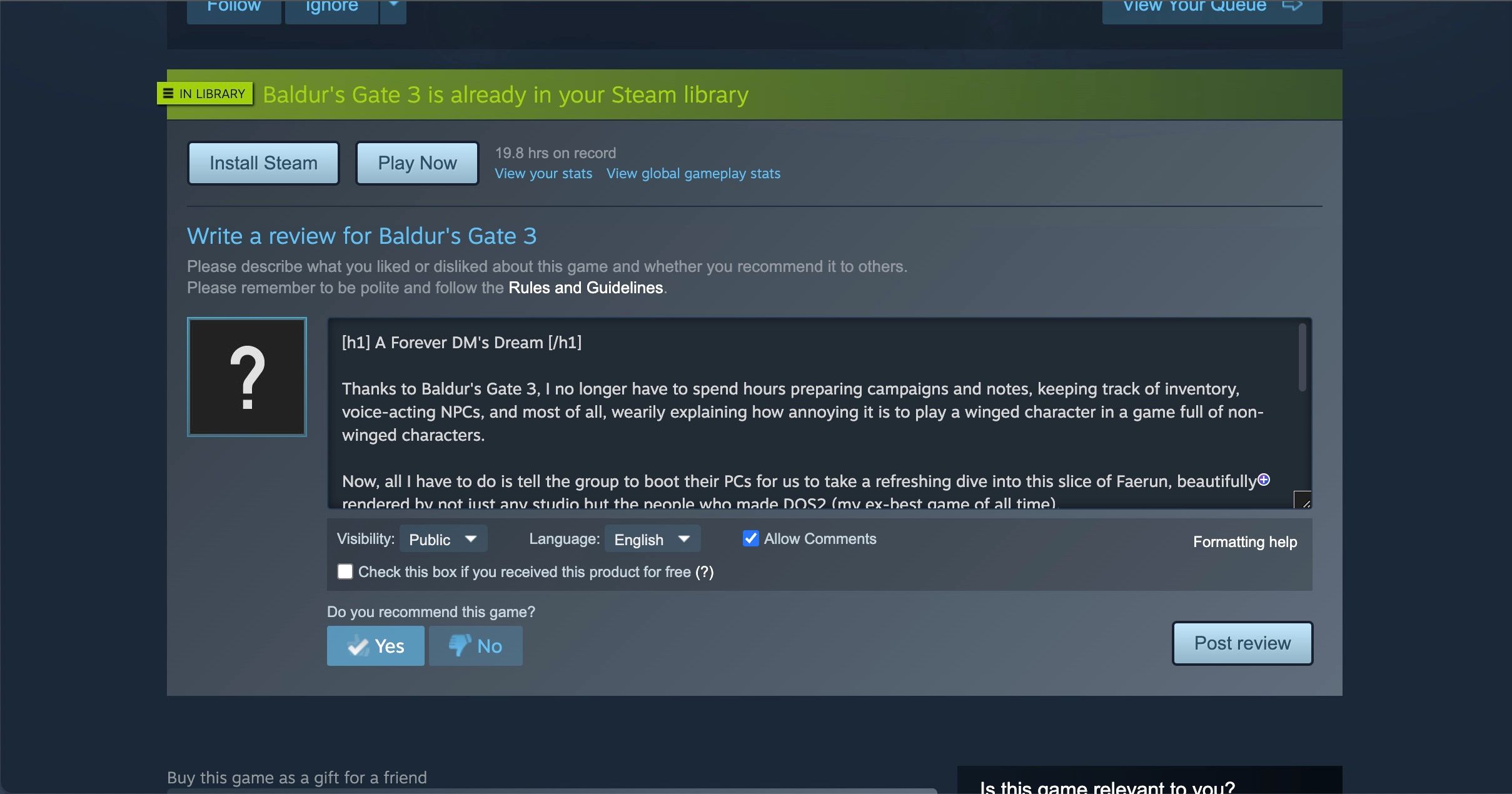
Когда закончите, выберите «Да» или «Нет» в вопросе «Рекомендуете ли вы эту игру?» и нажмите «Опубликовать отзыв».
Как просмотреть, редактировать и удалить свой отзыв
После публикации вы можете вернуться и изменить текст.
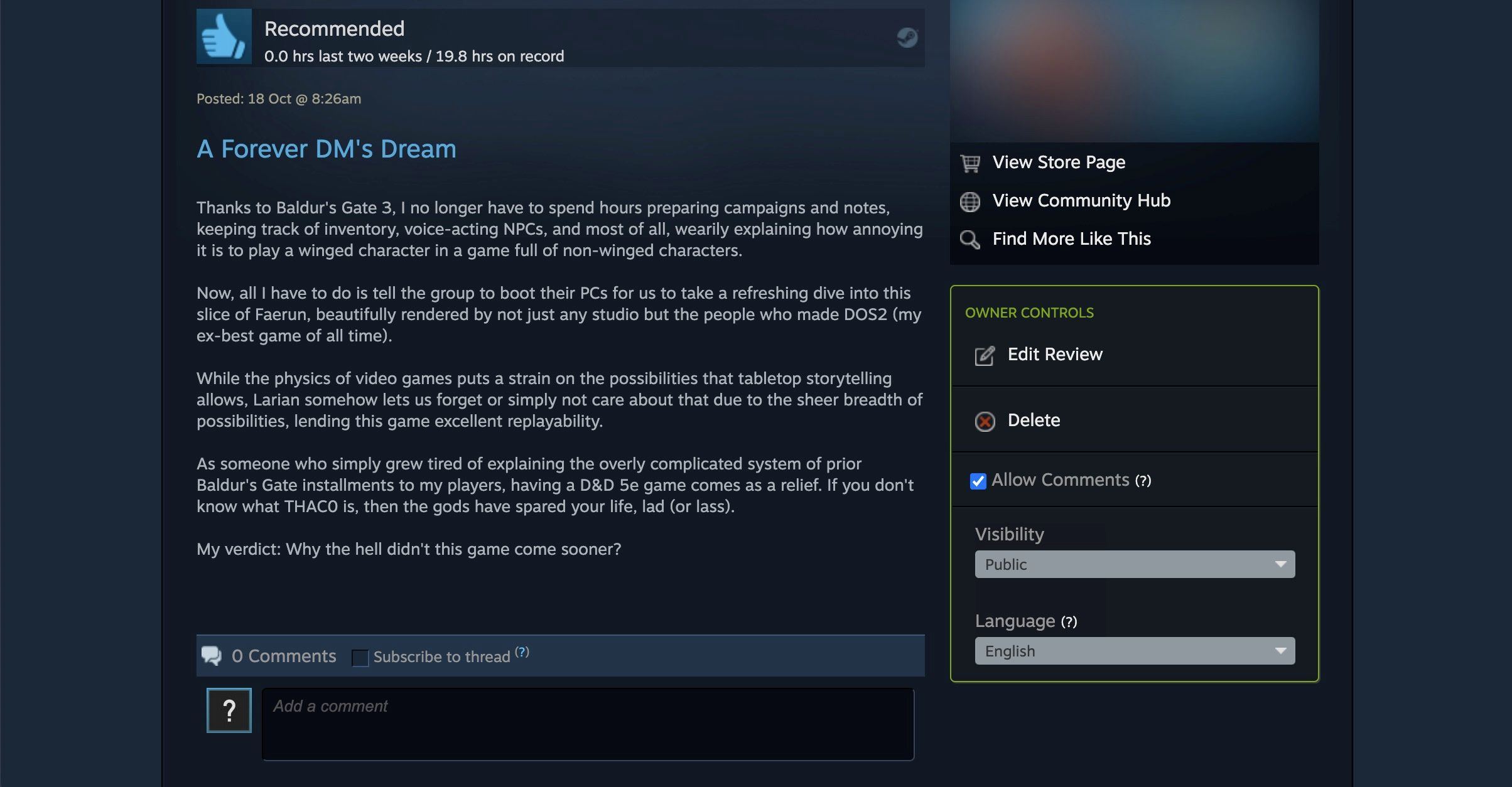
- Откройте страницу магазина игры и прокрутите до того места, где было поле написания — теперь там будет ссылка «Просмотреть свой отзыв».
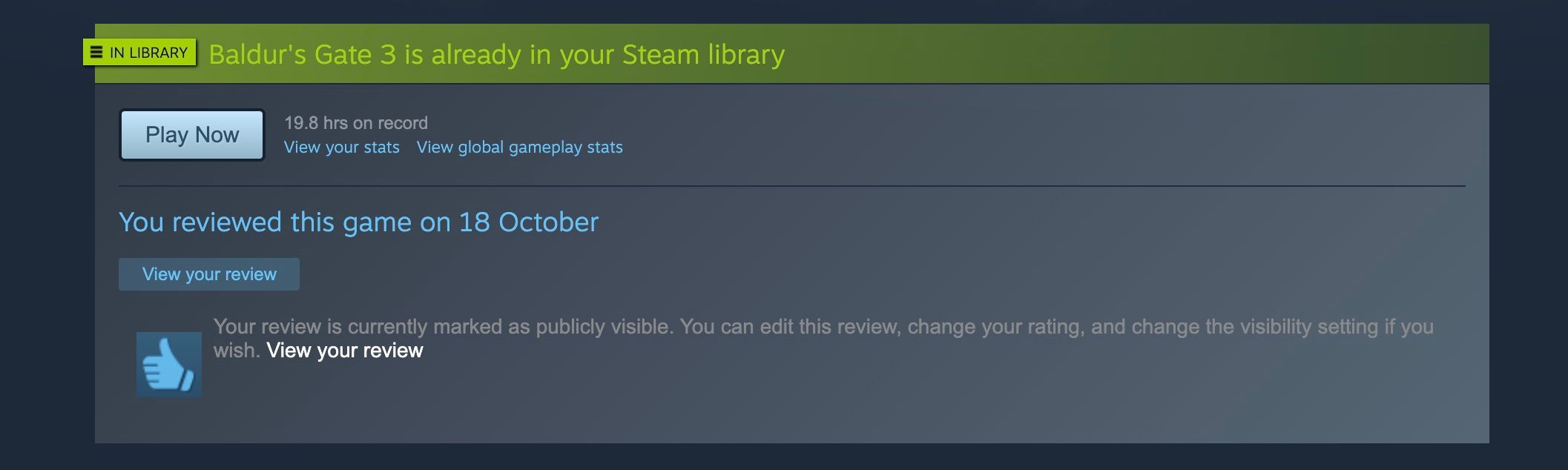
- Нажмите её, чтобы увидеть свой отзыв и комментарии. Справа будут кнопки для редактирования, удаления, управления видимостью и комментариями.
На мобильном приложении отзывы нельзя создать, но можно просмотреть свои: «Меню > Библиотека > [Игра] > Мой контент игры > Мой отзыв».
Дополнительная информация о отзывах на Steam
- Популярные отзывы могут получать награды и высокие оценки от сообщества. За некоторые награды начисляются Steam Points, которые можно потратить в магазине предметов Steam.
- Ограничение длины отзыва — 8 000 символов. Этого достаточно для краткой рецензии, но не для длинного академического анализа.
- В отзывы можно добавлять GIF и скриншоты — сначала сделайте и загрузите скриншоты через инструменты Steam, затем прикрепите их.
Важно: не публикуйте личные данные или информацию третьих лиц в отзывах.
Практические советы по содержанию отзыва
- Играйте достаточное время прежде чем писать — укажите примерную продолжительность сессий и прогресс (коротко и честно).
- Будьте конкретны: вместо «плохие графика и баги» опишите конкретные случаи, уровня багов или сцен, где это проявляется.
- Разделяйте субъективные впечатления и объективные факты: шаблон «Я чувствовал X, потому что Y» работает лучше.
- Уважайте разработчиков и сообщество: избегайте оскорблений и необоснованных обвинений.
Критерии приёмки
- Отзыв понятен и читабелен: короткие абзацы, пункты, без орфографических ошибок.
- Присутствует рекомендация (Да / Нет) и краткое обоснование.
- Указан релевантный контекст: платная/бесплатная версия, платформа и продолжительность игры.
Шаблоны отзывов (быстро заполнить)
Положительный отзыв:
Рекомендую. Отличная игра с глубоким сюжетом и продуманной боевой системой. Провёл(а) 20 часов, купил(а) дополнения. Мелкие баги встречались, но не мешали. Поддержка отвечает оперативно.
Смешанный отзыв:
Зато и нет. Идеи хорошие, графика красивая, но баланс и мультиплеер требуют доработки. Играл(а) 10–15 часов; рекомендую дождаться патча.
Отрицательный отзыв:
Не рекомендую. Игра нестабильна, вылеты и потеря прогресса — основная проблема. Купил(а) во время распродажи и жалею. Если разработчики исправят основные баги — пересмотрю оценку.
Используйте эти шаблоны как тонкую основу: добавьте конкретику — где, когда, какие ошибки.
Чек-лист перед публикацией
- Читабельность: короткие абзацы и заголовки.
- Указана рекомендация Да/Нет.
- Указана продолжительность игры и платформа.
- Нет личных данных или спойлеров без предупреждения.
- При необходимости отмечен чекбокс «получено бесплатно».
- Добавлены скриншоты или GIF, если они поясняют проблему.
Роли — на что обратить внимание
- Игроки-обзорщики: фокус на геймплей, удобство управления и прогресс.
- Модераторы сообщества: проверяйте факты, ссылки и корректность языка.
- Разработчики: ищите конструктивную критику и воспроизводимые баги.
Как добавлять скриншоты и GIF
- На десктопе нажмите F12 (по умолчанию) или используйте сочетание клавиш для создания скриншота в Steam.
- Скриншоты сохраняются в вашем профиле и их можно добавить в текст отзыва как вложение.
- Для GIF используйте внешние сервисы или встроенные инструменты записи и прикрепляйте ссылкой, если платформа разрешает.
Совет: подпишите скриншоты кратко, чтобы читателям было ясно, что на них изображено.
Когда отзыв не подойдёт или будет удалён
- Откровенно оскорбительные, разжигающие ненависть или нарушающие правила сообщества отзывы будут удалены модерацией.
- Спам, реклама и ссылки на пиратские ресурсы удаляются.
- Отзывы с личными данными третьих лиц нарушают правила приватности.
Мини-методология написания полезного отзыва
- Оцените: сыграли ли вы достаточное время (минимум несколько часов для большинства игр).
- Зафиксируйте: перечислите ключевые плюсы и минусы — 3–5 пунктов.
- Докажите: приложите скриншот или пример воспроизводимого бага.
- Предложите: кратко укажите, что могло бы улучшить игру.
- Резюмируйте рекомендацией Да/Нет.
Ментальные модели для быстрой оценки игры
- Воронка ожиданий: ожидание → реальность → разница = удовлетворение.
- Треугольник контент/техническая стабильность/монетизация: слабая сторона уменьшает общую оценку.
Факты в цифрах
- Максимальная длина отзыва: 8 000 символов.
- Доступность: публикация возможна через веб и десктопный клиент; мобильное приложение не поддерживает создание отзывов.
Принятие решения: публиковать или нет (диаграмма)
flowchart TD
  A[Играл'а' достаточное время?] -->|Да| B{Есть существенные проблемы?
}
  A -->|Нет| Z[Поиграй ещё прежде чем писать]
  B -->|Да| C[Собрать доказательства: скрин, шаги воспроизведения]
  B -->|Нет| D[Составить краткий обзор и рекомендации]
  C --> E[Опубликовать + отметить чекбокс о получении]
  D --> E
Приватность и юридические заметки
- Не размещайте в отзыве персональные данные других пользователей.
- Укажите, если получили копию игры бесплатно — это влияет на восприятие честности отзыва.
- Если вы находитесь в зоне применения GDPR, помните о своих правах в отношении персональных данных в профиле, но сами отзывы на публичной странице доступны всем.
Часто задаваемые вопросы
Могу ли я оставить отзыв, если у меня только демо или бесплатная пробная версия?
Да, но укажите в тексте, что вы оцениваете демо/пробную версию — это важно для контекста.
Как удалить отзыв?
Откройте свою страницу отзыва на странице магазина, нажмите «Просмотреть свой отзыв», затем «Удалить».
Есть ли ограничение по языку отзывов?
Нет строгого ограничения, но укажите язык в выпадающем меню — это поможет читателям, говорящим на том же языке.
Как реагировать на негативные комментарии под моим отзывом?
Оставайтесь вежливыми. Если комментарии нарушают правила, отмечайте их для модерации.
Краткое резюме
Оставлять отзывы на Steam просто: войдите в систему, откройте страницу игры в магазине, найдите блок «Написать отзыв», оформите текст и опубликуйте. Перед публикацией используйте чек-лист и шаблоны, добавляйте доказательства в виде скриншотов и соблюдайте правила сообщества.
Ключевые моменты:
- Пишите честно и аргументированно.
- Помечайте бесплатные копии и указывайте язык.
- Используйте шаблоны и чек-лист для понятного изложения.
1‑строчная глоссария
- Видимость: настройка, кто может видеть ваш отзыв (публично или только друзьям).
- Steam Points: внутренняя валюта платформы, которую можно получить за активность.
Спасибо за то, что делаете сообщество полезнее — ваши корректные и доброжелательные отзывы помогают игрокам и разработчикам.

Похожие материалы

Несколько аккаунтов Skype: Multi Skype Launcher

Журнал для работы: повысить продуктивность

Персональные звуки уведомлений на Android

Скачивание шоу Hulu для офлайн‑просмотра

Microsoft Start: персонализированная новостная лента
