
Учимся Photoshop: пошаговое руководство
Быстрые ссылки
- Решите, для чего вы будете использовать Photoshop
- Общие основы для всех пользователей
- Редактирование фотографий: что учить в первую очередь
- Дизайн и цифровое искусство: с чего начать
- План обучения, чеклисты и методики
Photoshop — самое известное приложение для редактирования изображений. У него репутация сложного и нагруженного функциями инструмента. Реальность проще: учиться можно постепенно. Этот материал объясняет, как выбрать путь обучения и как не потеряться в лишних функциях.
Решите, для чего вы будете использовать Photoshop
Photoshop универсален, но вам не нужно знать всё сразу. Определите основную цель: фотография, ретушь, цифровая живопись, веб-дизайн, макетирование или подготовка материалов для печати.
- Если вам важна только базовая обработка фото, можно долго игнорировать инструменты вектора, перо и сложные панели дизайна.
- Если вы дизайнер, вам не нужны все тонкости фоторедакции — достаточно знать корректирующие слои и работу с цветом.
Важно: оцените, нужен ли вам вообще Photoshop. Для быстрой цветокоррекции и пакетной обработки часто достаточно Lightroom. Для векторной графики лучше Illustrator.
Общие основы для всех пользователей
Независимо от направления, есть набор тем, которые стоит пройти сначала. Это база, которая позволит вам быстрее учиться дальше.
Ключевые темы:
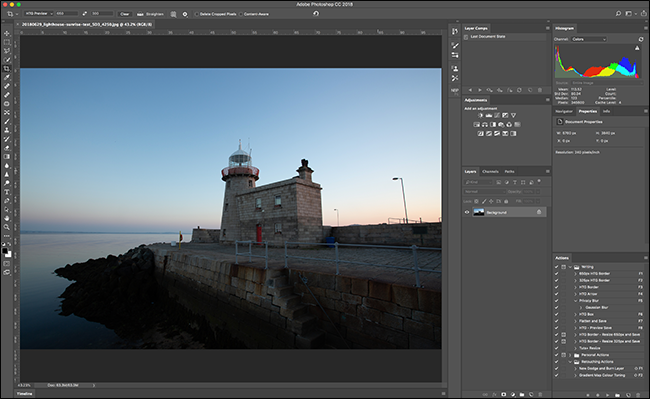
- Панели и рабочее пространство — как настраивать и сохранять рабочие зоны.
- Инструменты в панели инструментов — кисть, лассо, прямоугольник, перо, инструмент клонирования.
- Слои и порядок наложения — группы, режимы наложения, прозрачность.
- Маски слоев — базовая концепция маски и нененападающее редактирование.
- Корректирующие слои — уровни, кривые, баланс цвета, насыщенность.
- История и неверные действия — Undo, панель Истории.
Рекомендуемый порядок изучения (минимум):
- Панель инструментов и навигация по документу.
- Основы слоёв и масок.
- Базовые корректирующие слои (Exposure, Curves).
- Сохранение, экспорт и форматы (PSD, TIFF, JPEG, PNG).
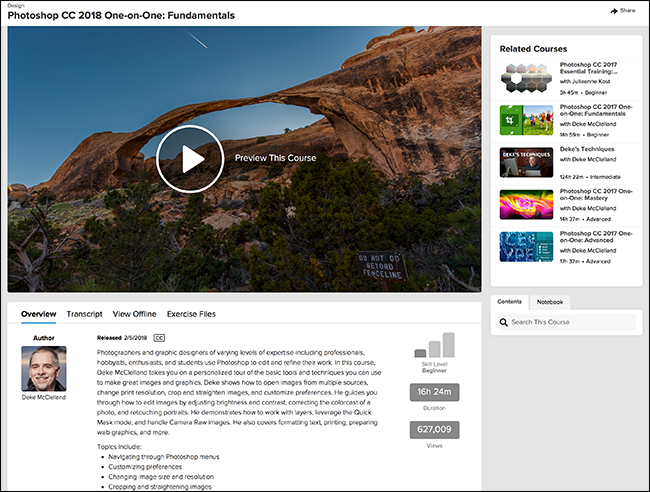
Ресурсы: серийные текстовые руководства и видеокурсы. Для начинающих часто рекомендуют курсы на LinkedIn Learning (ранее Lynda.com).
Редактирование фотографий: что учить в первую очередь
Если ваша цель — фотография, сосредоточьтесь на рабочих процессах и инструментах, которые действительно используются фотографами.
Приоритетные темы:
- Основной рабочий процесс: импорт → базовая коррекция → точечная ретушь → локальные коррекции → экспорт.
- Корректирующие слои и кривые — центральные инструменты для управления тоном и контрастом.
- Выделения и маски — чтобы применять коррекции выборочно.
- Инструменты для ремувинга: Spot Healing, Patch, Content-Aware Fill.
- Работа с RAW (предварительная обработка в Adobe Camera Raw или Lightroom).
Пошаговое мини-руководство для одной фотографии:
- Откройте RAW в ACR или Lightroom, выставьте баланс белого и экспозицию.
- Импортируйте в Photoshop для точечной ретуши.
- Добавьте корректирующие слои (Curves, Levels, Hue/Saturation).
- Удалите лишние объекты с помощью Content-Aware Fill или Clone Stamp.
- Проверьте края масок и экспортируйте файл в нужном формате.
Критерии приёмки
- Цвет и экспозиция выглядят естественно.
- Шумы не усилились на фоне после коррекции.
- Ретушь незаметна при увеличении 100%.
- Сохранён исходный файл (PSD или TIFF) с отдельными слоями.
Полезные статьи и темы для практики:
- Удаление объектов и фоновой очистки.
- Ретушь кожи и коррекция дефектов.
- Точные выделения с Select and Mask.
- Эффекты (снег, световые блики) для создание атмосферы.
Если вы предпочитаете видео, ищите курсы для фотографов, например у Chris Orwig на LinkedIn Learning.
Дизайн и цифровое искусство: первые шаги
Для дизайнеров и цифровых художников фокус другой. Важно понимать в чём разница между пикселями и векторами, как работать с пером и как строится композиция.
Ключевые навыки:
- Перо и кривые Безье — основа векторных контуров в Photoshop.
- Работа с типографикой — слои текста, кернинг, межстрочный интервал.
- Стили слоёв и эффекты — тени, обводки, градиенты.
- Текстуры, кисти и слои наложения для живописных эффектов.
- Подготовка макетов для печати: цветовые профили и разрешение.
Рекомендации по обучению:
- Практикуйтесь на небольших проектах: логотипы, макеты афиш, простые иллюстрации.
- Освойте комбинацию Photoshop + Illustrator для гибридных задач.
План обучения: методика и чеклисты
Методика 3 шагов (учись — применяй — повторяй):
- Учись: выбирайте короткие уроки по конкретной теме (10–30 минут).
- Применяй: делайте мини-проект или повторяйте подтренировочные упражнения.
- Повторяй: через неделю пройдитесь по пройденному материалу и усложните задачу.
Чеклист для новичка (первые 30 часов):
- Выучил расположение основных панелей.
- Понял основы слоёв и масок.
- Умею корректировать цвет с помощью кривых.
- Сделал 5 простых ретушей фотографий.
- Создал 3 дизайн-проекта: визитка, пост в соцсети, баннер.
Чеклист для фотографа (первые 60 часов):
- Базовая обработка RAW.
- Освоил Content-Aware Fill и Clone Stamp.
- Умею делать точечную ретушь кожи.
- Создал портфолио из 10 обработанных снимков.
Чеклист для дизайнера (первые 60 часов):
- Перо и векторные контуры под контролем.
- Игра с типографикой и стилями слоёв.
- Подготовка макетов к печати.
- Мини-проект: логотип + фирменный постер.
Роль-based checklist (быстрое разделение обязанностей):
- Фотограф: фокус на RAW, кривых, ретуши и пакетной обработке.
- Дизайнер: перо, шрифты, векторные формы и композиция.
- Иллюстратор: кисти, текстуры, слои и маски для сложных композиций.
SOP для обычной задачи: редактирование одного портрета
- Откройте файл в Camera Raw, выставьте баланс белого и экспозицию.
- Корректируйте общую экспозицию и контраст в Curves.
- Создайте группу слоёв для ретуши. Используйте non-destructive workflow (копия слоя, маски).
- Исправьте дефекты кожи Spot Healing и Clone Stamp.
- Примените локальную Dodge & Burn на новом слое в режиме Soft Light.
- Проверьте цвета и тон на 100% увеличении.
- Экспортируйте финальный JPEG и сохраните PSD с отдельными слоями.
Критерии приёмки
- Изображение выглядит естественно без «пластиковости» кожи.
- Все изменения можно отменить по маскам и слоям.
- Наложение слоёв не вызвало пересветов или цветовых сдвигов.
Ментальные модели и хитрости
- Модель слоёв: думайте о каждом слое как о прозрачной плёнке поверх изображения. Порядок и режимы наложения меняют итог.
- Non-destructive workflow: всегда растите изменения через корректирующие слои и маски, а не напрямую на пикселях.
- Правило 80/20: 80% задач требуют 20% инструментов. Найдите эти 20% для своей цели.
Когда Photoshop не лучший выбор
- Для пакетной цветокоррекции большого числа изображений удобнее Lightroom.
- Для векторной графики и масштабируемых логотипов — Illustrator.
- Для простых быстрых правок иногда достаточно мобильных редакторов.
Как выбирать курсы и видео
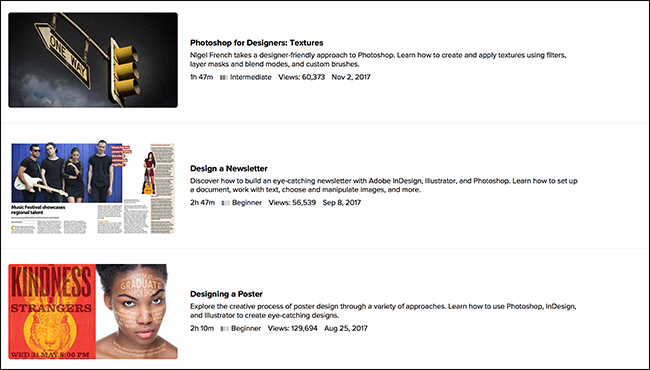
- Ищите структурированные курсы с практическими заданиями.
- Хороший курс даёт проект в конце каждой главы, а не только демонстрацию инструментов.
- Курсы с исходными файлами позволяют тренироваться на тех же примерах.
Рекомендации по авторам: выбирайте авторов с практическим портфолио и понятной подачей. Многие рекомендуют курсы на LinkedIn Learning и авторов, которые дают много практики, а не только теории.
Мини-методология создания учебного плана на 3 месяца
Недельный бюджет: 4–6 часов в неделю.
Месяц 1 (основа):
- Недели 1–2: интерфейс, инструменты, слои, маски.
- Недели 3–4: корректирующие слои, кривые, базовая ретушь.
Месяц 2 (практика):
- Недели 5–6: 8–10 мини-проектов по теме (ретушь, цветокоррекция, баннеры).
- Недели 7–8: разбор работ, повторение слабых мест.
Месяц 3 (углубление):
- Недели 9–10: специализированные темы (перо, сложные маски, текстуры).
- Недели 11–12: крупный проект для портфолио.
Решение проблем: короткий алгоритм поиска ответа
- Опишите задачу в одном предложении.
- Поиск на YouTube + официальная документация Adobe + форумы.
- Найдите 2–3 ролика/статьи, повторите шаги на своём файле.
- Если не получилось — разберите шаги и спросите на форуме с приложением скриншотов.
flowchart TD
  A[Нужен Photoshop?] --> B{Цель}
  B --> |Фото| C[Учить ретушь и кривые]
  B --> |Дизайн| D[Учить перо и типографику]
  B --> |Иллюстрация| E[Кисти и текстуры]
  C --> F[Практика: 10 фото]
  D --> G[Практика: 5 макетов]
  E --> H[Практика: серия иллюстраций]
Частые вопросы
Сколько времени займёт базовое освоение Photoshop?
Для базовой уверенной работы по одной дисциплине (фото или дизайн) потребуется примерно 30–60 часов практики. Время зависит от исходного уровня и регулярности занятий.
Нужен ли полный Photoshop для большинства задач фотографа?
Не всегда. Для пакетной обработки и организации фотографий лучше подойдёт Lightroom. Photoshop нужен для продвинутой ретуши и сложных композитных работ.
Какие курсы лучше выбрать — текстовые или видео?
Оба формата полезны. Видео удобны для визуального обучения и пошаговой демонстрации. Текстовые руководства легче пролистывать и быстро находить конкретные команды.
Заключение
Учить Photoshop эффективнее, когда вы знаете, зачем он вам нужен. Освойте общие основы и затем двигайтесь по выбранному пути — фотография, дизайн или иллюстрация. Планируйте обучение по маленьким блокам, выполняйте мини-проекты и следуйте правилу non-destructive. Это сократит время освоения и даст реальные результаты для портфолио.
Важно: сохраняйте исходники и используйте корректирующие слои, чтобы изменения можно было откатить.
Если хотите, я могу составить индивидуальный план обучения на 4–12 недель с учётом вашего уровня и целей.

Похожие материалы

Несколько аккаунтов Skype: Multi Skype Launcher

Журнал для работы: повысить продуктивность

Персональные звуки уведомлений на Android

Скачивание шоу Hulu для офлайн‑просмотра

Microsoft Start: персонализированная новостная лента
