
Как попробовать macOS перед покупкой
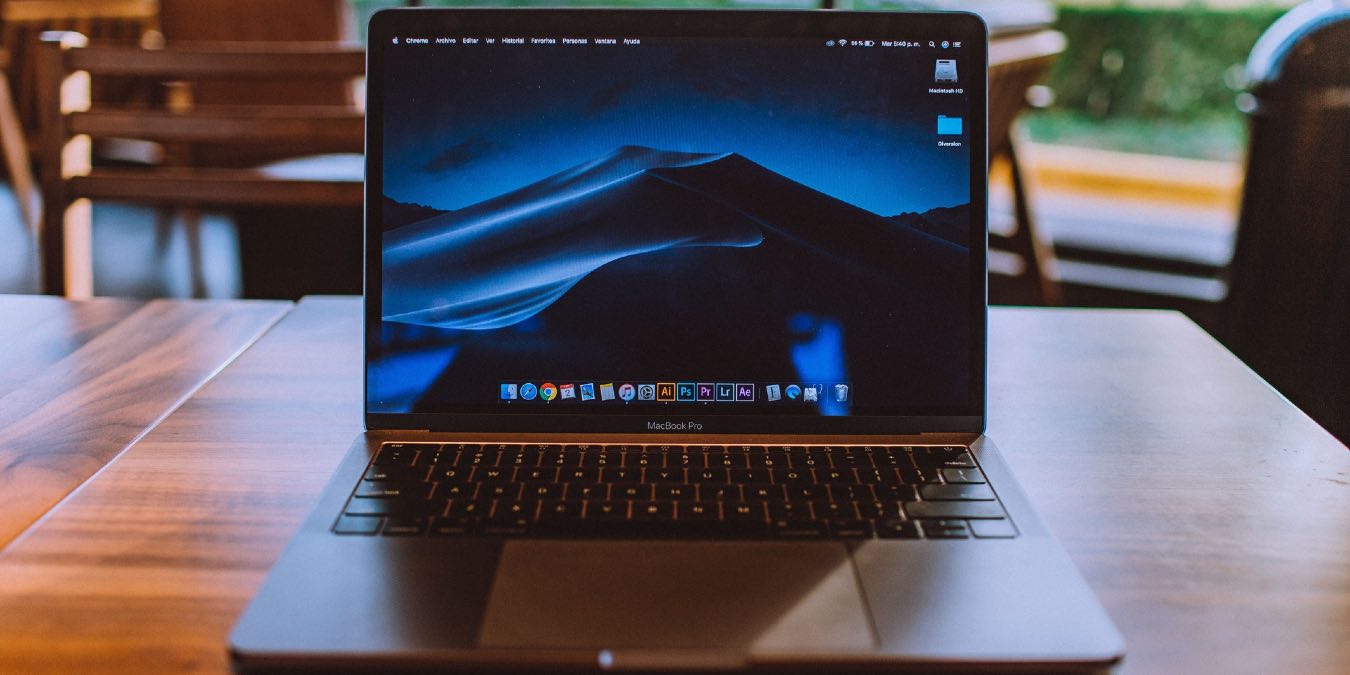
Борьба «Mac vs PC» длится десятилетиями. У каждой платформы есть свои сильные стороны. Apple контролирует и аппаратную часть, и операционную систему. Это даёт плавную работу и предсказуемую совместимость. Но покупка компьютера — дорогое решение. И логично сначала опробовать macOS, прежде чем тратить деньги.
Ниже собраны все реалистичные способы попробовать macOS до покупки, рекомендации по выбору подхода и чек‑листы для разных ролей. В конце — критерии приёмки и быстрый «дерево решений», чтобы выбрать метод тестирования.
Магазин Apple (Apple Store)
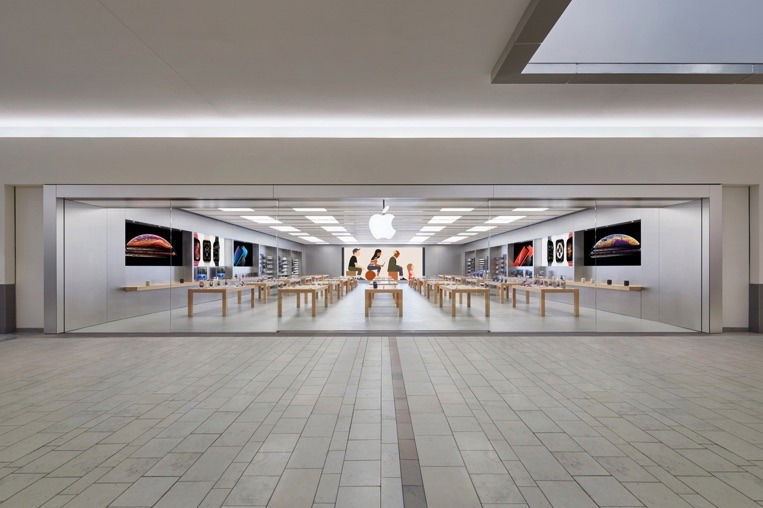
Apple Store — это не просто магазин. Это место, где можно полноценно поработать на реальном устройстве. Все модели выставлены включёнными. Вы можете открыть браузер, проверить почту, запустить Finder и посмотреть, как ведёт себя тачпад и клавиатура.
Преимущества:
- Никаких временных ограничений. Работайте в своём темпе.
- Персонал поможет с быстрыми вопросами: настройка принтера, аккаунта Apple ID, базовые функции.
- После покупки доступны бесплатные вводные классы.
На что обратить внимание при тесте в магазине:
- Эргономика клавиатуры и трекпада. Попробуйте печатать и скроллить длительное время.
- Качество экрана и комфорт при длительной работе.
- Наличие портов и совместимость с вашими аксессуарами.
Важно: в магазине устройства настроены для демонстрации и могут иметь общие аккаунты и ограничения на установку стороннего ПО.
Официальный сайт Apple (Apple.com)
Apple.com содержит подробные руководства пользователя и разделы поддержки. Здесь можно изучить интерфейс, список функций и официальные учебные материалы по текущей версии macOS.
Что искать на сайте:
- Руководство пользователя macOS — пошаговые инструкции по Finder, Spotlight, Siri и Центру уведомлений.
- Страницы по совместному использованию и семейному доступу.
- Учебные материалы по конкретным приложениям (Photos, Mail, Safari).
Плюс сайта: вы можете читать официальные инструкции и сразу применить их, если у вас есть доступ к Mac или виртуальной машине.
YouTube и обучающие видео

YouTube — огромный ресурс бесплатных видеоуроков. Там есть как краткие объяснения отдельных функций, так и подробные пошаговые руководства. Видео удобно смотреть, чтобы получить представление о рабочих сценариях: от базового взаимодействия до продвинутых трюков.
Как выбирать видео:
- Смотрите обзоры и туториалы от проверенных каналов с реальными демонстрациями интерфейса.
- Ищите ролики по вашей задаче: «работа с внешним монитором», «подключение принтера», «перенос данных с Windows» и т.д.
YouTube полезен, если вы не можете лично посетить магазин или хотите подготовиться заранее.
Установка macOS в виртуальной машине
Если вы разбираетесь в технике и хотите глубже протестировать систему, можно установить macOS в виртуальной машине (VM). Это сложнее, чем ставить Linux или Windows в VM, и вы, возможно, столкнётесь с проблемами совместимости драйверов. Но это даёт возможность:
- Проверить совместимость нужного ПО.
- Потренироваться с терминалом и настройками системы.
- Оценить производительность при заданной конфигурации (ограниченная реальностью VM).
Критические замечания:
- Официальная установка macOS на неподдерживаемом оборудовании может нарушать лицензионное соглашение. Уточните локальные правовые аспекты.
- Производительность в виртуальной машине хуже, чем на реальном Mac, особенно для графических задач.
Альтернативные подходы
- Аренда Mac‑устройства на несколько дней. В ряде сервисов можно взять Mac напрокат, чтобы полноценно поработать над проектом.
- Использование услуги «попробовать дома» у локальных ритейлеров — иногда магазины дают короткую аренду или демо‑приборы под опору.
- Обращение в университеты/библиотеки — часто там есть Mac‑станции, доступные посетителям.
Мини‑методология: как тестировать macOS сознательно
- Сформулируйте цели: какие программы и задачи вы будете выполнять (веб‑разработка, дизайн, офис, игры).
- Выберите метод теста: магазин, сайт+видео, VM или аренда.
- Подготовьте список приложений и устройств для проверки (принтер, внешний дисплей, USB‑оборудование).
- Запускайте реальные сценарии: перенос файлов, работа в браузере, редактирование фото, видеоконвертация, мультитаскинг.
- Оцените удобство, производительность и совместимость.
Чек‑листы по ролям
Чек‑лист для офисного пользователя:
- Проверить почтовый клиент и синхронизацию контактов.
- Настроить календарь и напоминания.
- Открыть офисные файлы (Word/Excel/PowerPoint) и проверить совместимость.
- Тестировать периферийные устройства: сканер, принтер.
Чек‑лист для креативного специалиста (фотограф, дизайнер):
- Открыть и редактировать RAW‑файлы в Photos/Lightroom.
- Проверить цветовой профиль и калибровку экрана.
- Подключить графический планшет или MIDI‑контроллер.
- Оценить производительность рендеринга и экспорта.
Чек‑лист для разработчика:
- Открыть терминал и проверить поддерживаемые пакеты (Homebrew, Python, Node.js).
- Поставить любимые IDE и запустить тестовый проект.
- Проверить возможности виртуализации и Docker (если важны).
- Тестировать подключение к удалённым серверам и SSH.
Критерии приёмки
Чтобы считать тест успешным, подтвердите следующие пункты:
- Все ключевые приложения запускаются и работают так, как вам нужно.
- Не возникло критичных проблем с подключением периферии.
- Производительность адекватна вашим рабочим нагрузкам (видео, фото, код).
- Вы комфортно чувствуете себя в интерфейсе и навигации.
Дерево решений: как выбрать способ тестирования
flowchart TD
  A[Нужно быстро понять интерфейс?] -->|Да| B[Посетить Apple Store]
  A -->|Нет| C[Нужно проверить конкретные приложения?]
  C -->|Да| D{Есть технические навыки?}
  D -->|Да| E[Установить macOS в виртуальной машине]
  D -->|Нет| F[Искать видеоуроки и арендовать Mac]
  C -->|Нет| G[Читать официальные руководства на Apple.com]
  B --> H[Проверить эргономику и работу периферии]
  E --> I[Тестировать сборку, зависимости и производительность]
  F --> J[Арендовать или взять у знакомых на 1–3 дня]
Когда подходы не работают (контрпримеры)
- Вам нужна точная производительность GPU при профессиональной обработке видео. VM и демо‑стационар в магазине могут не дать реалистичной картины.
- Вы используете узкоспециализированное ПО, доступное только на Windows. Даже полный опыт на Mac не поможет, если нет эквивалента или эмуляции.
- Важны аппаратные расширения и специфические порты — демонстрационные устройства часто имеют ограничённую конфигурацию.
Риски и способы их уменьшения
- Риск: несовместимость ключевого ПО. Митигировать: протестировать приложение в VM или найти тестовую лицензию.
- Риск: неправильный выбор конфигурации (недостаточно оперативной памяти, неподходящий процессор). Митигировать: протестировать ожидаемые рабочие нагрузки или взять модель с запасом по ресурсам.
- Риск: юридические ограничения при установке macOS на неподдерживаемое оборудование. Митигировать: использовать официальные каналы и консультироваться с местными правилами.
Краткий глоссарий (1‑строчно)
- macOS — операционная система Apple для настольных компьютеров и ноутбуков.
- Finder — файловый менеджер macOS.
- Spotlight — системный поиск по файлам и приложениям.
- VM (виртуальная машина) — программная среда, эмулирующая отдельный компьютер.
Заключение
Посетить Apple Store — самый простой способ «пощупать» macOS лично. YouTube и официальный сайт помогут подготовиться. Виртуальная машина и аренда позволяют глубже протестировать совместимость и производительность. Выберите метод, исходя из целей: интерфейс, совместимость приложений или техническая проверка.
Важно: всегда проверяйте работу ваших ключевых программ и периферии. Прежде чем покупать, убедитесь, что macOS покрывает ваши сценарии работы.
Summary:
- Попробуйте macOS в магазине для ощущения устройства.
- Используйте сайт и видео для обучения перед визитом.
- VM и аренда подходят для технической проверки.
Присоединяйтесь к обсуждению: как вы впервые познакомились с macOS и что помогло принять решение?

Похожие материалы

Несколько аккаунтов Skype: Multi Skype Launcher

Журнал для работы: повысить продуктивность

Персональные звуки уведомлений на Android

Скачивание шоу Hulu для офлайн‑просмотра

Microsoft Start: персонализированная новостная лента
