
Проигрывать выбранный плейлист iTunes через AppleScript и горячую клавишу

Одна из самых «скриптуемых» программ на Mac — iTunes. Это не просто музыкальный плеер: в библиотеке хранятся песни, фильмы, мобильные приложения Apple, PDF, аудиокниги и электронные книги. Также iTunes поддерживает умные плейлисты и другие функции управления файлами.
Если это не пугает, можно добавить ещё больше функциональности с помощью AppleScript — простой встроенной скриптовой системы, которая автоматизирует приложения на macOS.
Если вы думаете: «Я не хочу учить язык скриптов», — не переживайте. Есть коллекции готовых скриптов (например, Doug’s AppleScripts for iTunes) с сотнями бесплатных решений. В связке с возможностью назначать сочетания клавиш для любого приложения это делает управление iTunes очень удобным.
Далее — практическое руководство. Вы научитесь создать AppleScript, который запускает конкретный плейлист, и привяжете к нему горячую клавишу.
Что делает этот скрипт
Скрипт запускает указанный плейлист iTunes без необходимости вручную искать его в интерфейсе. Подходит для обычных и для умных плейлистов.
Шаги: создать и протестировать AppleScript
- Откройте редактор AppleScript (Script Editor) в папке Applications/Программы.
- Не обязательно знать весь язык — на первом этапе достаточно скопировать и вставить код ниже в окно редактора.
tell application "iTunes"

    tell (some track of playlist "Favorite Jazz") to play

end tell- Замените “Favorite Jazz” на точное имя вашего плейлиста. Имя должно совпадать в кавычках; можно указать обычный или умный плейлист.
Важно: имена плейлистов чувствительны к точному совпадению кавычек и пробелов. Если плейлист называется «Мои джазовые хиты», вставьте ровно это: “Мои джазовые хиты”.
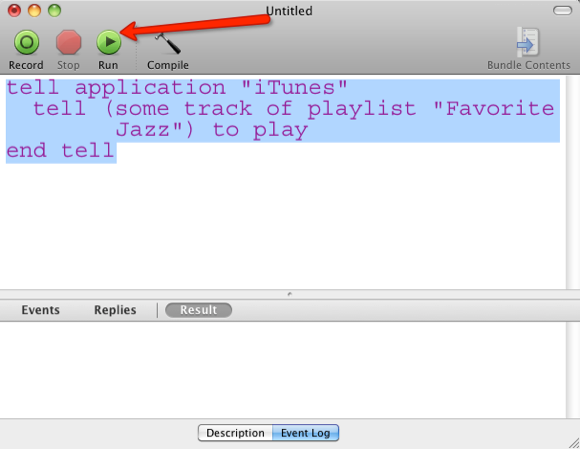
Нажмите Run (Запустить) в редакторе. Если воспроизведение началось — сохраняйте скрипт.
Сохраняйте скрипт в пользовательскую папку скриптов iTunes: ~/Library/iTunes/Scripts. Назовите файл так же, как плейлист (это упростит назначение сочетания клавиш).
Примечание: если папки Scripts ещё нет — создайте её. Туда можно складывать другие полезные iTunes-скрипты.
- Переключитесь в iTunes и откройте меню скриптов (иконка скрипта) — ваш скрипт должен появиться в списке.
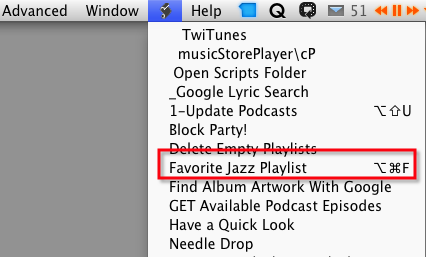
Как назначить сочетание клавиш
- Откройте Системные настройки → Клавиатура.
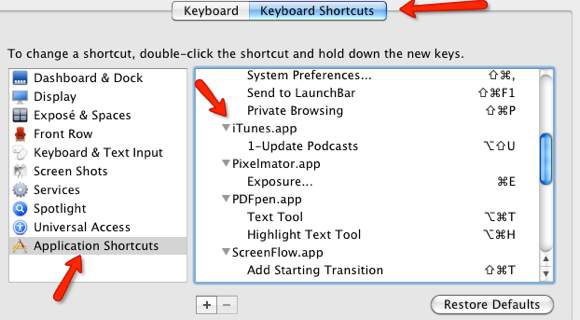
- Перейдите на вкладку «Сочетания клавиш» (Shortcuts).
- В левом столбце выберите «Сочетания для приложений» (Application Shortcuts).
- Нажмите плюс (+), выберите приложение iTunes.app и в поле «Название меню» введите точно то же имя, что вы дали скрипту (шаг 5 выше).
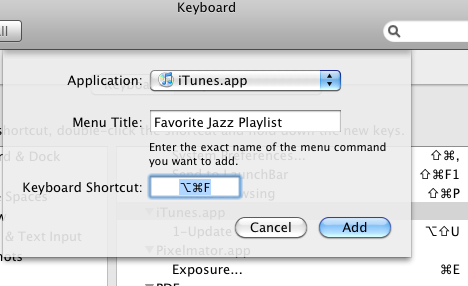
- Укажите желаемое сочетание клавиш и сохраните.
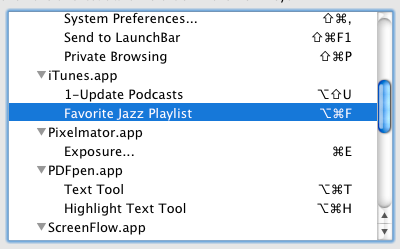
Теперь, находясь в iTunes, нажмите назначенное сочетание — и выбранный плейлист запустится.
Вы также можете запускать iTunes-скрипты из любого места, используя лаунчеры приложений: Quicksilver, Alfred, Butler и т. п.
Расширенные примеры скриптов
Примечание: ниже — варианты скрипта с разной логикой. Меняйте имя плейлиста и поведение по своему усмотрению.
- Простой запуск выбранного плейлиста (как выше):
tell application "iTunes"
    tell (some track of playlist "Favorite Jazz") to play
end tell- Запустить плейлист и включить режим shuffle:
tell application "iTunes"
    set shuffle of playlist "Favorite Jazz" to true
    tell (some track of playlist "Favorite Jazz") to play
end tell- Переключиться на начало плейлиста и воспроизвести:
tell application "iTunes"
    play playlist "Favorite Jazz"
end tell
Когда такой подход не сработает (когда он ломается)
- iTunes не установлен или переименован (например, новое приложение «Музыка» в более новых версиях macOS). В этом случае команды нужно адаптировать к имени приложения (Music вместо iTunes).
- Плейлист не существует или имя не совпадает точно.
- Доступ к папке ~/Library/iTunes/Scripts ограничен правами. Проверьте разрешения.
- Ограничения безопасности macOS: в новых версиях требуется предоставить доступ Script Editor и iTunes/Музыка в Системных настройках → Безопасность и конфиденциальность → Автоматизация.
Альтернативные подходы
- Automator / Shortcuts: можно создать Службу/Шорткат, которая запускает AppleScript или утилиту командной строки.
- Keyboard Maestro: мощный инструмент для привязки горячих клавиш и автоматизации действий в ОС и приложениях.
- Apple Shortcuts (на новых macOS): визуальные сценарии без кода.
Краткая методология (mini-methodology)
- Подготовка: найдите точное имя плейлиста в iTunes.
- Прототип: вставьте простой код в Script Editor и запустите.
- Сохранение: разместите скрипт в ~/Library/iTunes/Scripts.
- Автоматизация: назначьте сочетание клавиш через Системные настройки.
- Тестирование: проверьте в разных сценариях (iTunes запущен/закрыт, плейлист пуст).
Чек-листы по ролям
Для обычного пользователя:
- Найти точное имя плейлиста.
- Вставить код в Script Editor.
- Сохранить в ~/Library/iTunes/Scripts.
- Назначить сочетание клавиш в Системных настройках.
Для продвинутого пользователя / администратора:
- Проверить, не мешают ли другие горячие клавиши.
- Проверить права доступа к ~/Library.
- Настроить проверку ошибок в скрипте (обёртка try/on error).
- Автоматизировать развёртывание скриптов через MDM или профиль.
Шаблон с обработкой ошибок
try
    tell application "iTunes"
        tell (some track of playlist "Favorite Jazz") to play
    end tell
on error errMsg number errNum
    display dialog "Ошибка: " & errMsg
end try
Критерии приёмки
- Назначенное сочетание клавиш запускает iTunes и начинает воспроизведение выбранного плейлиста в 90% повторных запусков (практическая проверка).
- Скрипт сохраняется в ~/Library/iTunes/Scripts и отображается в меню скриптов iTunes.
- В сценариях с новым приложением «Музыка» одинаковая логика работает при замене имени приложения.
Полезные советы и отладка
- Если ничего не происходит: запустите скрипт напрямую в редакторе и смотрите на сообщения об ошибках.
- Проверьте права автоматизации: Системные настройки → Безопасность и конфиденциальность → Автоматизация.
- Для новых macOS, где iTunes заменён на Music, замените строку tell application “iTunes” на tell application “Music”.
Важно: не создавайте конфликтующих сочетаний клавиш. Сначала убедитесь, что выбранное сочетание свободно.
Краткое резюме
Создание AppleScript для запуска плейлиста iTunes и назначение ему горячей клавиши — простой способ ускорить воспроизведение любимой музыки. Метод работает для обычных и умных плейлистов, его можно расширять (shuffle, repeat, переход к конкретному треку). В качестве альтернативы можно использовать Automator, Shortcuts или сторонние лаунчеры/инструменты автоматизации.
Поделиться результатом: если всё сработало — отлично; если нет — опишите шаг, на котором столкнулись с проблемой, и мы поможем.
Краткие выводы
- AppleScript даёт быстрый доступ к плейлистам iTunes через сочетания клавиш.
- Сохраняйте скрипты в ~/Library/iTunes/Scripts и назначайте сочетания в Системных настройках → Клавиатура → Сочетания.
- Для новых версий macOS используйте имя приложения «Music» вместо «iTunes», если нужно.

Похожие материалы

Несколько аккаунтов Skype: Multi Skype Launcher

Журнал для работы: повысить продуктивность

Персональные звуки уведомлений на Android

Скачивание шоу Hulu для офлайн‑просмотра

Microsoft Start: персонализированная новостная лента
