
Wox: быстрый лаунчер для Windows
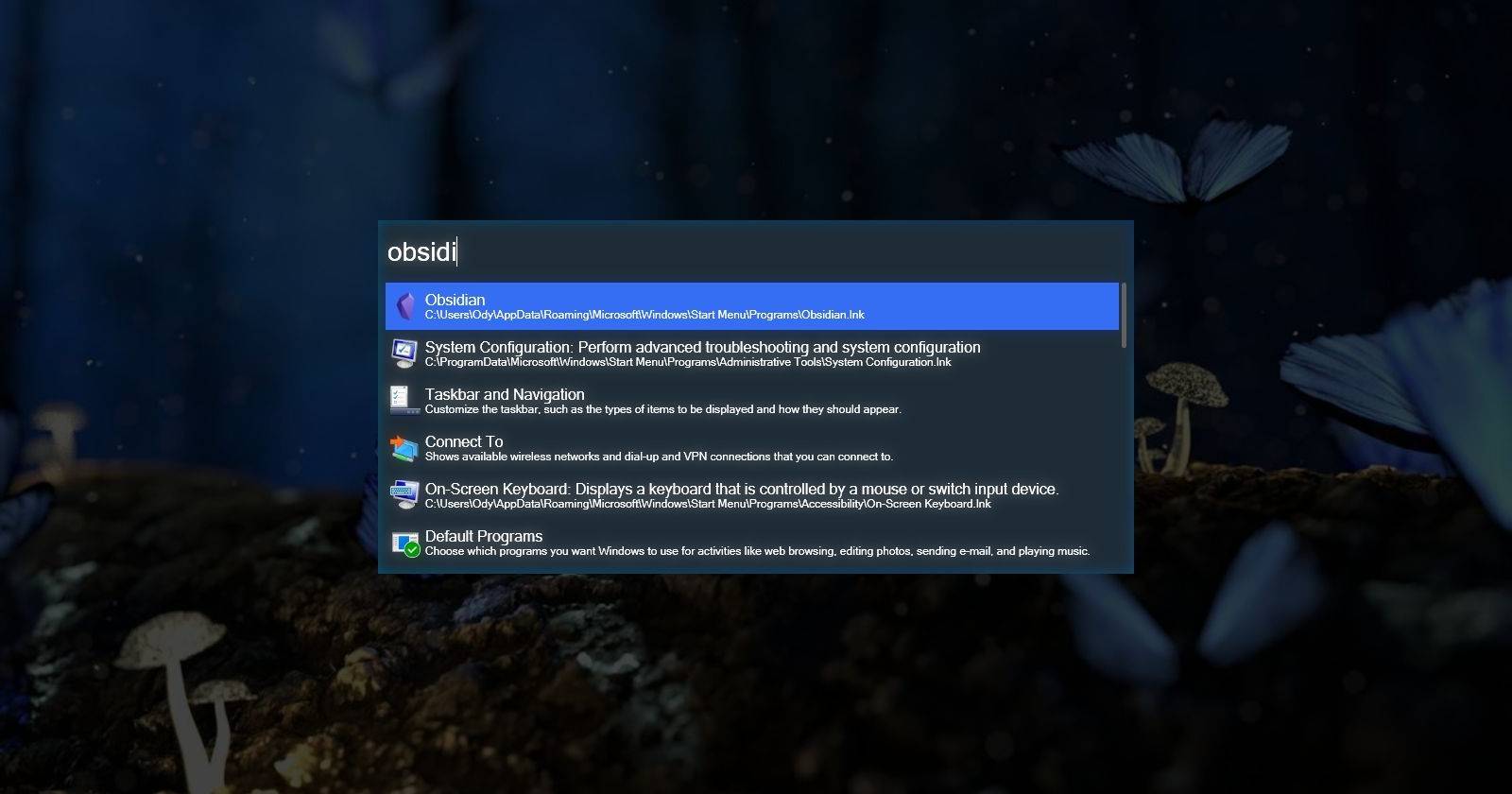
Вы можете искать и запускать установленные программы через стандартный поиск Windows. Но зачем ограничиваться им, если есть лаунчер вроде Wox, который делает это быстрее и добавляет полезные функции по умолчанию.
Wox — это не только средство для запуска приложений. Это распространяемая платформа с плагинами. С её помощью вы получите встроенный калькулятор, историю буфера обмена, быстрые системные команды и многое другое. В этой статье мы подробно разберём установку, настройки, полезные плагины и сценарии использования, а также предложим чеклисты и рекомендации по выбору плагинов.
Почему Wox может быть полезен
- Экономит время: поиск и запуск программ занимает доли секунды через одну клавишу.
- Универсальность: встроенные и сторонние плагины расширяют возможности до мини-инструментов.
- Лёгкость кастомизации: темы, шорткаты, настройки результатов поиска.
- Открытая экосистема плагинов: можно быстро установить нужный инструмент через wpm.
Важно: Wox полагается на индексатор файлов, например Everything. При установке рекомендуем выбрать полный инсталлятор, чтобы не терять функции индексации.
Что мы рассмотрим дальше
- Установка и первые шаги
- Базовая настройка и темы
- Полезные плагины с примерами команд
- Продвинутые советы и трюки
- Альтернативы и когда Wox не подходит
- Чеклист для настройки
- Таблица сравнения и краткая методология выбора плагинов
- Критерии приёмки и тесты
Установка Wox
- Зайдите на официальный репозиторий Wox на GitHub и скачайте последнюю версию.
- Рекомендуем выбирать полный установщик, он включает зависимости и индексатор Everything.
- Установите как обычную программу и запустите Wox.
После запуска Wox появится в трее зелёной иконкой. По умолчанию вызов лаунчера происходит сочетанием клавиш Alt + Space. Нажмите их, начните вводить имя программы и нажмите Enter, когда нужный результат появится.
Совет: при первом запуске проверьте, доступен ли индексатор Everything в системе. Если нет, установите его отдельно или используйте полный инсталлятор Wox.
Настройка Wox
Wox выглядит просто, но имеет множество параметров. Откройте меню настроек, щёлкнув правой кнопкой по окну Wox и выбрав Settings.
Общие опции
На вкладке General можно:
- Включить автозапуск вместе с Windows
- Включить автоматическое скрытие окна
- Запомнить позицию запуска
- Включить автоматическое обновление
- Изменить язык интерфейса
- Настроить число предлагаемых результатов
Практический совет: увеличьте количество результатов, если вы хотите видеть больше вариантов поиска без прокрутки.
Тема и внешний вид
На вкладке Theme выберите тему из списка. Изменения, как правило, не радикальны, но помогут подстроить внешний вид под собственные предпочтения. Здесь же можно сменить шрифты для строки запроса и списка результатов.
Горячие клавиши
Перейдите на вкладку Hotkey, чтобы изменить сочетание клавиш для вызова Wox. Рекомендуем установить удобную комбинацию, доступную в любой ситуации. Для специальных плагинов можно добавить свои сочетания.
Важно: следите за конфликтами сочетаний с системными горячими клавишами и приложениями.
Плагины и расширения
Главная сила Wox — в плагинах. Многие полезные функции реализованы как плагины, которые устанавливаются через встроенный менеджер. Чтобы установить сторонний плагин, введите команду установки в окно Wox и нажмите Enter на появившемся результате.
Ниже приведены наиболее полезные плагины с командами установки и примерами использования.
Browser Bookmarks
Установка:
wpm install Browser BookmarksПосле установки начните запрос в Wox с буквы b, чтобы искать по закладкам вашего браузера по умолчанию.
Когда использовать: если вы часто открываете закладки и хотите найти нужную страницу быстрее, чем через интерфейс браузера.
Calculator
Wox работает как калькулятор для быстрых вычислений. Просто введите выражение.
Примеры:
1 + 1
3.14*3.14
500-250
((256*2)*4)+(1024/2)
Результат появится в списке, и вы сможете быстро скопировать значение в буфер обмена.
Ограничение: Wox подходит для быстрого арифметического подсчёта и выражений, но не заменит инженерный калькулятор с графиками.
Clipboard History
Установка:
wpm install Clipboard HistoryПосле установки используйте ключевое слово cb, чтобы просмотреть историю буфера обмена. Можно искать по фрагментам текста.
Когда использовать: удобен для копирования недавних фрагментов без установки тяжёлого менеджера буфера.
Close Screen
Установка:
wpm install Close ScreenВыполнение команды closescreen выключит экран временно, не переводя компьютер в спящий режим.
Когда использовать: быстро выключить экран ноутбука, если вы хотите сэкономить батарею или скрыть содержимое экрана.
PowerPlan
Установка:
wpm install PowerPlanС помощью плагина PowerPlan переключение между планами питания становится простым: введите pp в Wox и выберите профиль.
Shell
Чтобы выполнять команды командной строки или PowerShell, введите символ > перед командой.
Пример:
> ipconfig /all
> dir C:\Users
Это удобно, когда вы хотите выполнить быструю команду без открытия отдельного терминала.
Системные команды
Wox включает ряд системных команд, которые легко запустить напрямую:
- Shutdown
- Restart
- Log off
- Lock
- Sleep
- Empty Recycle Bin
- Exit
- Restart Wox
- Settings
Введите одну из команд и нажмите Enter для выполнения.
URL
Wox обычно распознаёт URL и автоматически открывает его в браузере по умолчанию. Просто введите адрес и нажмите Enter.
ProcessKiller
Установка:
wpm install Wox.Plugin.ProcessKillerПосле установки введите kill и укажите имя процесса или его PID, чтобы принудительно завершить задачу.
SimpleClock
Установка:
wpm install Wox.Plugin.SimpleClock(fix)После установки введите clock, чтобы установить таймеры, будильники или использовать секундомер.
Когда использовать: быстрый таймер для напоминания или краткого отсчёта без запуска отдельного приложения.
Советы по выбору плагинов: мини-методология
- Определите потребность. Напишите коротко, какая задача решается.
- Поиск. Используйте wpm search <ключевое слово> или каталог плагинов.
- Проверка надёжности. Оцените отзывы и дату обновления плагина.
- Тест в песочнице. Установите и попробуйте работу на 1–2 дня.
- Откат. Если возникают ошибки, удалите плагин через wpm remove или менеджер в настройках.
Эта простая методика помогает избежать установки некачественных расширений.
Когда Wox не подойдёт
- Если вам нужна глубоко интегрированная оболочка с широкими графическими возможностями.
- Для сложных вычислений с графиками и специализированными функциями лучше отдельный калькулятор.
- Если безопасность корпоративной политики запрещает установку сторонних приложений или плагинов.
Альтернатива: если вам нужен нативный опыт и тесная интеграция с Windows, рассмотрите PowerToys Run от Microsoft, который похож по концепции и поддерживается Microsoft.
Альтернативы и сравнение
Краткий список альтернатив:
- PowerToys Run — интеграция от Microsoft, простая и безопасная в корпоративных средах.
- Keypirinha — очень быстрый и настраиваемый лаунчер для продвинутых пользователей.
- Launchy — лёгкий и проверенный годами лаунчер.
Таблица сравнения, кратко:
- Простота установки: Wox, PowerToys Run, Launchy
- Расширяемость: Wox, Keypirinha
- Корпоративная безопасность: PowerToys Run
- Набор плагинов: Wox > Launchy
Выбор зависит от потребностей: хотите плагины и гибкость — Wox; нужна поддержка и корпоративная совместимость — PowerToys Run.
Чеклист для быстрой настройки Wox
Для пользовательской установки выполните следующий чеклист:
- Скачать Wox из официального репозитория
- Установить полный инсталлятор с Everything
- Настроить горячую клавишу вызова
- Включить автозапуск при старте системы (по желанию)
- Установить ключевые плагины: Clipboard History, Calculator, Browser Bookmarks
- Настроить темы и шрифты
- Протестировать системные команды и Shell
- Оценить безопасность установленных плагинов
Этот чеклист подходит для домашнего и офисного использования на персональном компьютере.
Шпаргалка по командам и сочетаниям
- Вызов Wox: Alt + Space (по умолчанию или ваша настройка)
- Установка плагина: введите команду wpm install <имя плагина>
- Calculator: введите математическое выражение прямо в строку
- Shell: введите > перед командой
- Clipboard History: cb
- PowerPlan: pp
- ProcessKiller: kill
Короткая команда ускоряет работу и экономит время при многократном использовании.
Тесты и критерии приёмки
Критерии приёмки для базовой установки и работы Wox:
- Wox запускается по назначенной горячей клавише.
- Поиск приложений возвращает корректные результаты в течение 0.5–1 секунды на современных машинах.
- Калькулятор возвращает корректный результат для простых выражений.
- Установленные плагины выполняют базовые сценарии: Clipboard History показывает последние 10 записей, PowerPlan меняет профиль питания.
- Shell выполняет команды без критических ошибок.
Если один из пунктов не выполняется, проверьте логи Wox и наличие зависимостей, например Everything.
Безопасность и приватность
- Плагины могут иметь доступ к локальным данным. Устанавливайте только из проверенных источников.
- В корпоративной среде согласуйте установку с IT-отделом.
- История буфера обмена может содержать чувствительную информацию. По умолчанию храните минимально необходимую историю и очищайте её при необходимости.
Важно: не храните пароли и конфиденциальные данные в общедоступных заметках и буфере.
Роль-based чеклисты
Для обычного пользователя:
- Установить Wox
- Включить автозапуск
- Установить Calculator и Clipboard History
- Назначить удобную горячую клавишу
Для системного администратора:
- Оценить совместимость с политиками безопасности
- Проверить список сторонних плагинов
- Настроить ограниченный набор безопасных расширений
Для разработчика:
- Проверить поддержку запуска терминала и скриптов
- Установить Shell плагин и ProcessKiller
- Настроить интеграцию с инструментами разработки и IDE
Краткий глоссарий
- Лаунчер: утилита для быстрого запуска приложений и поиска.
- Плагин: расширение, добавляющее функциональность лаунчера.
- wpm: менеджер плагинов внутри Wox.
- Everything: сторонний индексатор файлов, ускоряющий поиск по диску.
Частые проблемы и решения
Проблема: Wox не индексирует файлы.
Решение: проверьте установку Everything и права доступа к индексируемым папкам.
Проблема: плагин не устанавливается через wpm.
Решение: проверьте подключение к интернету, права записи в папку установки и версию Wox.
Проблема: конфликт горячих клавиш.
Решение: переназначьте комбинацию в настройках Hotkey.
Заключение
Wox — компактный и гибкий инструмент, который подойдёт тем, кто хочет ускорить ежедневные действия на Windows. Правильный набор плагинов превращает его в многофункциональный инструмент: калькулятор, менеджер буфера обмена, быстрый переключатель планов питания и лёгкий заменитель диспетчера задач для экстренных ситуаций.
Если вас раздражает медленный или неинтуитивный доступ к приложениям и задачам, попробуйте Wox хотя бы на несколько дней. Большинство пользователей быстро привыкают к удобству одной клавиши и начинают собирать собственный набор расширений.
Ключевые рекомендации:
- Используйте полный инсталлятор с Everything
- Настройте удобную горячую клавишу
- Установите только нужные и проверенные плагины


Похожие материалы

Несколько аккаунтов Skype: Multi Skype Launcher

Журнал для работы: повысить продуктивность

Персональные звуки уведомлений на Android

Скачивание шоу Hulu для офлайн‑просмотра

Microsoft Start: персонализированная новостная лента
