
Запуск нескольких приложений в Windows 7 одним щелчком
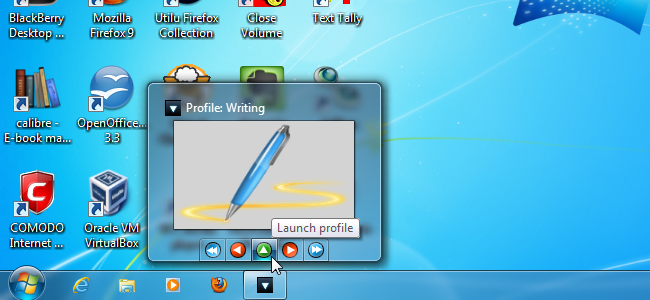
Важно: 7APL должна работать в фоне (может быть свернута), чтобы работали горячие клавиши и некоторые функции панели задач.
О чём этот материал
Эта инструкция показывает, как быстро настроить и использовать Windows 7 App Launcher (7APL) для запуска набора программ одним нажатием. Вы узнаете:
- Что такое профиль в 7APL и как его создать
- Как назначить горячую клавишу и включить Toggle Mode
- Как прикрепить 7APL к панели задач и запускать профили через thumbnail/jump list
- Как сделать профиль категорией, задать алиасы приложений и запускать отдельные программы
- Альтернативные подходы (скрипты, ярлыки, Task Scheduler) и когда они предпочтительнее
- Чек-листы, критерии приёмки и рекомендации по отладке
Быстрая подготовка (что нужно иметь)
- Компьютер с Windows 7
- Скачанный архив с 7APL и распакованный каталог, содержащий .exe
- Профили — набор приложений, которые вы хотите запускать вместе
Загрузка и запуск 7APL
- Скачайте архив с 7APL с указанного автора/источника и распакуйте его.
- Откройте распакованную папку и дважды кликните по .exe — установка не требуется.
ALT: Запуск 7APL из распакованной папки — иконка приложения и файл .exe
Если вы хотите запускать профили из jump list, закрепите .exe на панели задач: правый клик по файлу .exe → Pin to Taskbar.
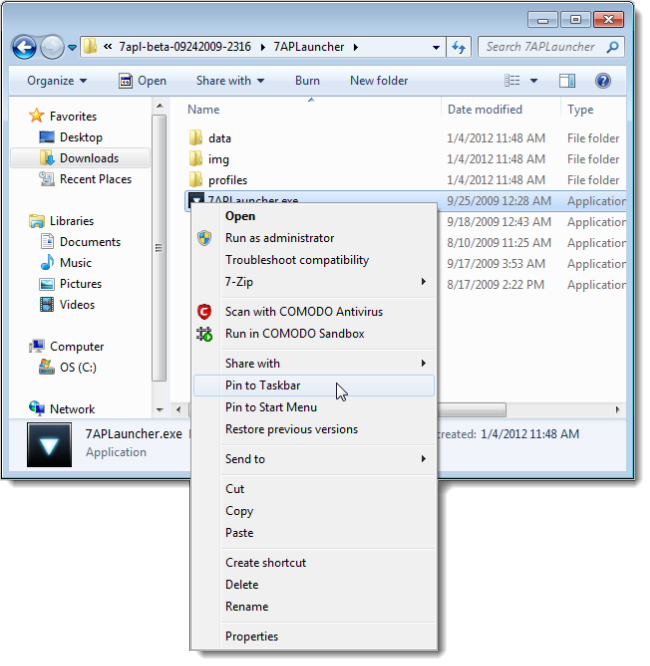
ALT: Контекстное меню Windows с опцией закрепления 7APL на панели задач
Первое открытие и параметры (Welcome)
При первом запуске 7APL откроется вкладка Welcome. Здесь можно изменить базовые настройки приложения.
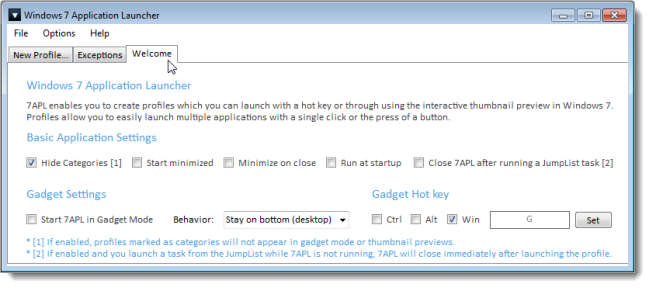
ALT: Вкладка «Welcome» в 7APL с основными параметрами и переключателями
Опция Start 7APL in Gadget Mode позволяет запускать программу как гаджет. Отметьте Start 7APL in Gadget Mode и выберите поведение гаджета. В разделе Gadget Hot key задайте сочетание для активации гаджета.
Создание нового профиля
- Перейдите на вкладку New Profile.
- Введите имя профиля в поле и нажмите Create Profile.
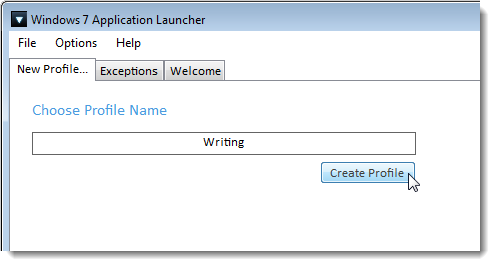
ALT: Диалог создания нового профиля в 7APL с полем имени и кнопкой Create Profile
Откроется вкладка с именем профиля. Чтобы добавить приложение, нажмите Browse.
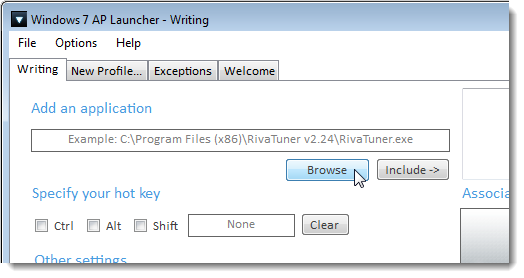
ALT: Кнопка Browse в интерфейсе 7APL для выбора исполняемого файла приложения
Перейдите в папку программы, выберите .exe и нажмите Open.
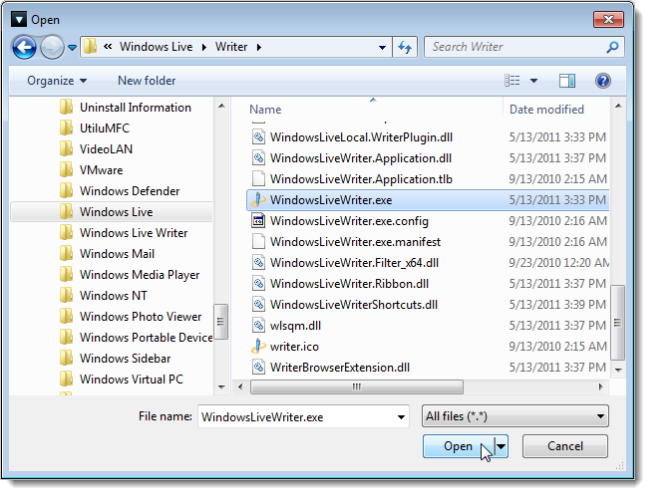
ALT: Окно выбора исполняемого файла приложения (.exe) в проводнике
Путь к приложению появится в поле Add an application — нажмите Include.
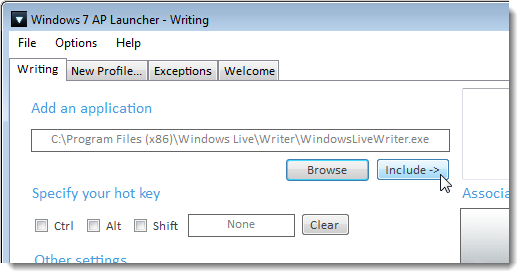
ALT: Поле с путём к приложению и кнопка Include для добавления в профиль
Добавленное приложение появится в списке справа. Значок первого добавленного приложения становится значком профиля. Чтобы изменить изображение профиля, дважды кликните по области изображения или перетащите картинку.
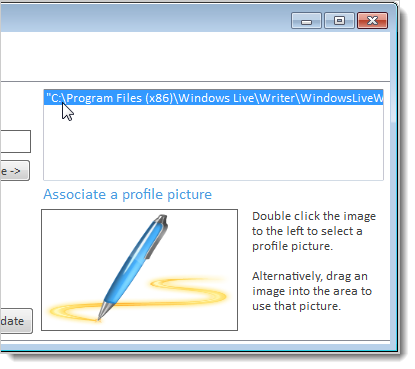
ALT: Список приложений в профиле 7APL и область для изображения профиля
Повторите процедуру Browse → Include для всех программ, которые вы хотите запускать вместе.
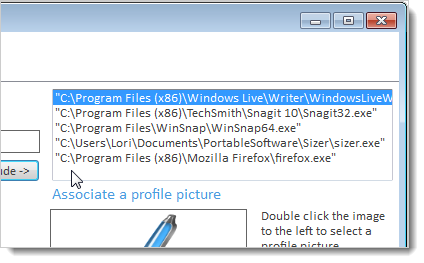
ALT: Несколько программ, добавленных в профиль 7APL, отображаются в списке
Настройка горячей клавиши и Toggle Mode
В разделе Specify your hot key выберите сочетание клавиш: отметьте Ctrl, Alt и/или Shift, затем кликните в поле ввода и нажмите букву.
Примечание: 7APL должен быть запущен (даже свернутым), чтобы горячая клавиша сработала.
Toggle Mode позволяет одним нажатием и тем же сочетанием клавиш не только открыть все приложения в профиле, но и закрыть их (если они были запущены с помощью этого профиля). Это полезно для быстрого переключения «рабочего набора» приложений.
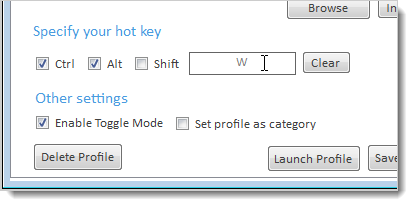
ALT: Настройка сочетания клавиш для профиля и опция Toggle Mode
После настройки нажмите Save/Update.
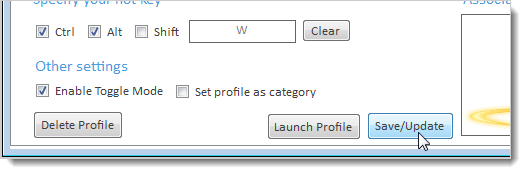
ALT: Кнопка Save/Update для сохранения профиля в 7APL
Профили сохраняются в папке profiles рядом с .exe 7APL.
Запуск профиля из 7APL и с помощью горячей клавиши
В окне 7APL нажмите Launch Profile или используйте заданную горячую клавишу.
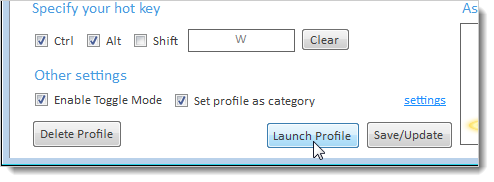
ALT: Кнопка Launch Profile в интерфейсе 7APL запускает все приложения профиля
Запуск через миниатюру (thumbnail) панели задач
Если в системе включен Aero, наведите указатель на иконку 7APL на панели задач — появится миниатюра. Если у вас один профиль, он отобразится сразу. Если профилей несколько, используйте красные стрелки для навигации. Чтобы запустить текущий профиль — нажмите зелёную стрелку вверх.
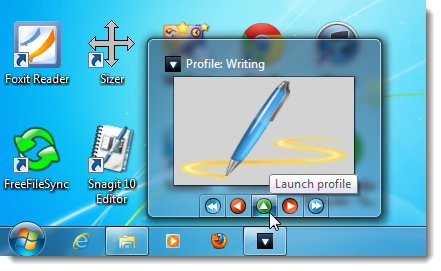
ALT: Миниатюра 7APL на панели задач с элементами управления для навигации между профилями
Если профиль помечен как категория, поведение миниатюры меняется — см. раздел про категории ниже.
Категории и jump list: запуск отдельных приложений из профиля
Чтобы 7APL вел себя как компактный лаунчер и позволял запускать отдельные приложения в профиле через jump list, отметьте Set profile as category в разделе Other settings и кликните settings.
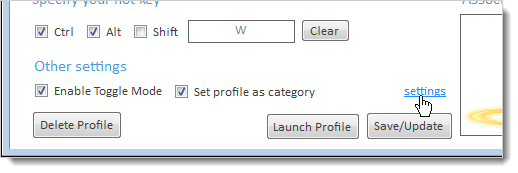
ALT: Настройка профиля как категории для отображения в jump list
Откроется окно Categories Settings Menu, где перечислены приложения текущего профиля. Здесь можно задать алиасы — короткие имена, которые отображаются в jump list вместо полного пути.
Выберите приложение в списке, проверьте поле Full Path и введите Alias. Нажмите Update Alias для сохранения.
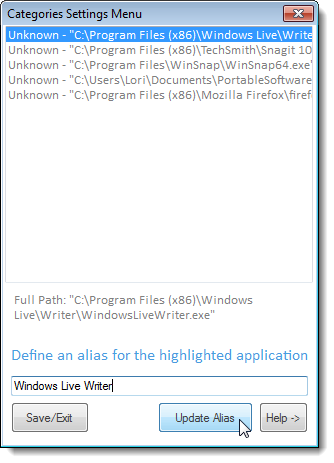
ALT: Окно присвоения алиасов приложениям в категории 7APL
После того как алиасы заданы для всех нужных приложений, нажмите Save/Exit.
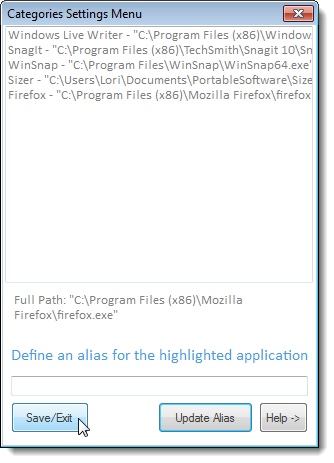
ALT: Сохранение алиасов для каждого приложения в категории
Теперь при нажатии зелёной стрелки вверх в миниатюре появится диалог: хотите ли вы запустить все приложения в профиле. Если вы пометили профиль как категорию, то поведение и подписи в jump list изменены (например, «Switch to Writing» вместо обычного Launch).
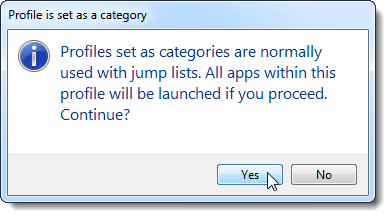
ALT: Диалог подтверждения запуска всех приложений профиля, установленного как категория
Если профиль установлен как категория, правый клик по иконке 7APL на панели задач покажет jump list — в разделе Tasks вы увидите запись Switch to <имя профиля>. Выберите её, чтобы открыть список задач (отдельных приложений), и запустите нужные приложения по одному.
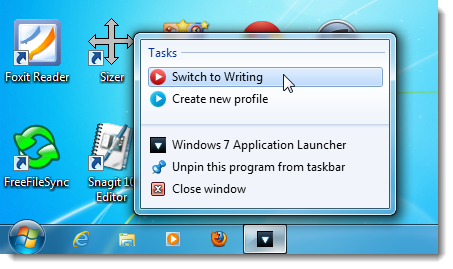
ALT: Jump list 7APL с задачами — отдельные приложения из профиля отображаются как отдельные элементы
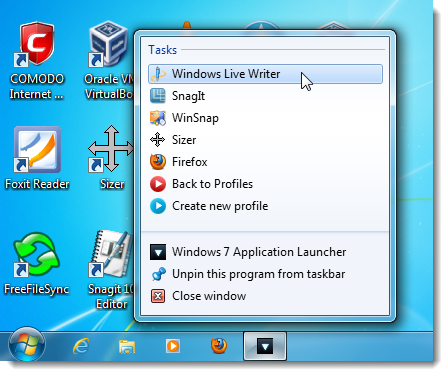
ALT: Список программ в jump list, отображаемых как отдельные задачи для запуска по отдельности
Это удобно, если иногда нужно не весь набор приложений, а лишь один-два элемента.
Практические сценарии использования
- Утренний рабочий набор: браузер с нужными вкладками, почтовый клиент, редактор текста — запустить одним сочетанием клавиш.
- Проекты: один профиль — для работы с кодом, другой — для дизайна (IDE, графический редактор, инструменты), переключение через Toggle Mode.
- Лекции/демонстрации: быстро собрать окружение для показа.
Альтернативные подходы (и когда их выбрать)
- Ярлыки в папке «Запуск» (Startup) — полезно если нужно автоматически запускать приложения при входе в систему. Не подходит, если требуется запуск комбинаций по требованию.
- Batch (.bat) или PowerShell-скрипт — удобно, если нужно запускать приложения с определёнными параметрами, задержками или условной логикой.
Пример PowerShell-скрипта для последовательного запуска трёх приложений:
Start-Process "C:\Program Files\Mozilla Firefox\firefox.exe"
Start-Sleep -Seconds 2
Start-Process "C:\Program Files\Microsoft Office\root\Office16\WINWORD.EXE"
Start-Sleep -Seconds 1
Start-Process "C:\Program Files\Notepad++\notepad++.exe"- Task Scheduler — если требуется запускать набор приложений по расписанию или при определённом событии (вход, подключение сети). Подходит для автоматизации, но не даёт удобной hotkey-интеграции.
- Сторонние лаунчеры (RocketDock, Launchy и др.) — предлагают быстрый доступ к приложениям и ярлыкам, но отличаются функционалом; 7APL удобен точечно для профилей и интеграции с jump list Windows 7.
Когда выбирать 7APL: нужен быстрый, портативный инструмент для запуска наборов приложений и интеграция с jump list. Когда не выбирать: если вы используете более новые версии Windows с другими встроенными возможностями или требуете централизованного развёртывания в корпоративной среде.
Мини-методология внедрения (шаги на 1–2 дня)
- Скачайте и распакуйте 7APL. Протестируйте на одном ПК.
- Создайте 1–2 основных профиля (рабочий набор, презентация). Назначьте горячие клавиши.
- Проверьте поведение Toggle Mode и запуск через миниатюру/jump list.
- Составьте короткий чек-лист для коллег и распространите инструкцию.
Чек-лист перед использованием
- 7APL распакован и .exe доступен
- Профили созданы и сохранены в папке profiles
- Назначены горячие клавиши (и 7APL запущен)
- При необходимости профиль установлен как категория и заданы алиасы
- Проверено поведение Toggle Mode
Роль‑ориентированные рекомендации
- Для обычного пользователя: создайте 1–2 профиля (рабочий набор и личные приложения), назначьте простые сочетания Ctrl+Alt+<буква>.
- Для администратора: храните единый шаблон профиля (список путей), распространяйте .zip и инструкции, контролируйте права доступа к исполняемым файлам.
- Для преподавателя/девопса: используйте комбинацию профиля + PowerShell, если нужно дополнительное логирование или подготовка окружения перед запуском.
Критерии приёмки
Профиль считается корректно настроенным, если:
- При нажатии горячей клавиши запускаются все приложения из профиля.
- При запуске через миниатюру профиля приложения открываются корректно.
- Если включён Toggle Mode — повторное нажатие горячей клавиши закрывает приложения, запущенные этим профилем.
- При установке как категории приложения доступны по отдельности в jump list и имеют читаемые алиасы.
Отладка и частые проблемы
- Горячая клавиша не работает: проверьте, запущен ли 7APL; убедитесь, что сочетание не конфликтует с другими программами.
- Приложение не запускается: проверьте путь к .exe в профиле (Full Path) и права доступа.
- Toggle Mode не закрывает приложения: некоторые программы могут создавать дочерние процессы или сохранять состояние, из-за чего 7APL не сможет корректно закрыть их — закройте вручную.
Ограничения и граничные случаи
- 7APL — инструмент ориентированный на Windows 7; поведение в более новых версиях Windows может отличаться.
- Некоторые приложения с UAC-подтверждением или требующие прав администратора могут не запускаться корректно из-под 7APL без предварительного разрешения.
- Приложения с зависимостями от профиля пользователя должны запускаться от того же пользователя, что и 7APL.
Решение, если нужен централизованный деплой
Если нужен управляемый развёртываемый инструмент для многих рабочих станций (корпоративный сценарий), рассмотрите: скрипты с SCCM/Intune, Group Policy для ярлыков в Startup, или специализированные инструменты для управления рабочими столами. 7APL — удобен на уровне отдельного ПК.
Примеры использования и рекомендации по организации профилей
- «Писательство»: текстовый редактор, почтовый клиент, браузер с вкладкой справки
- «Кодирование»: IDE, терминал, браузер на документации
- «Дизайн»: Photoshop/GIMP, менеджер ассетов, браузер
Названия профилей сделайте короткими и понятными — это упрощает навигацию в jump list и миниатюрах.
Короткая инструкция по безопасности
- Не добавляйте в профили исполняемые файлы из ненадёжных источников.
- Проверьте подпись и происхождение .exe-файлов перед запуском.
Заключение
7APL — простой и портативный инструмент, который ускоряет запуск рабочих наборов приложений в Windows 7. Он особенно полезен для людей, которые каждый день открывают один и тот же набор программ. Если нужно больше гибкости — рассмотрите скрипты или Task Scheduler, но для быстрого рабочего процесса 7APL часто оказывается самым удобным решением.
Важно: скачивайте 7APL только из доверенного источника и проверяйте файл на наличие вредоносных модификаций.
Краткое напоминание: скачивание 7APL доступно по исходной ссылке: http://se7eniiix.deviantart.com/art/Windows-7-App-Launcher-7APL-134051492.
Краткое резюме:
- 7APL — портативный лаунчер для создания профилей приложений.
- Поддерживает горячие клавиши, Toggle Mode, интеграцию с jump list и гаджеты.
- Подходит для персонального использования и быстрого переключения рабочих наборов.
Полезные материалы в статье: альтернативы, чек-листы, критерии приёмки и примеры использования.

Похожие материалы

Несколько аккаунтов Skype: Multi Skype Launcher

Журнал для работы: повысить продуктивность

Персональные звуки уведомлений на Android

Скачивание шоу Hulu для офлайн‑просмотра

Microsoft Start: персонализированная новостная лента
