
Новый Console Home в AWS и запуск EC2
Важное: если новый интерфейс мешает рабочему процессу, вы можете вернуться к предыдущему Console Home через Actions → Revert to previous Console Home.
Что вы узнаете
- Как ориентироваться в новом Console Home.
- Как запустить EC2-инстанс через новый мастер.
- Какие шаги нужно проверить перед и после запуска.
- Практические варианты безопасности, тесты и критерии приёмки.
Краткая структура статьи
- Обзор Console Home и ключевые виджеты
- Подготовка и навигация к EC2
- Пошаговый запуск EC2 с примером пользовательских данных
- Проверка, тесты и критерии приёмки
- Безопасность, альтернативы и чек-листы ролей
- Итог
Обзор нового Console Home
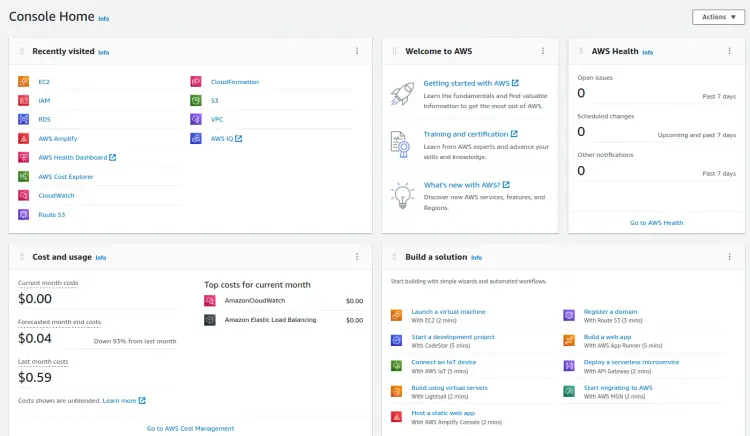
Новый Console Home представляет центральную страницу с настраиваемыми виджетами. Они помогают быстро переходить к часто используемым сервисам и видеть важную информацию сразу после входа.
Основные виджеты и их смысл:
- Recently visited — список недавно открытых сервисов. Удобно для возврата к активным задачам.
- AWS Health — информация о статусе инфраструктуры и уведомлениях для аккаунта.
- Cost and Usage — обзор затрат и потребления ресурсов.
- Build a Solution — быстрые ссылки для типовых задач: запуск ВМ, развертывание приложений и т. п.
- Trusted Advisor — рекомендации по оптимизации, безопасности и доступности.
Пользователь может добавить, удалить и переставить плитки. Это не ломает текущие рабочие привычки: при желании можно вернуться к старой версии Console Home.
Подготовка: доступ и роли
Перед запуском EC2 убедитесь, что у вас есть:
- Права на создание инстансов EC2 (ec2:RunInstances и сопутствующие права).
- Доступ к созданию/использованию key pair для SSH.
- Право на создание сетевых ресурсов (VPC, Subnet, Security Group) или доступ к уже существующим.
Совет: используйте отдельный IAM профиль с ограниченными правами для повседневных задач и отдельный админ-аккаунт для операций высшего уровня.
Навигация к EC2 в новом интерфейсе
- Войдите в AWS Management Console.
- На Console Home найдите виджет “Recently visited” или используйте строку поиска вверху. Введите “EC2”.
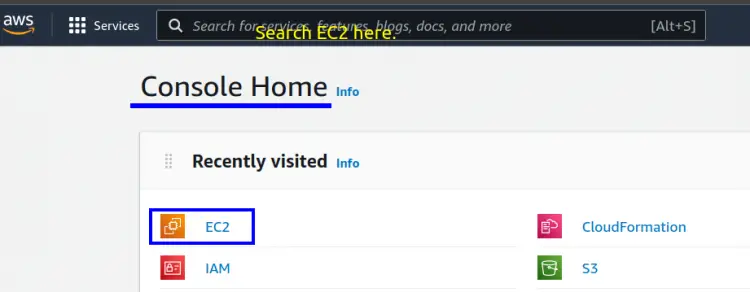
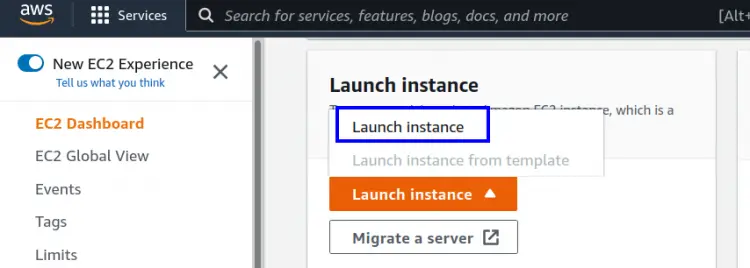
- Перейдите в дашборд EC2 и найдите плитку/кнопку “Launch instance”.
Пошаговый запуск EC2 через мастер
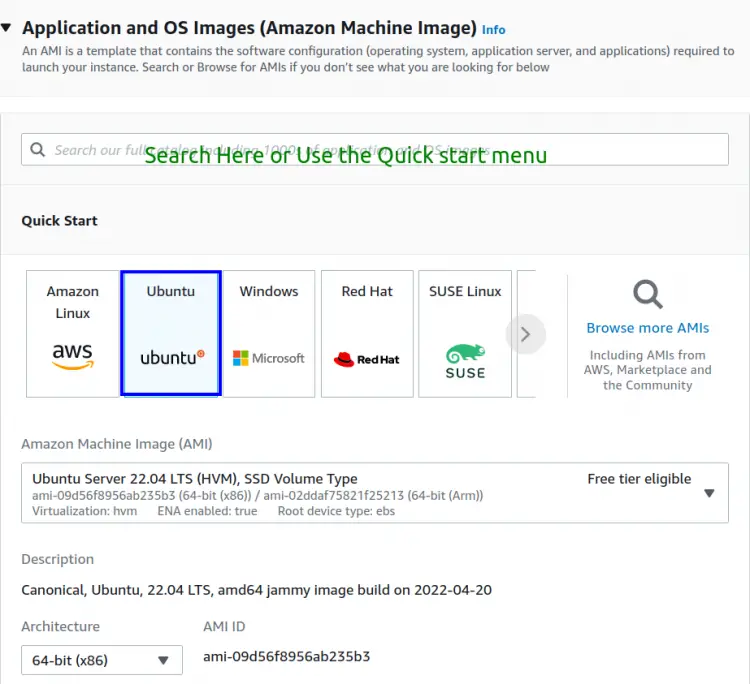
Ниже приведён подробный сценарий запуска веб-сервера на Ubuntu 22.04 с использованием бесплатного типа t2.micro.
Нажмите Launch instance. Откроется мастер “Launch an instance”.
Введите имя инстанса, например: My Web Server. При необходимости добавьте теги для учёта.
В разделе Application and OS Images (AMI) выберите образ. Можно взять Quick Start → Ubuntu Server 22.04 или нажать Browse more AMIs для полного списка. Применяйте фильтры по издателю, типу ОС и архитектуре.
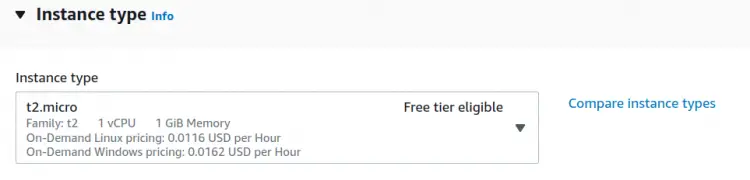
- Instance type: выберите конфигурацию. Для теста можно выбрать бесплатный t2.micro, но для продакшена ориентируйтесь на требования CPU, памяти и сети.
Key pair: выберите существующую пару ключей или создайте новую. Скачайте private key (.pem) и храните её безопасно. Без ключа SSH-доступ будет невозможен.
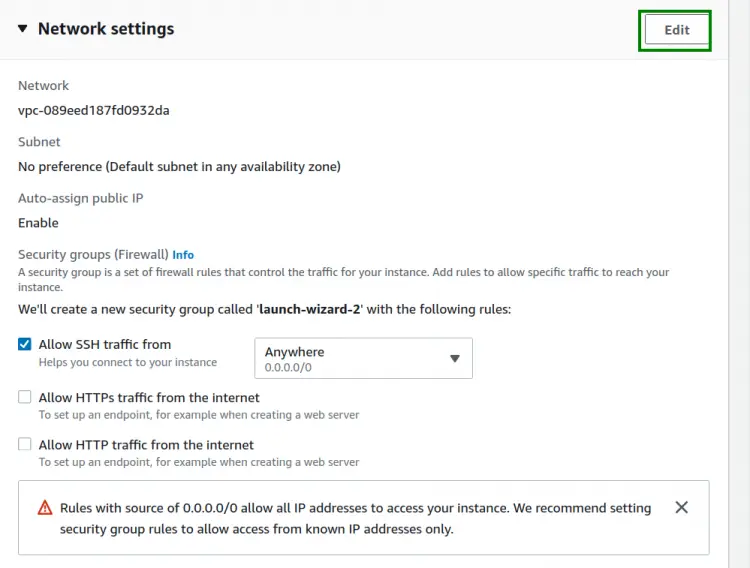
Network settings: по умолчанию подставляются значения VPC и Subnet. Нажмите Edit для настройки: публичный IP, маршруты, привязка к специфичной подсети.
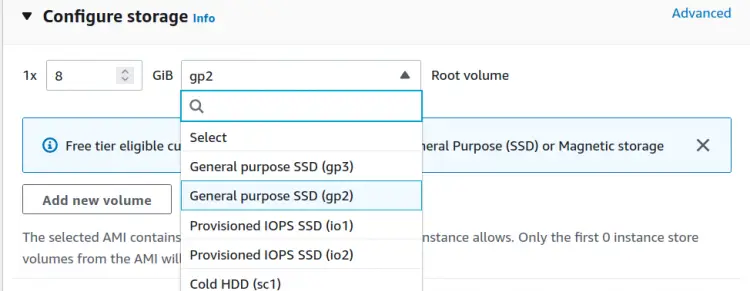
- Configure storage: задайте объём и тип диска (gp2/gp3, io1 и т. п.). Для небольшого веб-сервера достаточно 8–20 ГБ gp2/ gp3.
- Advanced details: здесь есть важные параметры: shutdown behavior, hibernate, CloudWatch monitoring. В разделе User data вставьте скрипт инициализации, который выполнится при первом запуске.
Пример простого скрипта для установки Apache и развертывания тестовой страницы:
#!/bin/bash
sudo apt-get update
sudo apt-get upgrade -y
sudo apt-get install -y apache2
sudo systemctl enable --now apache2
sudo chmod 755 -R /var/www/html/
cd /var/www/html/
sudo bash -c 'cat > index.html <This is our test website.
EOF'
Примечание: в скрипте используйте безопасные права (chmod 755 вместо 777) и записывайте файлы через bash -c, чтобы избежать проблем с правами при перенаправлении.
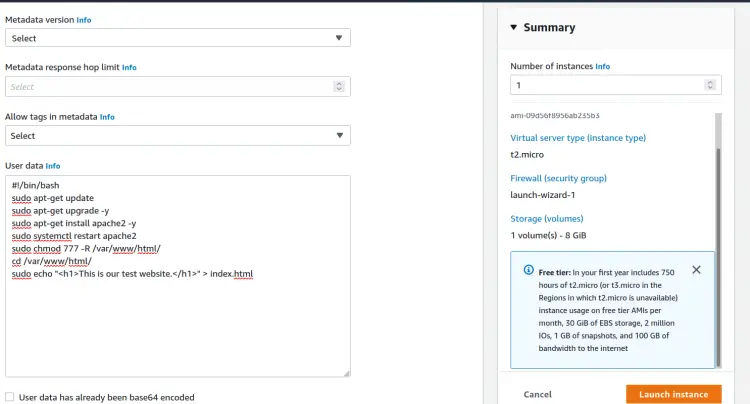
Проверьте сводку в правой панели. При необходимости увеличьте поле Number of Instances для массового развёртывания.
Нажмите Launch instance и дождитесь старта.
После запуска вы увидите список инстансов. Проверьте статус System status и Instance status — оба должны быть OK.
Проверка и тестирование
После старта выполните эти действия:
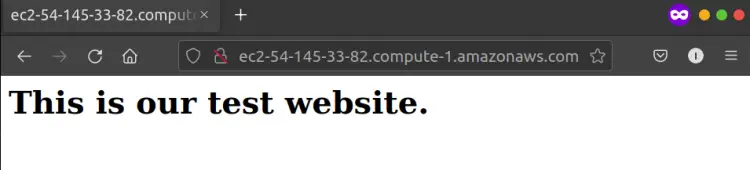
- Проверка доступа: если у инстанса есть публичный IP и security group разрешает inbound на 80/TCP, откройте IP в браузере.
- SSH-подключение: ssh -i path/to/key.pem ubuntu@PUBLIC_IP (пользователь может отличаться в зависимости от образа).
- Логи cloud-init: /var/log/cloud-init.log и /var/log/cloud-init-output.log — полезны при отладке ошибок инициализации.
- Мониторинг: включите CloudWatch для метрик CPU, сетевой активности, диска.
Критерии приёмки
- Инстанс запущен и статус OK.
- Apache успешно установлен и сервис активен.
- Тестовая страница доступна по HTTP с публичного IP, если это требуется.
- Правила security group соответствуют политике безопасности (минимально открыты порты).
Чек-лист перед запуском (скорый контроль)
- Проверены IAM-права для создания EC2.
- Есть/создан key pair и приватный ключ сохранён.
- Выбрана корректная AMI и архитектура.
- Security group настроена: открыт только нужный порт.
- Размер и тип тома согласованы с требованиями.
- Скрипт User data проверен локально (по возможности).
Ролевые чек-листы
Администратор:
- Убедиться в наличии квот EC2 и VPC.
- Настроить политики IAM и ограничения по регионам.
DevOps:
- Автоматизировать создание через CloudFormation/ Terraform.
- Настроить мониторинг и бэкап томов.
Разработчик:
- Подготовить startup-скрипт и проверить зависимые сервиса.
- Убедиться, что тестовая страница/приложение развёрнуто корректно.
Альтернативные подходы и когда не использовать мастер
- Автоматизация: для повторяемых развёртываний используйте CloudFormation, Terraform или AWS CDK. Мастер удобен для ad-hoc тестов.
- Большие кластеры: при необходимости масштабирования лучше применять Auto Scaling Groups и AMI-бэйкинг.
- Без публичного IP: если инстанс должен быть приватным — используйте NAT Gateway/Load Balancer для доступа.
Когда мастер не подходит:
- Нужна декларативная инфраструктура и версионирование по коду.
- Требуется сложная настройка сети и дополнительных ресурсов в одном пакете.
Безопасность и соответствие
- Никогда не используйте chmod 777 на продакшене. Это открывает контейнеры и файлы для всех.
- Минимизируйте открытые порты в security groups.
- Храните приватные ключи в защищённом хранилище (например, Secrets Manager, Vault).
- При обработке персональных данных учтите требования GDPR и регионального законодательства: хранение и передачу данных контролируйте политиками доступа и журналированием.
Отладка типичных проблем
- Инстанс долго не переходит в состояние OK — проверьте system logs через EC2 Console → Instance → Actions → Get System Log.
- User data не выполнился — проверьте /var/log/cloud-init-output.log и корректность интерпретации скрипта (bash vs sh).
- Нет доступа по HTTP — проверьте security group, NACL и наличие публичного IP.
Ментальные модели и эвристики
- “Минимальный в бою” — сначала запускайте минимально необходимую конфигурацию. Затем, если нужно, увеличивайте ресурсы.
- “Инфраструктура как код” — если вы повторяете шаги чаще одного раза, автоматизируйте.
- “Песочница vs Прод” — используйте отдельные аккаунты или OU в организации для тестовых и продакшен-окружений.
Decision flow: выбор AMI и типа инстанса
flowchart TD
  A[Нужна быстрая тестовая VM?] -->|Да| B[Quick Start AMI]
  A -->|Нет| C[Требуется подготовленная AMI/контейнер]
  C --> D[Использовать кастомную AMI или CI/CD]
  B --> E{Требуется высокая производительность?}
  E -->|Да| F[Выбрать compute-optimized]
  E -->|Нет| G[Выбрать t/standard тип]
Примеры тест-кейсов и приёмки
- TC1: После запуска инстанса Apache отвечает на GET / с 200 OK.
- TC2: SSH подключение по ключу проходит в течение 2 минут после статуса OK.
- TC3: Скрипт user-data отработал без ошибок (cloud-init logs не содержат ERROR).
Итог
Мы рассмотрели новый Console Home и пошагово прошли через запуск EC2-инстанса с примером пользовательских данных. Мастер удобен для одноразовых задач и быстрых проверок. Для повторяемых и критичных развёртываний рекомендуем использовать инфраструктуру как код и внедрять стандарты безопасности.
Ключевые советы:
- Проверяйте IAM-права и security groups.
- Храните приватные ключи безопасно.
- Автоматизируйте повторяемые шаги через Terraform/CloudFormation.
Примечание: интерфейс Console Home развивается. Возможно появление новых виджетов и улучшений в будущих релизах.

Похожие материалы

Несколько аккаунтов Skype: Multi Skype Launcher

Журнал для работы: повысить продуктивность

Персональные звуки уведомлений на Android

Скачивание шоу Hulu для офлайн‑просмотра

Microsoft Start: персонализированная новостная лента
