
Как запускать Chrome в режиме Инкогнито по умолчанию

Содержимое
- Как запускать Chrome в режиме Инкогнито по умолчанию на ПК
- Метод 1: Редактирование ярлыка Chrome
- Метод 2: Изменение реестра Windows
- Как запускать Chrome в режиме Инкогнито по умолчанию на Android
- Метод 1: Через иконку Chrome
- Метод 2: Создание отдельного ярлыка на рабочем столе
- Важные замечания и ограничения
- Когда это не помогает
- Альтернативные подходы
- Быстрая методика и чек-листы
- План отката и восстановление
- Краткая справка и рекомендации
Как запускать Chrome в режиме Инкогнито по умолчанию на ПК
На рабочем столе доступно два основных подхода. Первый — изменить ярлык Chrome: в этом случае браузер будет открываться в режиме Инкогнито только при запуске через этот конкретный ярлык. Второй — создать политику через реестр Windows: это принудительно отключит обычное окно и заставит Chrome всегда стартовать в Инкогнито, независимо от способа запуска.
Метод 1: Редактирование ярлыка Chrome
Создайте новый ярлык, чтобы сохранить удобный способ запуска обычного Chrome. Щелкните правой кнопкой по существующему ярлыку Chrome на рабочем столе и выберите «Отправить» -> «Рабочий стол (создать ярлык)».
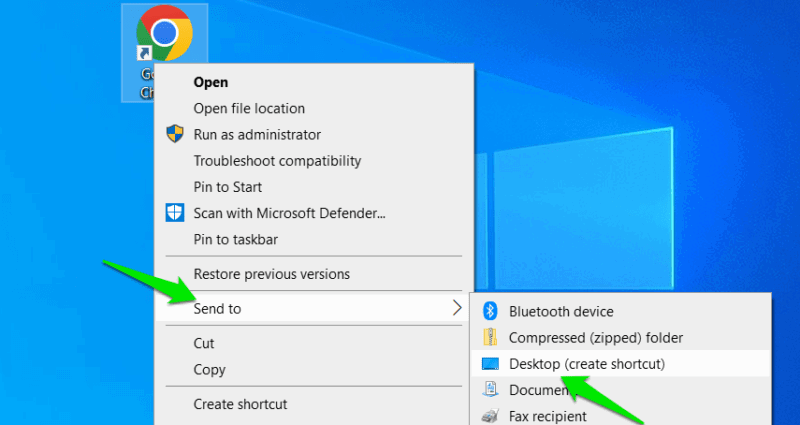
Будет создан новый ярлык. Щёлкните по нему правой кнопкой и выберите «Свойства».
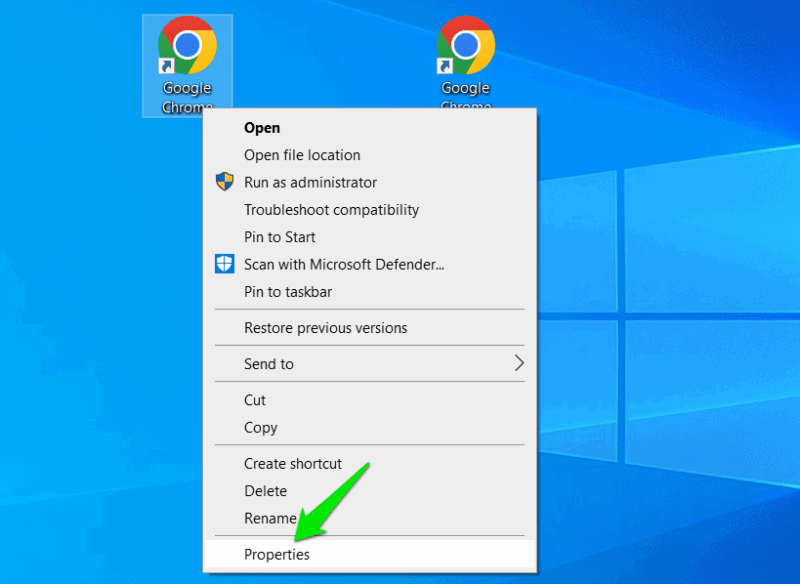
В поле «Объект» добавьте пробел в самом конце и впишите -incognito.
"C:\Program Files\Google\Chrome\Application\chrome.exe" -incognito
Нажмите «ОК». При запуске через этот ярлык Chrome откроется в режиме Инкогнито. Для наглядности переименуйте ярлык или измените значок через кнопку «Сменить значок» в свойствах, используя иконку режима Инкогнито.

Важно: этот метод не мешает запуску обычного Chrome из меню «Пуск» или других ярлыков.
Метод 2: Изменение реестра Windows
Внимание: перед внесением изменений сделайте резервную копию реестра. Ошибки в реестре могут привести к нестабильности системы.
Нажмите Win + R и введите regedit, чтобы открыть редактор реестра.
Перейдите по пути:
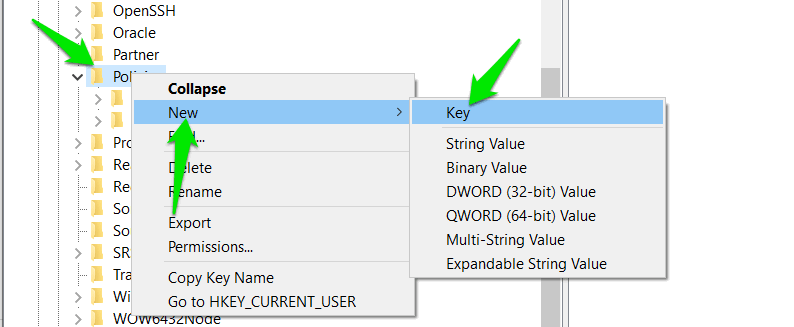
HKEY_LOCAL_MACHINE\SOFTWARE\PoliciesЩелкните правой кнопкой на Policies, выберите «Создать» -> «Раздел» и назовите его Google.
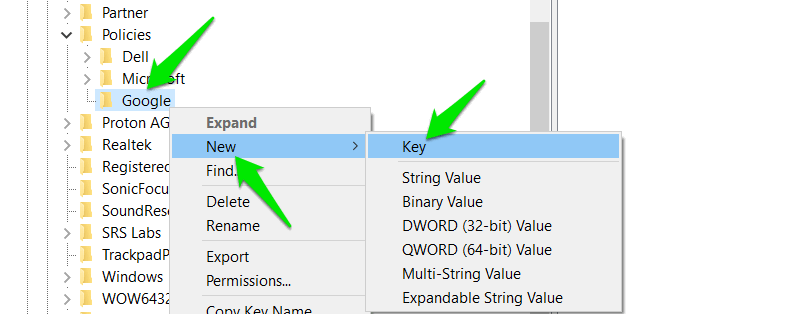
Щелкните правой кнопкой по разделу Google, создайте новый раздел и назовите его Chrome.
Выберите раздел Chrome, затем в правой панели щёлкните правой кнопкой и выберите «Создать» -> «Параметр DWORD (32 бита)».
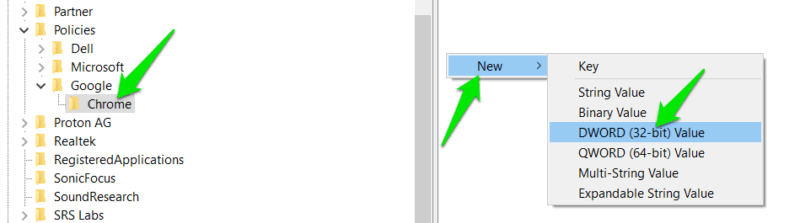
Назовите параметр IncognitoModeAvailability, дважды щёлкните его и установите значение 2.
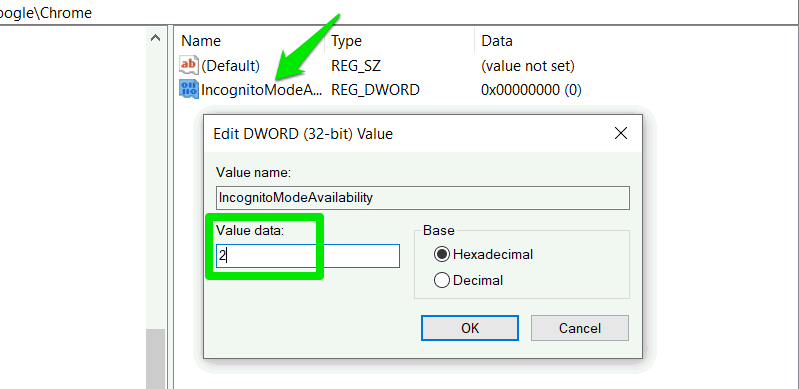
Перезапустите Chrome. После этого браузер всегда будет запускаться в режиме Инкогнито: кнопка «Новое окно» станет неактивной, комбинация Ctrl+N не будет работать.

Чтобы отменить действие, измените значение IncognitoModeAvailability на 0 или удалите этот параметр.
Как запускать Chrome в режиме Инкогнито по умолчанию на Android
На Android нет системного реестра, но есть удобные способы быстро открывать инкогнито-вкладки: через контекстное меню и через ярлык/виджет на рабочем столе.
Метод 1: Через иконку Chrome
Если вам не нужно делать это постоянно, самый простой путь — нажать и удерживать иконку Chrome, а затем выбрать «Новая вкладка инкогнито». Chrome откроет инкогнито-вкладку.
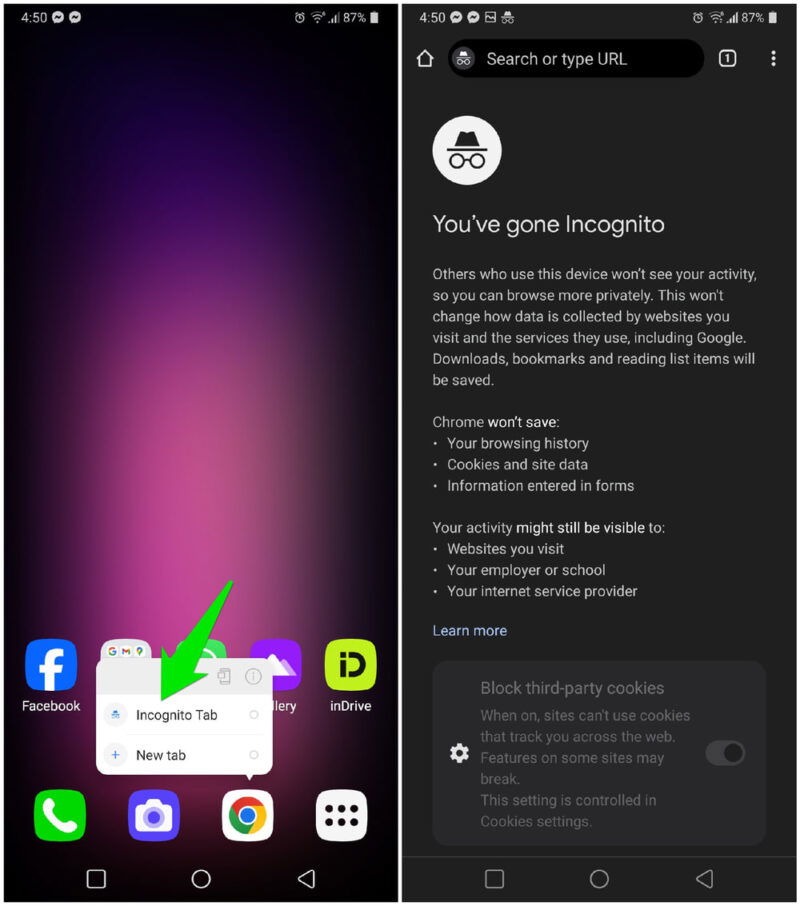
Обратите внимание: открытые обычные вкладки не загружаются автоматически, но при нажатии на кнопку вкладок вы всё равно сможете вернуться к обычным вкладкам.
Метод 2: Создание отдельного ярлыка на рабочем столе
Если вы часто используете Инкогнито, лучше создать отдельный ярлык. Нажмите и удерживайте иконку Chrome, затем нажмите и удерживайте пункт «Новая вкладка инкогнито» и перетащите его на рабочий стол.
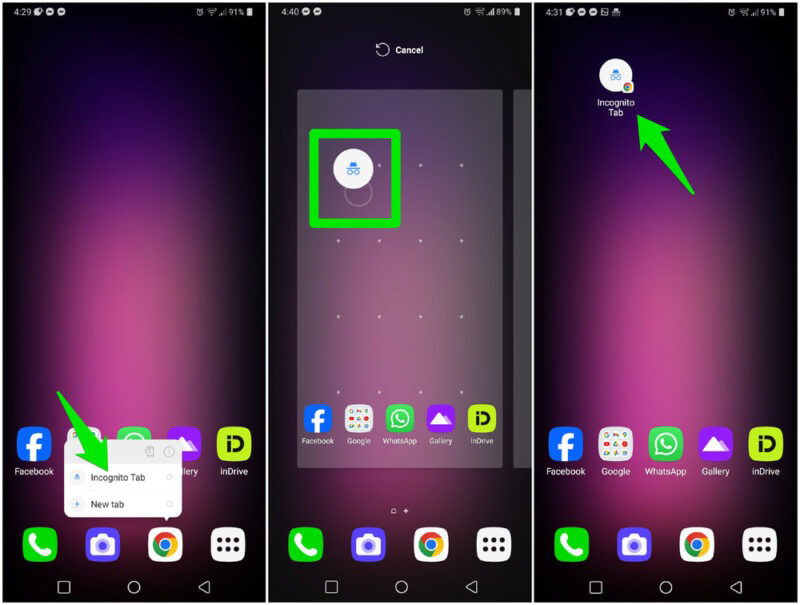
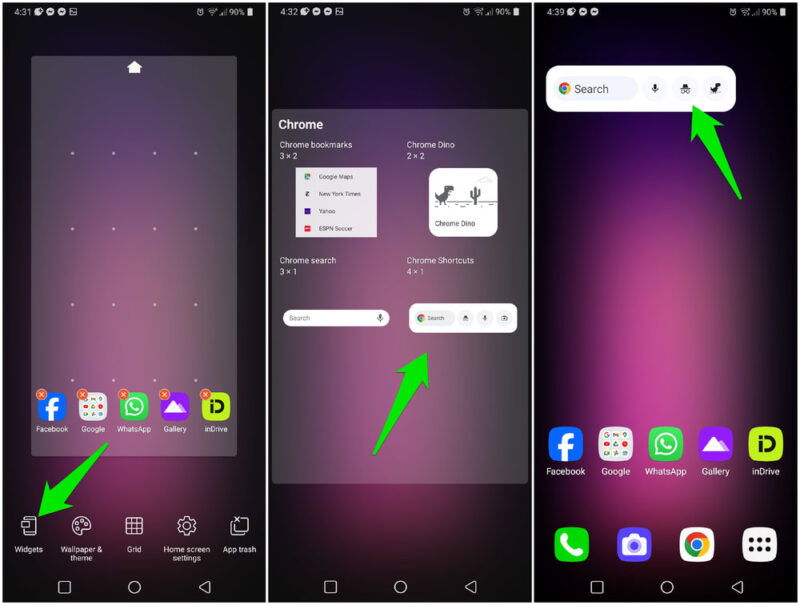
Если телефон не поддерживает перетаскивание, используйте виджет Chrome. Нажмите и удерживайте пустое место на рабочем столе, откройте виджеты, выберите виджет Chrome Shortcuts и добавьте его. Этот виджет содержит быстрые ссылки, в том числе на инкогнито-вкладку.
Важные замечания и ограничения
- Инкогнито предотвращает сохранение истории и локальных cookies на устройстве, но не скрывает трафик от провайдера, работодателя или сайтов. Он не заменяет VPN или Tor для сетевой анонимности.
- Расширения Chrome по умолчанию отключены в режиме Инкогнито, если вы явно не разрешили их работу.
- Политика через реестр полезна для контролируемых компьютеров (например, в библиотеке), но неудобна для личного использования, если вам иногда нужен обычный профиль.
Важно: изменение реестра может повлиять на все учётные записи на компьютере. Делайте резервную копию реестра перед внесением изменений.
Когда это не помогает
- Если ваша цель — скрыть трафик от сети или поставщика интернета, Инкогнито не поможет. Для этого используйте VPN, прокси или Tor.
- Если нужно, чтобы все пользователи компьютера работали в Инкогнито, изменение ярлыка не подойдёт — используйте реестр или групповые политики.
- На совместно используемых устройствах с администрированием (например, доменная политика) локальные изменения могут быть перезаписаны политиками администратора.
Альтернативные подходы
- Использовать профиль гостя или отдельный профиль Chrome для разделения активности.
- Установить браузер, ориентированный на приватность (Brave, Firefox с усиленной приватностью) или Tor Browser для высокого уровня анонимности.
- Настроить расширения, блокирующие трекеры (uBlock Origin, Privacy Badger), но помните о совместимости с сайтом.
- Использовать встроенные групповые политики (Administrative Templates) для централизованного управления настройками в средах Windows AD.
Быстрая методика и чек-листы
Короткая методика для каждого сценария — шаги «что сделать» и «проверить».
Чек-лист для домашнего пользователя на ПК
- Создать новый ярлык Chrome на рабочем столе.
- В свойствах ярлыка добавить в конец: -incognito.
- Запустить Chrome через новый ярлык и проверить, что индикатор инкогнито виден.
- По желанию: сменить имя/значок ярлыка.
Чек-лист для администратора на ПК
- Сделать экспорт реестра (резервная копия).
- Открыть regedit с правами администратора.
- Создать ключи Google\Chrome под HKEY_LOCAL_MACHINE\SOFTWARE\Policies.
- Создать DWORD IncognitoModeAvailability и выставить значение 2.
- Согласовать изменения с политиками организации и уведомить пользователей.
Чек-лист для Android
- Нажать и удерживать иконку Chrome.
- Выбрать «Новая вкладка инкогнито» или перетащить пункт на рабочий стол.
- Если нужно, добавить виджет Chrome Shortcuts.
План отката и восстановление
- Для ярлыка: просто удалите изменённый ярлык или уберите параметр -incognito из его свойств.
- Для реестра: изменить значение IncognitoModeAvailability на 0 или удалить параметр. При удалении ключа Google\Chrome изменения будут отменены.
- На Android: удалить созданный ярлык или виджет.
Краткая справка и рекомендации
Факты и подсказки
- Инкогнито очищает историю и cookies локально после закрытия окна. Это полезно для быстрых сессий и тестирования страниц без кэшированных данных.
- Для устойчивой приватности комбинируйте Инкогнито с VPN и блокировщиками трекеров.
- Для организаций используйте групповые политики и AD-шаблоны вместо локальных правок реестра.
Рекомендация эксперта
- Если вам нужно временно скрыть локальную историю — используйте ярлык или виджет. Если нужно обеспечить, чтобы на устройстве никогда не открывался обычный Chrome — используйте реестр и документируйте изменения.
Критерии приёмки
- При запуске через изменённый ярлык Chrome открывается с инкогнито-страницей.
- После правок в реестре новое обычное окно невозможно открыть (кнопка Новое окно неактивна).
- На Android инкогнито-ярлык или виджет открывает новую инкогнито-вкладку.
Сводка
- Редактирование ярлыка подходит для личного и гибкого использования.
- Правка реестра подходит для принудительного включения в среде с контролем доступа.
- На Android лучше создать ярлык или виджет.
Все изображения и скриншоты предоставлены Karrar Haider.

Похожие материалы

Несколько аккаунтов Skype: Multi Skype Launcher

Журнал для работы: повысить продуктивность

Персональные звуки уведомлений на Android

Скачивание шоу Hulu для офлайн‑просмотра

Microsoft Start: персонализированная новостная лента
