
Как запускать приложения с экрана блокировки iPhone с помощью Lock Launcher
Коротко о сути
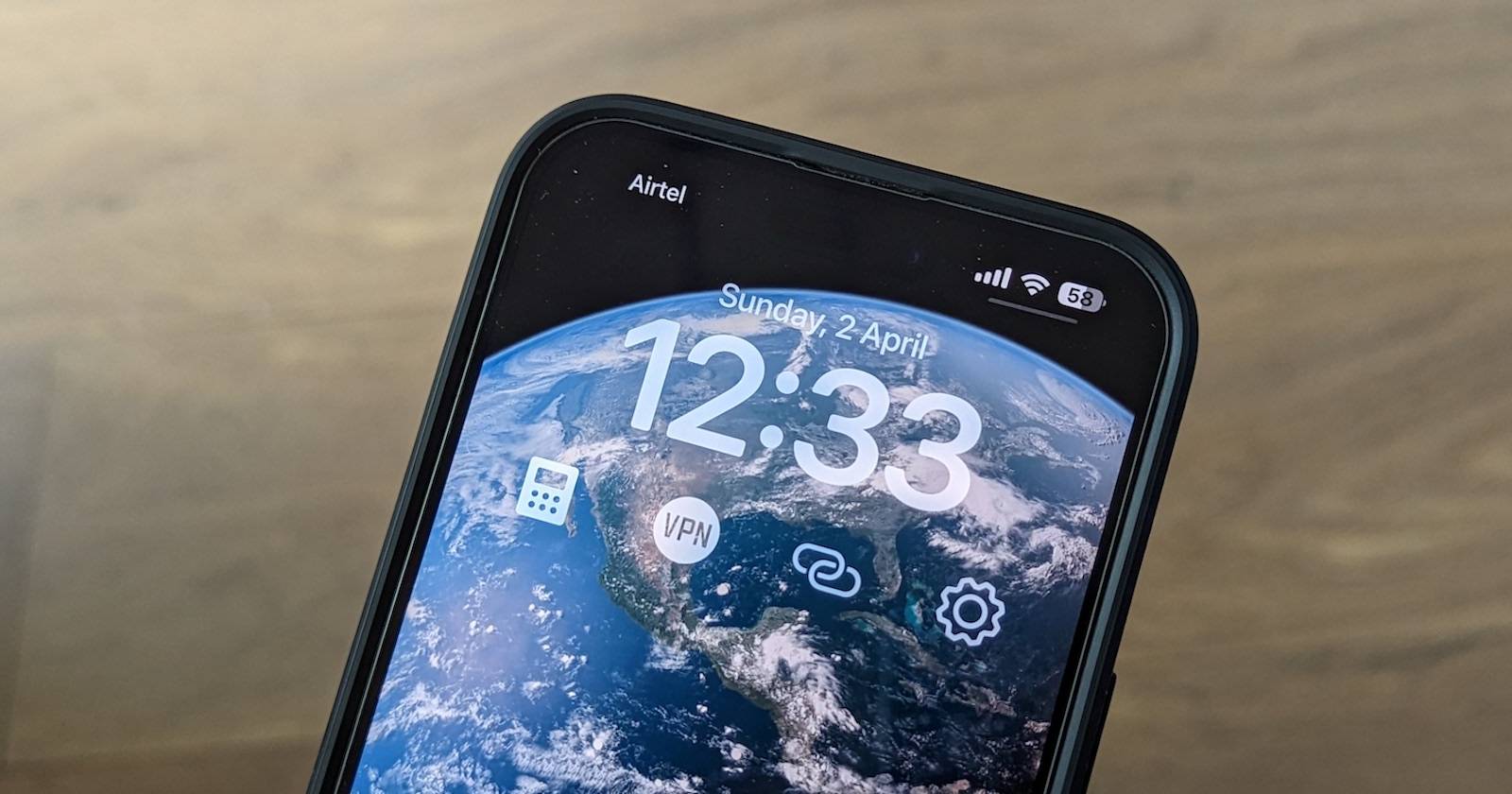
iOS 16 значительно расширила возможности персонализации экрана блокировки — появилась поддержка виджетов, динамических активностей и новых компоновок. Lock Launcher использует эти возможности, чтобы поместить часто используемые приложения и ссылки прямо на экран блокировки: как единичные виджеты, так и «док» с Live Activities. Это ускоряет доступ к приложениям без разблокировки телефона (с учётом ограничений безопасности iOS).

Изображение: Виджет Lock Launcher на экране блокировки iPhone, показывающий ряд ярлыков приложений.
Что такое Lock Launcher?
Lock Launcher — это приложение для iOS, которое позволяет запускать приложения, веб‑ссылки, ярлыки и URL‑схемы прямо с экрана блокировки. Поддерживаются системные и сторонние приложения, а также интеграция с Live Activities для «дока» в нижней части экрана (или Dynamic Island на моделях с ней).
Ключевые возможности:
- Виджеты для экрана блокировки с отдельными действиями.
- Live Activities — размещают несколько иконок внизу экрана как док.
- Поддержка сайтов, кастомных URL‑схем и ярлыков приложения «Команды».
- Базовая бесплатная версия и платное расширение для большего числа виджетов.
Скачать: Lock Launcher (бесплатно, есть покупки внутри приложения)
Требования и совместимость
- iPhone с iOS 16 или новее.
- Приложение «Команды» (Shortcuts) рекомендуется для корректной работы при первом запуске действия.
- Ограничения: некоторые корпоративные политики, профиль управления устройством или режимы «Фокус» могут ограничивать видимость виджетов.
Важно: Lock Launcher использует механизмы iOS — иногда при первом запуске приложения с виджета появляется приложение «Команды» на секунду. Это нормальное поведение из‑за системных ограничений.
Как использовать Lock Launcher: два основных способа
Ниже — подробные инструкции для двух подходов: виджеты и Live Activities (док). Для удобства каждая инструкция — пошагово.
1. Запуск приложений через виджеты экрана блокировки
Этот способ проще и доступен на всех iPhone с iOS 16+. Виджеты хорошо подходят, если вам нужно 1–4 быстрых ярлыка рядом с часами.
Пошаговая инструкция:
- Установите Lock Launcher и откройте приложение.
- Перейдите на вкладку «Виджеты».
- Нажмите на первый виджет в списке, чтобы начать его редактирование.
- На вкладке «Рекомендуемое» (Featured) нажмите «Выбрать действие», найдите и выберите приложение, которое хотите добавить.
- Вернитесь на страницу редактирования виджета («Назад»), при необходимости измените иконку, размер, название и переключите круглый фон.
- Нажмите «Сохранить».
- Повторите процесс для других виджетов (в бесплатной версии доступно до двух виджетов, в Pro — больше).
Изображение: Вкладка «Виджеты» в Lock Launcher, список доступных виджетов и настроек.
Изображение: Страница настройки виджета: выбор действия, иконки и оформления.
Добавление виджетов на экран блокировки:
- Длительное нажатие на экран блокировки, чтобы перейти в режим редактирования.
- Нажмите «Настроить» и выберите экран блокировки, который хотите изменить.
- Под часами нажмите «+ ДОБАВИТЬ ВИДЖЕТЫ».
- В списке виджетов выберите Lock Launcher и коснитесь тех виджетов, которые хотите добавить (до 4 действий в одном виджете).
- Закройте меню (кнопка X) и нажмите «Готово».
Изображение: Интерфейс добавления виджетов на экран блокировки iPhone.
Как запускать: просто коснитесь иконки виджета на экране блокировки. При первом запуске после установки Lock Launcher система может открыть приложение «Команды» на короткое время — это стандартное поведение. Чтобы избежать появления «Команд» повторно, не закрывайте это приложение полностью в фоне.
Важно: если вы принудительно завершили «Команды», следующий запуск через виджет снова откроет «Команды» перед приложением.
2. Запуск приложений с помощью Live Activities (док внизу экрана)
Если вам нужно разместить больше ярлыков и получить док внизу экрана, используйте Live Activities в Lock Launcher. Это похоже на панель избранного: несколько строк иконок, быстро доступных с экрана блокировки.
Пошаговая инструкция:
- Откройте Lock Launcher и перейдите в «Настройки».
- Включите «Живые активности (Dynamic Island)» — переключите Live Activities в состояние «Включено» и нажмите «Готово».
- Перейдите на вкладку «Избранное» и убедитесь, что вы в «Группе 1» (или создайте новую группу).
- Нажмите «Добавить действие» и на странице редактирования выберите приложение из раздела «Рекомендуемое» (Choose / Featured).
- Повторяйте добавление для всех приложений, которые хотите видеть в доке.
- Нажмите «Сохранить».
Изображение: Страница «Настройки» в Lock Launcher для включения Live Activities.
Изображение: Включение Live Activities в настройках приложения.
Настройка внешнего вида дока:
- Перейдите в «Настройки > Живые активности (Dynamic Island)» в Lock Launcher.
- В разделе «НАСТРОЙКИ НИЖНЕЙ ЧАСТИ ЭКРАНА» измените следующие параметры:
- Dock Rows — количество строк в доке.
- Icons Per Line — количество иконок в строке.
- Icon Rounded — степень скругления иконок.
- Нажмите «Готово», чтобы применить изменения.
Изображение: Пример группы приложений для Live Activities в Lock Launcher.
Отличие от виджетов: запуск из Live Activities происходит напрямую, без промежуточного открытия приложения «Команды».
Практические советы и рекомендации
- Если при запуске виджет всё ещё открывает «Команды», проверьте, не завершено ли приложение «Команды» в фоне и не закрыта ли у него фоновая активность.
- Для приложений, которые не имеют публичной URL‑схемы, используйте ярлык через «Команды» или автозапуск веб‑ссылки.
- В бесплатной версии Lock Launcher число виджетов ограничено — если нужно больше, рассматривайте покупку внутри приложения.
- При добавлении приложений с чувствительной информацией (банкинг, почта) подумайте, стоит ли разрешать запуск без разблокировки — iOS может требовать аутентификацию.
Когда это не работает: распространённые причины
- Устройство не обновлено до iOS 16 или новее.
- Фоновая принудительная остановка приложения «Команды» приводит к появлению «Команд» при каждом запуске.
- Приложение не поддерживает открытие через URL‑схему или ярлыки.
- Ограничения корпоративного профиля MDM ограничивают работу виджетов/динамических активностей.
- Режимы «Фокус» или «Экономия энергии» могут влиять на обновление Live Activities.
Альтернативные подходы
- Стандартные виджеты «Команды» — можно создать ярлык в «Командах» и добавить его в виджеты экрана блокировки без сторонних приложений.
- Siri и голосовые команды — быстрый способ открыть приложение без касания.
- Back Tap (Касание назад) в Доступности — можно назначить запуск ярлыка.
- Центр управления — разместите нужные элементы там для быстрого доступа (требует свайп и разблокировку в некоторых сценариях).
Рекомендации по безопасности и конфиденциальности
- Проверьте разрешения, которые запрашивает Lock Launcher, и политику конфиденциальности в App Store.
- Не добавляйте в публичный док приложения с финансовыми или медицинскими данными, если телефон часто оказывается в руках других людей.
- iOS обычно требует аутентификации для некоторых действий с экрана блокировки — это дополнительный уровень безопасности.
Important: приложение не даёт обхода системных мер безопасности iOS — оно упрощает доступ, но не отменяет требования Face ID/Touch ID/код там, где это требуется системой.
Тестовые сценарии и критерии приёмки
Критерии приёмки для базовой проверки установки и работы Lock Launcher:
- Устройство на iOS 16+.
- Виджет добавлен на экран блокировки; при касании приложение запускается целевым приложением.
- Live Activities активированы и показывают док с указанными иконками.
- При первом запуске из виджета система неожиданно открывает «Команды», но дальнейшие запуски происходят без неё при условии, что «Команды» не были завершены.
- Настройки внешнего вида (строки, иконки на строку, скругление) корректно применяются.
Тестовые кейсы:
- Добавить одно приложение в виджет и запустить его с экрана блокировки.
- Добавить 6 приложений в Live Activities и проверить отображение нескольких строк.
- Принудительно завершить «Команды» и воспроизвести запуск виджета — убедиться в появлении «Команд» перед запуском приложения.
- Включить профиль MDM (или режим «Фокус») и проверить, сохраняется ли работоспособность.
Роль‑ориентированные чеклисты
Для обычного пользователя:
- Установить Lock Launcher.
- Создать 1–2 виджета с наиболее часто используемыми приложениями.
- Добавить виджеты на экран блокировки.
Для продвинутого пользователя / power user:
- Использовать Live Activities для создания дока с несколькими строками.
- Настроить иконки и скругление под свой стиль.
- Создать ярлыки в «Командах» для приложений без URL‑схем.
Для администратора/ИТ‑специалиста:
- Проверить совместимость с корпоративной политикой MDM.
- Оценить риски размещения корпоративных приложений на экране блокировки.
Короткая методология настройки (чек‑лист)
- Убедитесь, что iPhone обновлён до iOS 16+.
- Установите Lock Launcher и приложение «Команды».
- Настройте виджет(ы) или Live Activities в Lock Launcher.
- Добавьте виджеты/док на экран блокировки через «Настроить».
- Проверьте поведение при первом и повторных запусках.
Однострочные определения (глоссарий)
- Виджет: компактный элемент интерфейса, отображающий действие или информацию на экране блокировки.
- Live Activities: динамические активности iOS, которые могут отображаться на экране блокировки или Dynamic Island.
- URL‑схема: механизм для открытия приложения по ссылке вида myapp:// внутри iOS.
Факты и полезные числа
- Минимальная версия iOS: 16.
- Количество действий в одном виджете: до 4 (зависит от дизайна виджета).
- Бесплатная версия Lock Launcher обычно ограничивает количество создаваемых виджетов; полная версия снимает эти ограничения.
Когда стоит использовать, а когда — нет
Используйте Lock Launcher, если:
- Вы часто открываете одно и то же приложение и хотите сократить время доступа.
- Вам удобнее иметь док с избранными приложениями прямо на экране блокировки.
Не используйте, если:
- Вы опасаетесь за конфиденциальность и не хотите дополнительных ярлыков на экране блокировки.
- Ваше устройство управляется корпоративной политикой, которая ограничивает работу сторонних виджетов.
Краткий итог
Lock Launcher — удобный инструмент для ускорения доступа к приложениям с экрана блокировки iPhone через виджеты и Live Activities. Для большинства пользователей достаточны базовые виджеты, а для продвинутых — «док» с настройками строк и иконок. Помните о безопасности: iOS сохраняет основные механизмы защиты, а полноценная работа иногда требует, чтобы приложение «Команды» не было полностью завершено.
Summary:
- Lock Launcher добавляет виджеты и Live Activities для быстрого запуска приложений с экрана блокировки.
- Виджеты требуют iOS 16+, а Live Activities дают расширенный док с несколькими строками.
- Проверьте работу с приложением «Команды» и корпоративными ограничениями.

Похожие материалы

Несколько аккаунтов Skype: Multi Skype Launcher

Журнал для работы: повысить продуктивность

Персональные звуки уведомлений на Android

Скачивание шоу Hulu для офлайн‑просмотра

Microsoft Start: персонализированная новостная лента
