
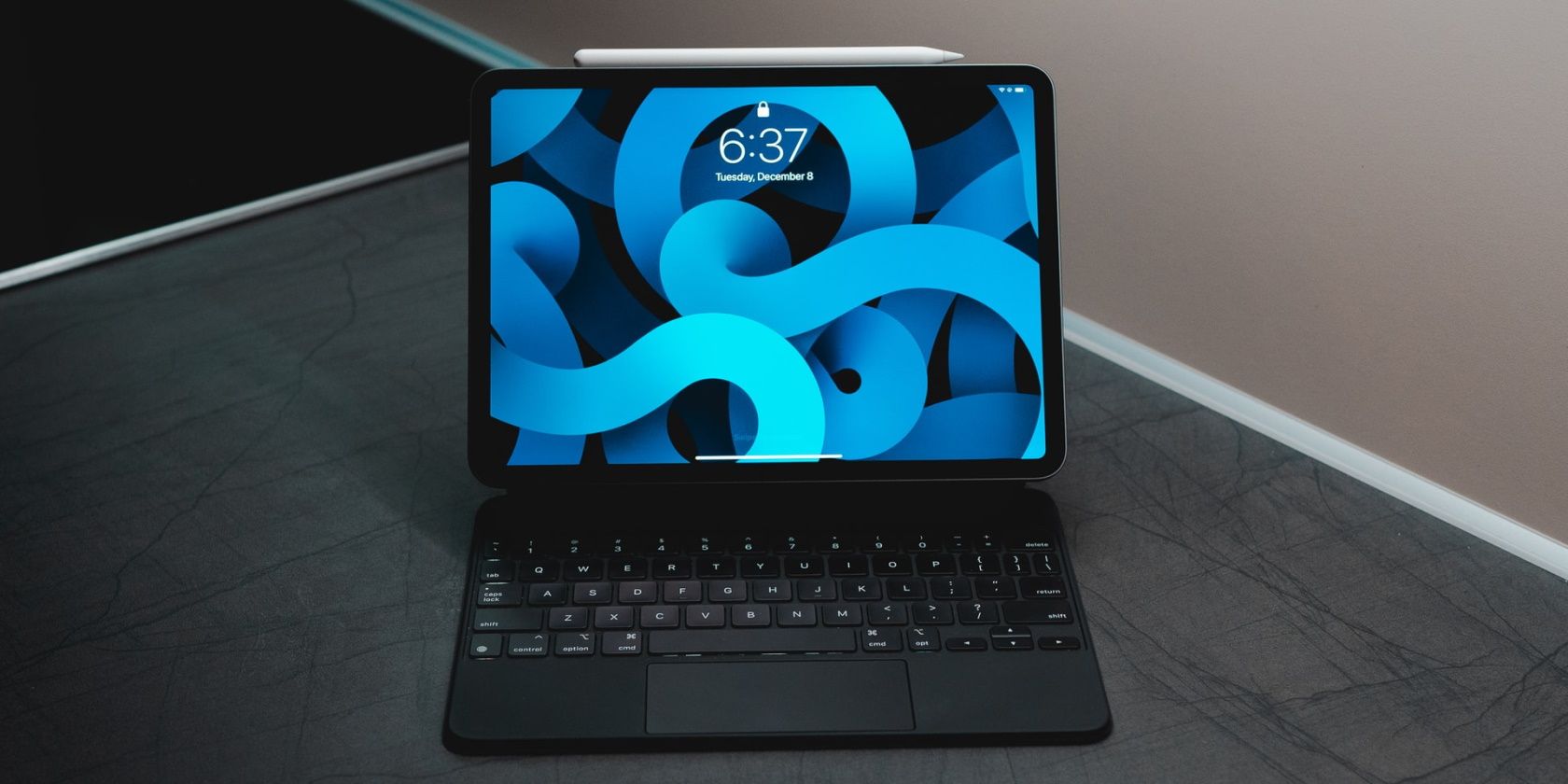
Кому это полезно
- Продаёте или покупаете iPad и хотите знать точную модель.
- Нужно проверить совместимость с iPadOS или аксессуарами.
- Ремонтируете устройство и нужен точный номер модели.
Важно: «модель» в разговорной речи может означать и название поколения (например, iPad Air 4), и номер модели (Axxxx). Здесь мы используем оба понятия и объясняем, как их соотнести.
Быстрый план действий
- Откройте «Настройки» → «Основные» → «Об этом устройстве» → «Номер модели». Нажмите по полю «Номер модели», чтобы увидеть номер в формате A####.
- Если нет доступа к экрану: проверьте нижнюю часть задней панели под надписью iPad — там указан текст “Model” и A-номер.
- Подключите iPad к компьютеру (Finder на macOS или iTunes на Windows) — информация о модели появится в окне устройства.
- Если ничего не сработало: посмотрите коробку/чек или страницу appleid.apple.com (раздел “Устройства”).
Как найти номер модели — подробно
1) В iPad (рекомендуемый способ)
Откройте Настройки → Основные → Об этом устройстве. В списке найдите «Номер модели» — если видите короткий код (например, MXYZ123), нажмите на него: он переключится на формат A#### (например, A2324). Этот A-номер — тот самый, который связывает устройство с конкретной аппаратной моделью.
Почему это удобно: не нужно снимать чехол и нет риска испортить внешний вид. Подходит даже если экран не активен, но вы помните Apple ID и пароль (для проверки в iCloud).
2) На задней панели
Посмотрите под надписью iPad на алюминиевой крышке — там обычно есть строка:
Designed by Apple in California Assembled in China Model A####
Эта строка может стереться со временем (особенно у старых устройств) или прикрываться чехлом. Если номер читаем — сверяйте с таблицей моделей ниже.
3) Подключение к компьютеру
- На macOS: откройте Finder → в боковой панели найдите iPad → щёлкните и посмотрите сведения.
- На Windows с iTunes: подключите iPad, откройте iTunes, выберите устройство — там будет информация о модели.
Этот способ полезен, если экран не работает, но устройство включается.
4) Apple ID / iCloud
Войдите в appleid.apple.com под тем же Apple ID и откройте раздел «Устройства». В списке ваших устройств найдёте iPad и его основные параметры. Иногда отображается модель/серия — этого достаточно, чтобы отличить, например, iPad Pro от iPad mini.
5) Коробка и чек
На оригинальной упаковке и в чеке обычно напечатан номер модели (A####) и описание. Для купленного б/у устройства попросите продавца сфотографировать коробку или чек.
Что ещё стоит учитывать
- Наличие SIM‑слота на корпусе указывает на модель с поддержкой сотовой связи.
- Наличие сканера отпечатка (Touch ID) или кнопки «Домой» помогает исключить поколения без этой функции.
- Разъём зарядки: старые iPad использовали 30‑контактный разъём, более новые — Lightning или USB‑C.
- Дизайн и диагональ экрана дают подсказки, но не всегда уникальны.
Важно: одинаковый внешний вид у разных поколений встречается часто — поэтому опираться стоит на A‑номер.
Справочная таблица моделей iPad (стандартные iPad)
Ниже — перевод и локализация оригинального списка моделей. Экранные размеры указаны в дюймах и в скобках — ориентировочно в сантиметрах для локали.
- iPad (10‑е поколение): A2696 (Wi‑Fi) | A2757 (Wi‑Fi + сотовая связь; A2777 для устройств в материковом Китае). Первое iPad без кнопки «Домой». (10.9” ≈ 27,7 см)
- iPad (9‑е поколение): A2602 (Wi‑Fi) | A2604 (Wi‑Fi + сотовая связь; A6203 для Северной Америки и A2605 для материкового Китая). (10.2” ≈ 25,9 см)
- iPad (8‑е поколение): A2270 (Wi‑Fi) | A2428–A2430 (Wi‑Fi + сотовая связь). (10.2”)
- iPad (7‑е поколение): A2197 (Wi‑Fi) | A2200/A2198 (Wi‑Fi + сотовая связь). (10.2”)
- iPad (6‑е поколение): A1893 (Wi‑Fi) | A1954 (Wi‑Fi + сотовая связь). Retina‑дисплей; первая модель с поддержкой Apple Pencil (первого поколения). (9.7” ≈ 24,6 см)
- iPad (5‑е поколение): A1822 (Wi‑Fi) | A1823 (Wi‑Fi + сотовая связь). Похожа на 6‑е поколение, но не поддерживает Apple Pencil. (9.7”)
- iPad (4‑е поколение): A1458 (Wi‑Fi) | A1459 или A1460 (Wi‑Fi + сотовая связь). Выпущен в 2012 году; есть кнопка «Домой», но нет Touch ID. (9.7”)
- iPad (3‑е поколение): A1416 (Wi‑Fi) | A1430 или A1403 (Wi‑Fi + сотовая связь). Выпущен в марте 2012 и заменён iPad 4 в октябре 2012. Зарядный разъём — старый, более широкий.
- iPad 2: A1395 (Wi‑Fi) | A1396 или A1397 (Wi‑Fi + сотовая связь). Есть фронтальная и тыльная камеры; выпускается в белом и чёрном. Выпуск 2011.
- iPad (1‑е поколение): A1219 (Wi‑Fi) | A1337 или A1397 (Wi‑Fi + сотовая связь). Оригинальный iPad, представленный Стивом Джобсом в 2010 году. Это единственная модель без камер.
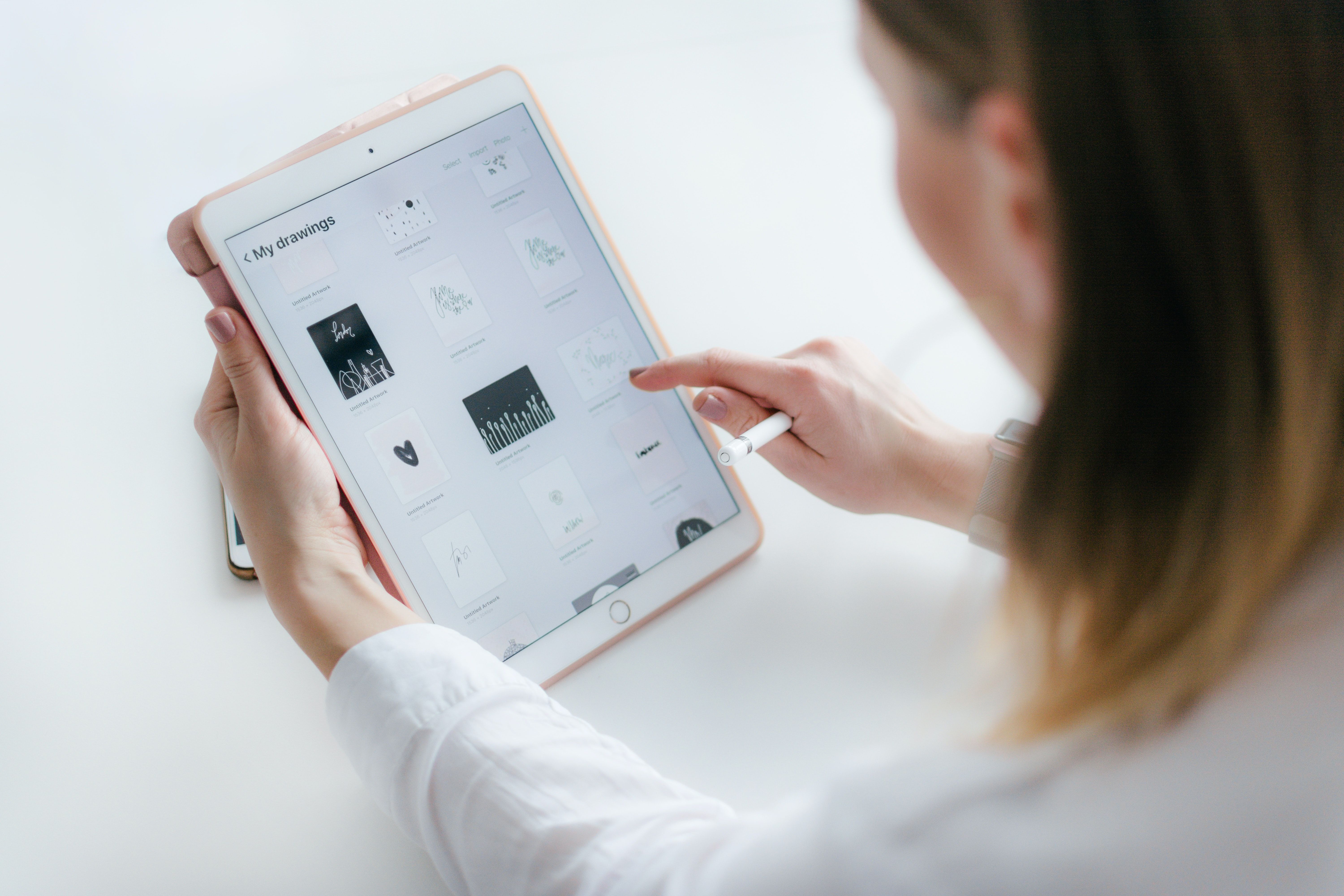
Справочная таблица iPad mini
iPad mini отличается компактным экраном — от 7.9” до 8.3” (≈ 20–21 см). Для мелких устройств визуальное различие часто менее очевидно, поэтому ориентируйтесь по номеру модели.
- iPad mini 6: A2567 (Wi‑Fi) | A2568 (Wi‑Fi + сотовая связь; A2569 в Китае). Выпущен в 2021 году. (8.3” ≈ 21,1 см)
- iPad mini 5: A2133 (Wi‑Fi) | A2124/A2126 (Wi‑Fi + сотовая связь; A2125 в Китае). Выпущен в 2019 году.
- iPad mini 4: A1538 (Wi‑Fi) | A1550 (Wi‑Fi + сотовая связь). Есть версия 32 ГБ и поддержка Touch ID.
- iPad mini 3: A1599 (Wi‑Fi) | A1600 (Wi‑Fi + сотовая связь). Выпущен в 2014.
- iPad mini 2: A1489 (Wi‑Fi) | A1490/A1491 (Wi‑Fi + сотовая связь). Выпущен в 2013.
- iPad mini (1‑е поколение): A1432 (Wi‑Fi) | A1454/A1455 (Wi‑Fi + сотовая связь). Не имеет Retina‑дисплея и не выпускался в варианте 128 ГБ. Выпущен в 2012.
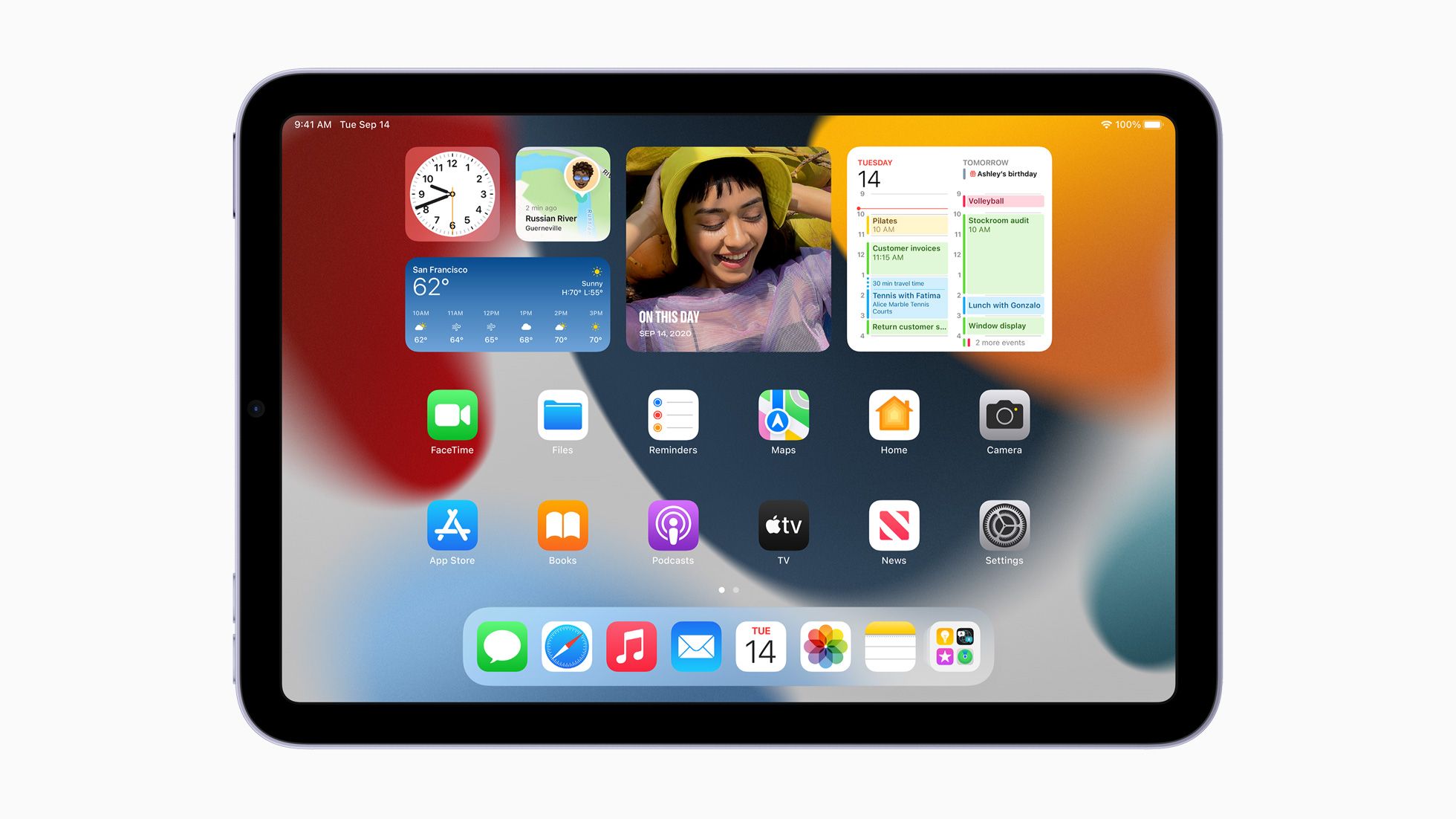
Справочная таблица iPad Air
iPad Air ориентирован на баланс производительности и портативности. Дизайн менялся, появились модели с чипами M‑серии.
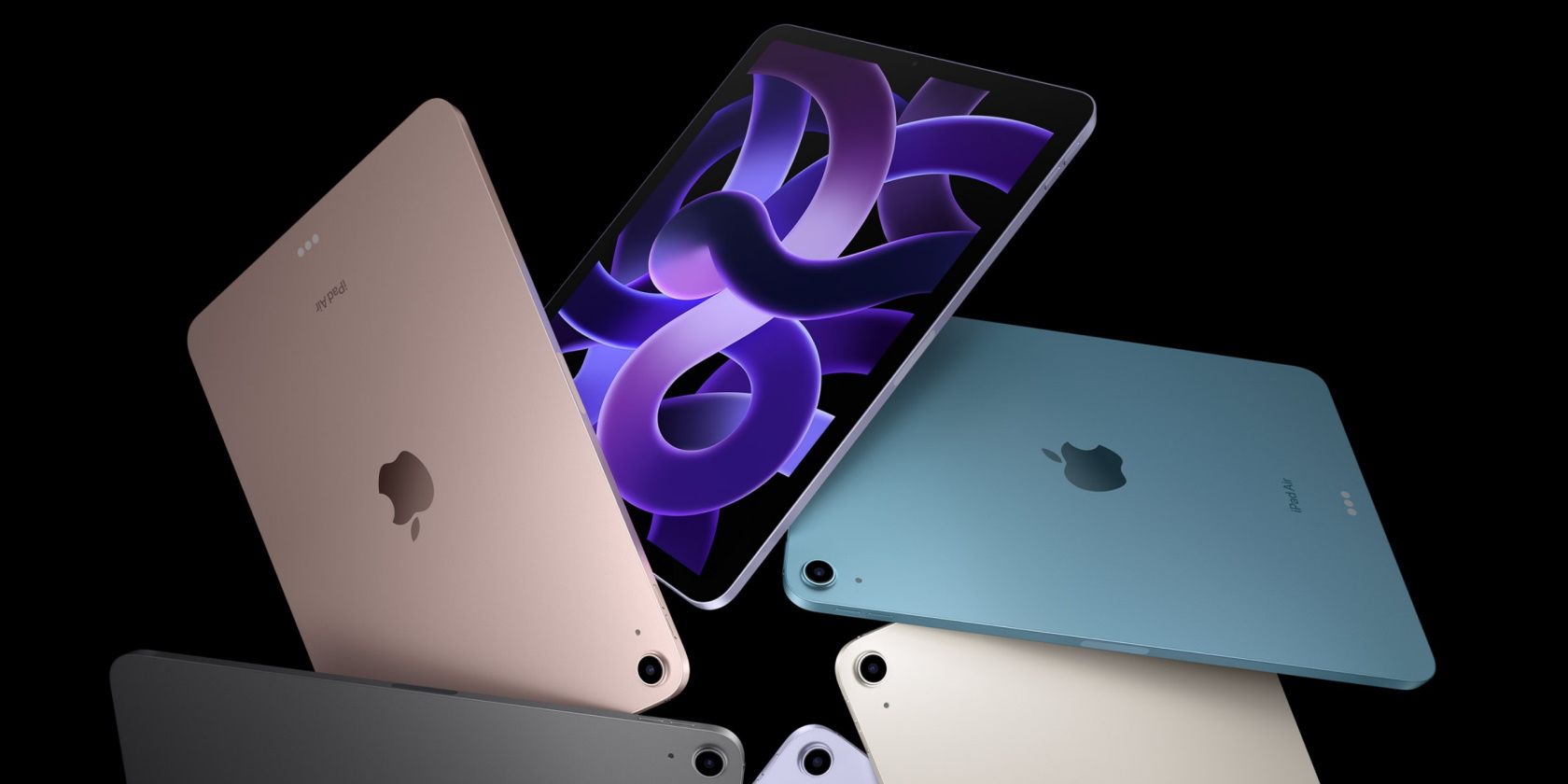
- iPad Air 5: A2588 (Wi‑Fi) | A2589/A2591 (Wi‑Fi + сотовая связь). Выпущен в 2022 году. (10.9”)
- iPad Air 4: A2316 (Wi‑Fi) | A2324/A2325/A2072 (Wi‑Fi + сотовая связь). Выпущен в 2020 году. (10.9”)
- iPad Air 3: A2152 (Wi‑Fi) | A2123/A2153 (Wi‑Fi + сотовая связь; A2154 для Китая). Выпущен в 2019.
- iPad Air 2: A1566 (Wi‑Fi) | A1567 (Wi‑Fi + сотовая связь). Выпущен в 2014; есть Touch ID и Retina‑дисплей.
- iPad Air (1‑е поколение): A1474 (Wi‑Fi) | A1475/A1476 (Wi‑Fi + сотовая связь). Первый iPad Air; не поддерживает Touch ID.
Справочная таблица iPad Pro
iPad Pro — более мощные модели с прицелом на профессиональную работу с графикой, текстом и видео. Выпускаются с несколькими диагоналями: 11” и 12.9” (и ранее — 9.7”, 10.5”).
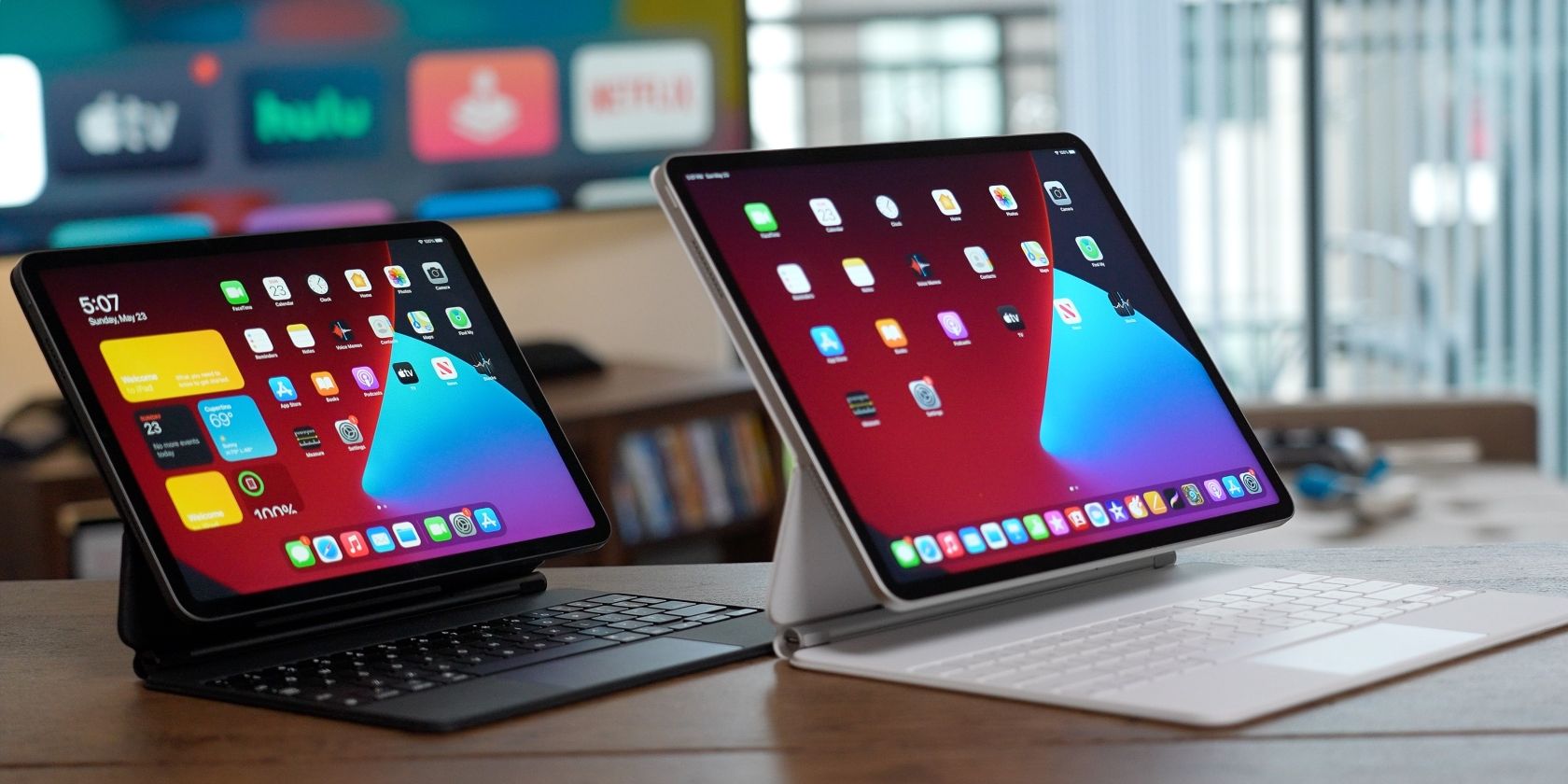
- iPad Pro 12.9” (6‑е поколение): A2436 (Wi‑Fi) | A2764 (Wi‑Fi + сотовая связь; A2437 для Wi‑Fi с mmWave, A2766 для Китая). Выпущен в 2022.
- iPad Pro 11” (4‑е поколение): A2759 (Wi‑Fi) | A2435 (Wi‑Fi + сотовая связь; A2762 для Китая, A2761 с mmWave). Выпущен в 2022.
- iPad Pro 12.9” (5‑е поколение): A2378 (Wi‑Fi) | A2461 (Wi‑Fi + сотовая связь; A2379 с mmWave, A2462 для Китая). Выпущен в 2021.
- iPad Pro 11” (3‑е поколение): A2377 (Wi‑Fi) | A2435 (Wi‑Fi + сотовая связь; A2301 с mmWave, A2672 для Китая). Выпущен в 2021.
- iPad Pro 12.9” (4‑е поколение): A2229 (Wi‑Fi) | A2069/A2232 (Wi‑Fi + сотовая связь; A1983 для Китая). Выпущен в 2020.
- iPad Pro 11” (2‑е поколение): A2228 (Wi‑Fi) | A2068/A2230 (Wi‑Fi + сотовая связь; A2231 для Китая). Выпущен в 2020.
- iPad Pro 12.9” (3‑е поколение): A1876 (Wi‑Fi) | A1895/A2014 (Wi‑Fi + сотовая связь; A1983 для Китая). Выпущен в 2018; избавился от кнопки «Домой».
- iPad Pro 11” (1‑е поколение): A1980 (Wi‑Fi) | A1934/A2013 (Wi‑Fi + сотовая связь; A1979 для Китая). Выпущен в 2018.
- iPad Pro 12.9” (2‑е поколение): A1670 (Wi‑Fi) | A1671/A1821 (Wi‑Fi + сотовая связь). Внешне похож на 1‑е поколение.
- iPad Pro 12.9” (1‑е поколение): A1584 (Wi‑Fi) | A1652 (Wi‑Fi + сотовая связь). Выпущен в 2015; имеет кнопку «Домой» с Touch ID.
Дополнительно:
- iPad Pro 10.5”: A1701 (Wi‑Fi) | A1709/A1852 (Wi‑Fi + сотовая связь).
- iPad Pro 9.7”: A1673 (Wi‑Fi) | A1674/A1675 (Wi‑Fi + сотовая связь). Выпущен в 2016 и затем заменён 10.5” модификацией.
Когда по внешнему виду определить модель сложно
- Внешне похожие поколения (например, iPad Air 3 и iPad 9‑го поколения) могут отличаться только комплектом компонентов и номером модели.
- Рефурбиш и восстановленные корпуса: у некоторых восстановленных аппаратов могут быть заменены задние крышки, что скрывает оригинальную маркировку.
- Подделки и клоны: дешёвые подделки могут имитировать дизайн, но иметь другие разъёмы, менее качественные экраны и несуществующие номера моделей.
Если возникли сомнения, сверяйте номер A‑#### с официальными списками Apple или обращайтесь в сервисный центр.
Решающее дерево для быстрой идентификации
flowchart TD
  A[У вас iPad в руках?] -->|Экран рабочий| B[Откройте Настройки → Основные → Об этом устройстве]
  B --> C{Видите A-номер?}
  C -->|Да| D[Сверьте номер с таблицей моделей]
  C -->|Нет| E[Проверьте заднюю панель под 'iPad']
  E --> F{Номер виден?}
  F -->|Да| D
  F -->|Нет| G[Подключите к компьютеру или проверьте коробку/Apple ID]
  G --> H{Информация найдена?}
  H -->|Да| D
  H -->|Нет| I[Обратитесь в сервисный центр или к продавцу]
Роль‑ориентированные чек‑листы
Продавец:
- Очистите устройство от личных данных.
- Сфотографируйте заднюю панель с видимым номером модели.
- Предложите скрин «Об этом устройстве».
Покупатель:
- Попросите скрин с A‑номером и фото задней панели.
- Проверьте совместимость с нужными аксессуарами (стилус, клавиатура).
- Уточните наличие iCloud Activation Lock.
ИТ‑админ:
- Зафиксируйте модель в учётной базе по A‑номеру.
- Проверьте соответствие требованиям MDM и версии iPadOS.
Ментальные модели и подсказки
- A‑номер — «паспорт» аппаратной конфигурации.
- Название поколения (например, iPad Air 4) — «образ» устройства: комбинация дизайна, набора функций и года выпуска.
- Проверка через ПО (Настройки/Finder/iTunes) даёт достоверную информацию даже при скрытой маркировке.
Когда метод не сработает и что делать
Сценарий: номер модели стерся, экран неисправен и коробка утеряна. Что делать:
- Попробуйте подключить iPad к компьютеру: даже выключенный экран, если устройство включается, может быть опознано.
- Сфотографируйте устройство и попросите диагностику в авторизованном сервисе Apple — специалисты смогут определить модель по плате и серийному номеру.
- Если устройство не реальное (подделка) — от покупки лучше отказаться.
Критерии приёмки (продавцу и покупателю)
Продавцу — к моменту передачи:
- Устройство сброшено к заводским настройкам и отключено от Apple ID.
- Номер модели (A####) подтверждён скриншотом и фото задней панели.
- Указан полный набор аксессуаров и состояние батареи по «Настройки → Аккумулятор».
Покупателю — приёмка товара:
- Сверить A‑номер с объявлением.
- Проверить, что устройство активируется и не требует Apple ID предыдущего владельца.
- Проверить внешний вид на предмет повреждений и работоспособность основных функций (экран, камера, Wi‑Fi, зарядка).
Короткая методика для массовой инвентаризации (мини‑SOP)
- Разверните список устройств в помещении.
- Подключите iPad ко времени инвентаризации к сети и, если возможно, к компьютеру.
- Соберите скрин «Об этом устройстве» и фото задней панели.
- Занесите A‑номер в таблицу учёта и сопоставьте с моделью и версией iPadOS.
- Пометьте устройства с проблемами для отправки в ремонт.
Короткий глоссарий
- A‑номер: аппаратный идентификатор модели в формате A####.
- iPadOS: операционная система планшетов Apple.
- Touch ID: сканер отпечатка, встраиваемый в кнопку «Домой».
- mmWave: подвид 5G‑модуля с высокочастотной поддержкой (встречается в отдельных вариантах для США).
Примечания по совместимости и локальным особенностям
- В Китае часто используются отдельные варианты A‑номеров из‑за локальной сертификации и различий в поддержке частот связи.
- Аксессуары: многие случаи, клавиатуры и подставки привязаны к форме корпуса и к поколению iPad — проверяйте совместимость по названию поколения и по физическим габаритам.
Советы безопасности и приватности
Перед продажей или передачей устройства не забудьте:
- Выйти из iCloud и удалить устройство из учётной записи Apple ID.
- Сделать полный сброс через Настройки → Основные → Сброс.
- Удалить все карты и данные из приложений (Apple Pay и др.).
Краткое резюме
- Самый простой и безопасный способ узнать модель iPad — это посмотреть A‑номер в Настройках → Основные → Об этом устройстве.
- Внешний вид и диагональ экрана помогают быстро сориентироваться, но точную идентификацию даёт только A‑номер.
- При сомнениях используйте подключение к компьютеру, коробку, чек или страницу Apple ID.
Если нужно — сохраните этот перечень моделей и используйте его как шаблон при продаже, покупке или инвентаризации устройств.
Важно: если вы обнаружили несоответствие номера модели и внешних признаков, лучше перепроверить у продавца или в сервисном центре.

Похожие материалы

Несколько аккаунтов Skype: Multi Skype Launcher

Журнал для работы: повысить продуктивность

Персональные звуки уведомлений на Android

Скачивание шоу Hulu для офлайн‑просмотра

Microsoft Start: персонализированная новостная лента
