
Как проверить, заряжаются ли AirPods
Быстрые ссылки
- Используйте зарядный кейс, чтобы проверить, заряжаются ли AirPods
- Используйте iPhone или iPad, чтобы проверить статус зарядки AirPods
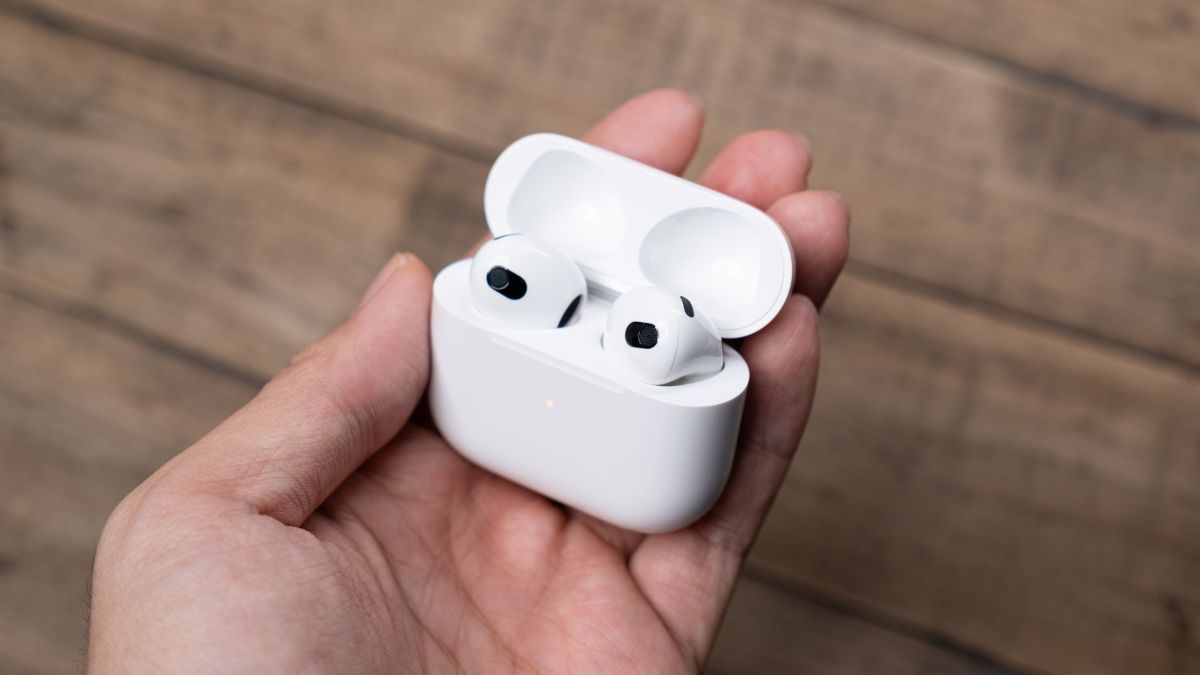
Если вы положили оба наушника в кейс и хотите убедиться, что они действительно заряжаются — есть несколько простых способов это проверить. Ниже — пошаговые инструкции, быстрые подсказки и расширенная диагностика, если что-то идёт не так.
Используйте зарядный кейс, чтобы увидеть, заряжаются ли AirPods
Если у вас нет под рукой iPhone или iPad, самый простой метод — посмотреть на световой индикатор на корпусе кейса.
На корпусе зарядного кейса есть индикатор состояния, который меняет цвет в зависимости от ситуации.
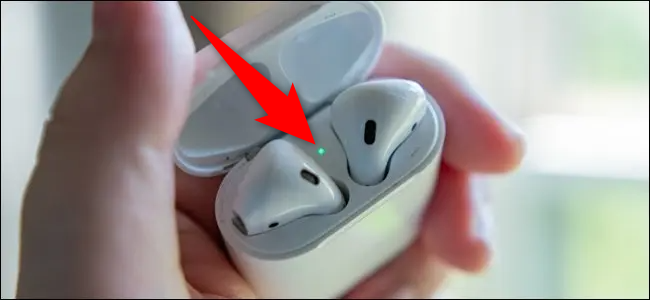
Когда наушники находятся в кейсе:
- Янтарный индикатор означает, что наушники заряжаются, но ещё не полностью.
- Зелёный индикатор означает, что наушники полностью заряжены.
Когда наушники не в кейсе:
- Янтарный индикатор означает, что в кейсе недостаточно заряда, чтобы полностью зарядить наушники.
- Зелёный индикатор означает, что кейс заряжен.
Важно: у некоторых моделей кейсов индикатор расположен внутри между наушниками — закрывайте и открывайте крышку, чтобы увидеть цвет индикатора.
Используйте iPhone или iPad, чтобы проверить статус зарядки AirPods
Если у вас есть iPhone или iPad, с которым сопряжены AirPods, вы можете быстро проверить уровни заряда и увидеть значок зарядки.
- Положите оба AirPods в зарядный кейс и закройте крышку на 1–2 секунды, затем снова откройте.
- Поднесите кейс к разблокированному iPhone или iPad.
- На экране появится всплывающее окно с изображением кейса и индикаторами: уровни батареи для левого и правого наушника и уровень кейса.
- Если наушники заряжаются, рядом с индикатором будет мигать значок молнии.
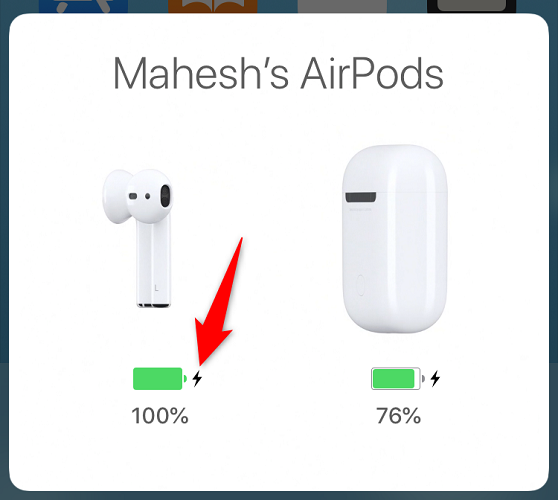
Если кейс подключён к источнику питания, рядом с уровнем заряда кейса тоже появится мигающая иконка зарядки.
Когда эти способы не помогают: быстрый чеклист для диагностики
Проверьте подряд следующие пункты. Делайте действия в указанной последовательности — это экономит время.
- Убедитесь, что оба наушника правильно установлены в гнёзда кейса (плотно, щёлкнули на место).
- Проверьте заряд кабеля и адаптера: попробуйте другой USB‑кабель и адаптер питания.
- Осмотрите контакты внутри кейса и на наушниках — при необходимости аккуратно очистите сухой мягкой щёткой или безворсовой тканью.
- Перезагрузите/сбросьте AirPods (см. раздел «Сброс и перезагрузка» ниже).
- Обновите iPhone/iPad до последней версии iOS и проверьте прошивку AirPods.
- Попробуйте заряжать другой парой аксессуаров, чтобы исключить проблему с розеткой/адаптером.
Важно: не используйте воду или чистящие средства для контактов.
Сброс и перезагрузка AirPods
Если стандартные проверки не помогли, попробуйте сбросить настройки AirPods:
- Поместите оба наушника в кейс и закройте крышку на 30 секунд.
- Откройте крышку и удерживайте кнопку настройки на задней части кейса примерно 15 секунд, пока индикатор не начнёт мигать янтарным, а затем белым.
- Подключите AirPods заново к iPhone или iPad по инструкции на экране.
Сброс часто решает программные проблемы, мешающие корректному отображению статуса зарядки.
Возможные причины, почему AirPods не заряжаются
- Загрязнение контактов или посторонний предмет в гнезде кейса.
- Повреждённый кабель, адаптер питания или сам порт зарядки кейса.
- Изношенная батарея кейса или наушников (старые батареи теряют ёмкость и могут не заряжать полностью).
- Проблемы с прошивкой AirPods или несовместимость версий iOS.
- Механические повреждения после падения или попадания жидкости.
Если после всех проверок проблема сохраняется и устройства на гарантии — обратитесь в авторизованный сервисный центр.
Быстрая таблица решений (что делать)
- Индикатор янтарный при наушниках в кейсе — подождите, они заряжаются.
- Индикатор зелёный при наушниках в кейсе — заряд завершён.
- Индикатор янтарный при наушниках вне кейса — кейс нужно зарядить.
- Индикатор не светится — проверьте кабель и адаптер, чистоту контактов.
Диагностическое дерево (быстрое решение)
flowchart TD
  A[Положили наушники в кейс?] -->|Нет| B[Положите оба наушника в кейс]
  A -->|Да| C[Индикатор на кейсе светится?]
  C -->|Да| D{Цвет индикатора}
  D -->|Зелёный| E[Наушники полностью заряжены]
  D -->|Янтарный| F[Наушники заряжаются — подождите]
  C -->|Нет| G[Проверьте кабель и порт]
  G --> H{После проверки индикатор появился?}
  H -->|Да| F
  H -->|Нет| I[Сброс AirPods или обращение в сервис]
Ролевые чеклисты
Пользователь:
- Провёл визуальную проверку контактов и кабелей.
- Попробовал другой адаптер/кабель.
- Сделал сброс и переподключение.
Техник/сервисный центр:
- Проверил физические контакты под микроскопом.
- Провёл тест зарядного тока и состояния батареи кейса и наушников.
- Обновил прошивку через диагностическое ПО.
Критерии приёмки
- Прикладной критерий: при установке наушников в кейс индикатор показывает янтарный цвет в течение зарядки и зелёный по завершении.
- UX-критерий: при поднесении кейса к iPhone отображается окно с уровнями батареи и значком зарядки.
- Надёжность: после 3 циклов заряд/разряд поведение стабильно и соответствует описанным цветам.
Частые вопросы
Q: Индикатор мигает — что это значит?
A: Мигающий индикатор обычно означает, что идёт процесс настройки или сброса. Проверьте инструкцию по сбросу и повторно подключите наушники к устройству.
Q: Можно ли заряжать AirPods беспроводно, если кейс не поддерживает беспроводную зарядку?
A: Нет. Для беспроводной зарядки нужен кейс с поддержкой Qi. Без него — только через Lightning или USB‑C (в зависимости от модели).
Если у вас остались вопросы или вы хотите пошаговое руководство для конкретной модели AirPods (1‑го/2‑го поколения, Pro, Pro 2 и т. д.), напишите модель — я добавлю точные инструкции и отличия.
Краткое резюме:
- Проверьте индикатор на кейсе: янтарный = зарядка, зелёный = полный заряд.
- На iPhone/iPad рядом с уровнями батареи видно, заряжаются ли наушники (мигающая иконка).
- Если заряд не идёт — пройдите чеклист: кабель, контакты, сброс, сервис.
Примечание: при уходе в сервис сохраняйте упаковку и чек — это ускорит гарантийное обслуживание.

Похожие материалы

Несколько аккаунтов Skype: Multi Skype Launcher

Журнал для работы: повысить продуктивность

Персональные звуки уведомлений на Android

Скачивание шоу Hulu для офлайн‑просмотра

Microsoft Start: персонализированная новостная лента
