
Как узнать, заходил ли кто‑то на ваш ПК с Windows без разрешения

Важно: если вы не уверены в своих действиях при правке реестра или в управлении правами доступа, сделайте резервную копию системы или обратитесь к администратору.
Смысл этой статьи
Эта статья — пошаговый практический гид для домашнего пользователя и сисадмина: как проверить следы входов в Windows, какие журналы и метки смотреть, как обнаружить удалённые подключения и что сделать, чтобы ограничить доступ в будущем. Включены чек‑листы, сценарии инцидента, рекомендации по безопасности и FAQ.
Что означает «вход на ПК» в одном предложении
Вход на ПК — это успешная аутентификация под учётной записью (локальной или учётной записи Microsoft) или удалённое соединение (RDP, удалённое управление), зафиксированное системой или приложениями.
Содержание
- Проверка недавней активности через Jump Lists
- Проверка «Последних элементов» и даты изменения файлов
- Просмотр журналов в Event Viewer (Просмотр событий)
- Настройка отображения последнего входа на экране входа
- Анализ истории браузера и автозаполнений
- Как поймать удалённых пользователей
- Проверка сетевой активности и использования данных
- Что делать сразу при обнаружении несанкционированного входа
- Рекомендации по защите и жёсткая настройка
- SOP/Плейбук для инцидента: пошагово
- Чек‑листы для роли: домашний пользователь и администратор
- Тест‑кейсы и критерии приёмки
- Краткая таблица основных событий Windows и что они означают
- Частые вопросы (FAQ)
Проверка недавней активности через Jump Lists
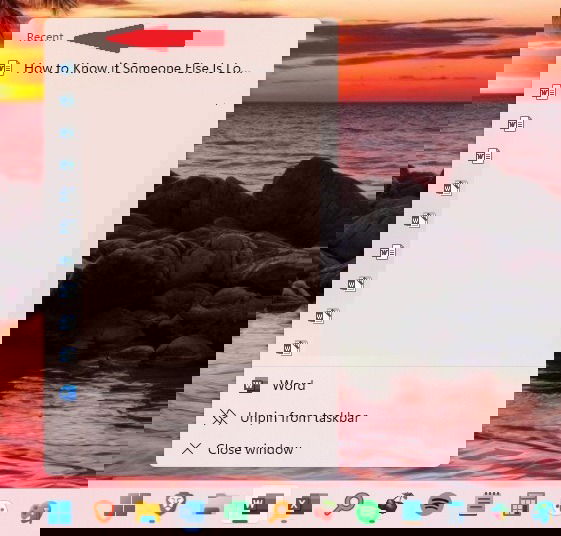
Jump Lists — это списки недавно открывавшихся файлов и действий, привязанные к иконкам на панели задач и в меню «Пуск». Они удобны, потому что показывают отдельные файлы, а не только приложение.
- В Windows 11 меню «Пуск» может показывать рекомендованные элементы; они основаны на недавней активности.
- Чтобы увидеть конкретные файлы, щёлкните правой кнопкой по иконке приложения на панели задач или в меню «Пуск» и найдите секцию “Недавние” или “Recent”.
Примеры, когда Jump Lists помогут:
- Открыт документ Word, которого нет в вашем списке последних файлов — возможный вход другого пользователя.
- Появились недавно открытые файлы в браузере или в приложениях, которые вы не запускали.
Ограничения:
- Пользователь мог удалить элементы вручную или очистить историю приложений.
- Переустановка или сброс параметров может стереть эти следы.
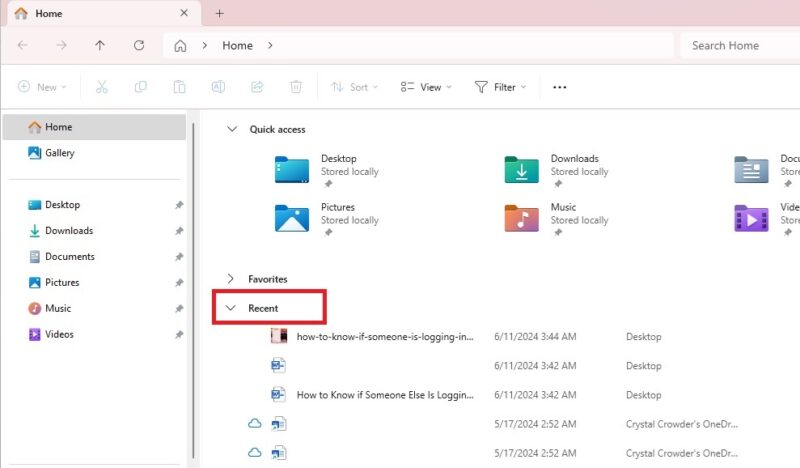
Дополнительно: в Проводнике (File Explorer) проверьте раздел «Быстрый доступ» и папку Recent Items.
%APPDATA%\Microsoft\Windows\Recent ItemsЕсли вы не видите «Последние элементы» в меню «Пуск», включите их: Пуск -> Параметры -> Персонализация -> Пуск -> Показывать недавно открытые элементы в Пуске, Jump Lists и проводнике.
Проверка «Последних элементов» и даты изменения файлов
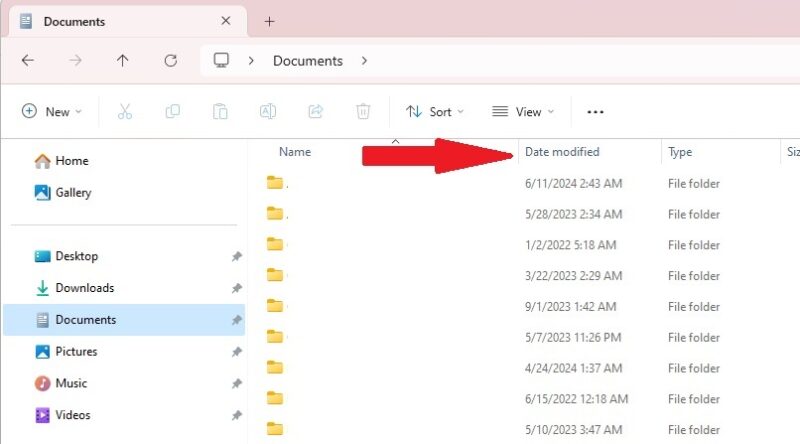
Просмотрите ключевые папки: Документы, Загрузки, Изображения, Рабочий стол. В Проводнике включите столбец “Дата изменения”.
- Если в столбце “Дата изменения” есть метки времени, когда вы не пользовались компьютером — это верный индикатор постороннего доступа.
- Если файл был открыт, но не изменён, иногда дата последнего доступа может не меняться (зависит от настроек). В Windows 10/11 часто отключён атрибут последнего доступа для оптимизации.
Пример: если вы выключили ПК в 22:00, а в папке “Документы” файл отмечен как изменённый в 02:00 — нужно расследовать.
Контрмера: злоумышленник может вручную изменить метаданные или содержимое. Поэтому используйте это вместе с журналами событий.
Просмотр журналов в Event Viewer (Просмотр событий)
Event Viewer — ключевой инструмент. В нём хранятся записи входов, ошибок и системных событий.
Как открыть:
- Нажмите Win + R, введите
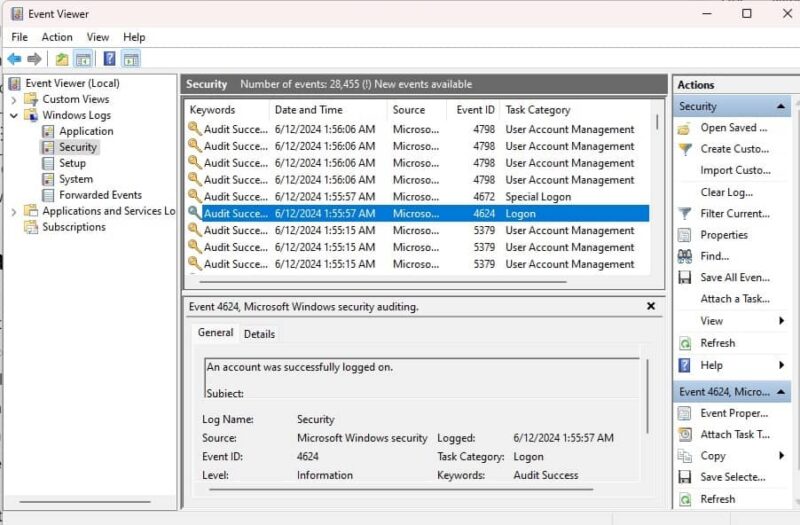
eventvwr.mscи нажмите Enter. - В левой панели откройте «Журналы Windows» -> «Безопасность» (Windows Logs -> Security).
Какие события искать (типично):
- Event ID 4624 — успешная попытка входа (Logon). Может быть много записей при одном логине.
- Event ID 4634 — выход из системы (Logoff).
- Event ID 4625 — неудачная попытка входа (failed logon).
- Event ID 4648 — попытка входа с указанием явных учётных данных.
Что смотреть в записи:
- Время события — соответствует времени входа.
- Тип входа (Logon Type) — 2 означает интерактивный вход (через клавиатуру и экран), 10 — удалённый RDP, 3 — сетевой доступ (например, SMB).
- Имя аккаунта и рабочая станция/адрес (если есть).
Если вы видите записи, соответствующие времени, когда вы не были за ПК, это явный сигнал.
Ограничения и обходы:
- Продвинутый злоумышленник может очистить журналы безопасности, но это будет само по себе событием в других журналах (события аудита, системные логи). Очистка журналов требует прав и оставляет признаки.
- Регулярно экспортируйте и сохраняйте журналы (архивация) вне контролируемого устройства.
Настройка отображения последнего входа на экране входа
Если журналы уже очищены, настройте систему так, чтобы она показывала информацию о предыдущем входе. Это не восстановит прошлые события, но поможет в будущем — пользователь увидит, когда последний раз происходили успешные и неудачные входы.
ВАЖНО: правка реестра влияет на систему. Создайте точку восстановления или экспортируйте ветку реестра.
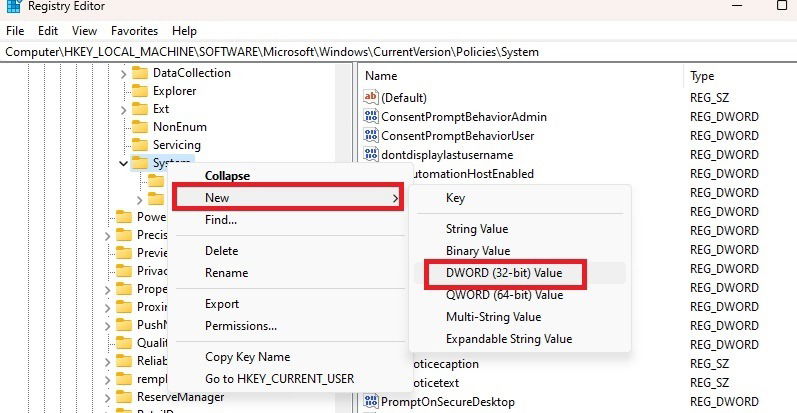
Откройте редактор реестра: Win + R -> введите regedit -> Enter.
Перейдите к ключу:
HKEY_LOCAL_MACHINE\SOFTWARE\Microsoft\Windows\CurrentVersion\Policies\SystemСоздайте новое значение DWORD (32-bit) с именем:
DisplayLastLogonInfoПрисвойте ему значение 1. После перезагрузки при входе в систему Windows будет отображать сведения о последнем входе и неудачных попытках.
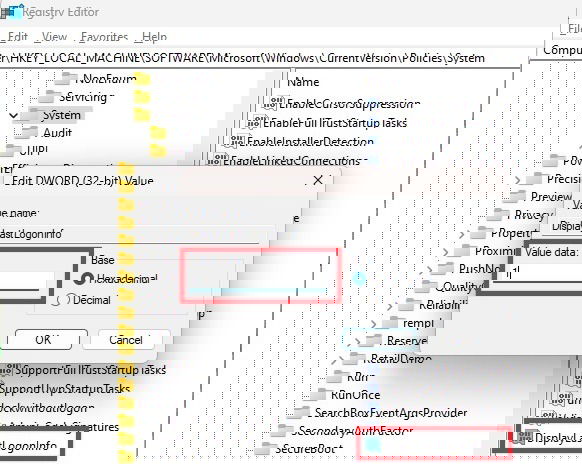
Откат: чтобы отключить — удалите ключ или установите значение 0.
Анализ истории браузера и автозаполнений
Браузер хранит список посещённых страниц, cookie, кэши и автозаполнение. Если злоумышленник использовал браузер, вы увидите:
- Новые сайты в истории.
- Новые сохранённые пароли или изменения в автозаполнении.
- Недавние файлы загрузок.
Проверьте настройки всех используемых браузеров (Chrome, Edge, Firefox). Если история очищена при закрытии (есть соответствующие параметры), это усложняет расследование.
Совет: в браузере посмотрите локальные cookie и список сессий (особенно для сервисов вроде Google, Microsoft) — вы можете увидеть даты и устройства, с которых происходил вход.
Как поймать удалённых пользователей
Удалённые подключения часто оставляют следы: записи логов, открытые сетевые порты, активные процессы, следы в брандмауэре.
Проверьте следующее:
- Новые или неизвестные приложения, особенно удалённого доступа (TeamViewer, AnyDesk, VNC, PowerShell Remoting).
- Брандмауэр: в Windows безопасности откройте Windows Security -> Брандмауэр и защита сети -> Дополнительные параметры. Проверьте правила входящих подключений.
- Активные соединения: откройте PowerShell и выполните
netstat -ano— это покажет активные порты и PID процессов. - Логи удалённого рабочего стола (RDP) — в Event Viewer ищите Logon Type 10.
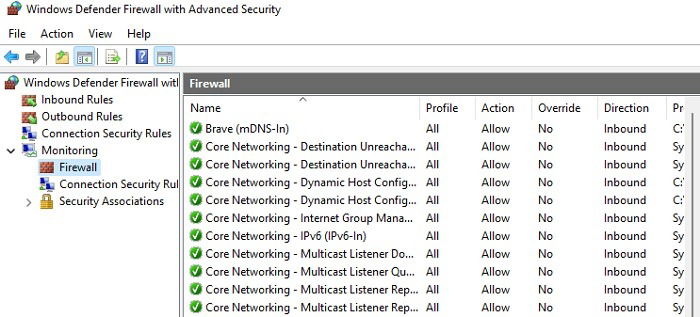
Антивирус и сканирование:
- Выполните полное сканирование встроенным Microsoft Defender или другим надёжным AV.
- Используйте сканеры на предмет руткитов и бекдоров (например, Malwarebytes, ESET Online Scanner). Если AV отключён — это тревожный признак.
Проверка сетевой активности и использования данных
Windows собирает статистику использования данных приложениями.
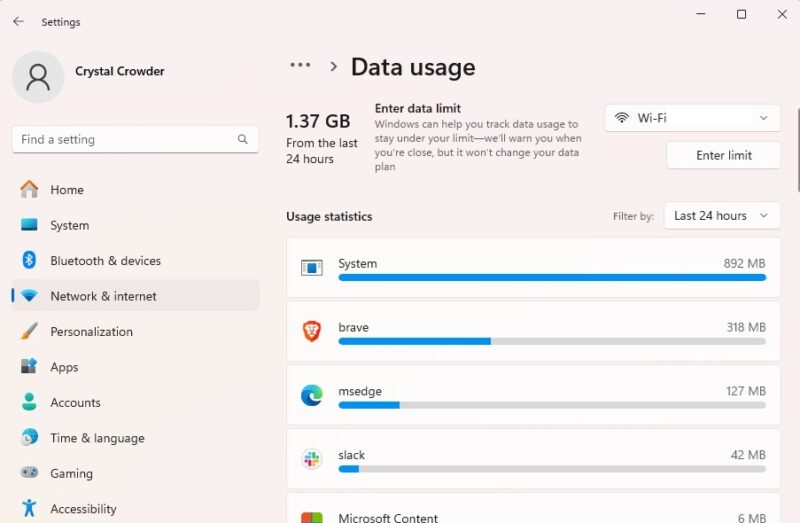
Путь: Параметры -> Сеть и интернет -> Использование данных. Отфильтруйте за 24 часа / 7 дней / 30 дней.
Что смотреть:
- Какие приложения использовали трафик в период вашего отсутствия.
- Внезапные всплески передачи данных (особенно исходящий трафик).
Совет: сделайте снимок экрана статистики до и после отсутствия, чтобы сравнить.
Что делать сразу при обнаружении несанкционированного входа
- Немедленно смените пароли на учётной записи Windows и любой учётной записи Microsoft, связаной с компьютером.
- Отключите интернет (отключите кабель или Wi‑Fi) при подозрении на активное удалённое управление.
- Сделайте резервные копии важных файлов на внешний накопитель (до очистки системы).
- Сохраните журналы событий (Export) и снимки экранов как доказательства.
- Просканируйте систему антивирусом и инструментами удаления вредоносных программ.
- Проверьте установленные программы и автозагрузку (Task Manager -> Startup, msconfig), удалите неизвестные элементы.
- Если доступ был корпоративный — сообщите в IT‑отдел и следуйте корпоративному инцидент‑процедуре.
Если вы подозреваете компрометацию паролей других сервисов (почта, банки) — смените и их, включая двухфакторную аутентификацию.
Рекомендации по защите и жёсткая настройка
Короткий список мер, которые реально снижают риск:
- Включите пароль или биометрию (Windows Hello) для входа.
- Включите шифрование диска (BitLocker) для защиты данных при физическом доступе.
- Отключите или жестко настройте удалённый рабочий стол (RDP) — лучше полностью отключить, если не используется.
- Используйте сложные уникальные пароли и менеджер паролей.
- Включите двухфакторную аутентификацию на всех поддерживаемых учётных записях.
- Ограничьте права учётных записей: используйте стандартную учётную запись для повседневной работы, админские права только при необходимости.
- Регулярно обновляйте Windows и приложения.
- Блокируйте автозапуск внешних носителей.
Дополнительно для продвинутых пользователей и администраторов:
- Включите аудит входов и попыток входа через GPO (Group Policy) и направляйте логи на центральный сервер (SIEM).
- Используйте Windows Defender Credential Guard и Application Guard там, где это применимо.
SOP/Плейбук при обнаружении несанкционированного доступа
Чёткая последовательность действий поможет быстро снизить ущерб.
Шаги:
- Фиксация инцидента: скриншоты, экспорт журналов (Event Viewer -> Save All Events As…).
- Отключение от сети: физически или через GUI, чтобы предотвратить дальнейший удалённый доступ.
- Смена паролей локально и в облачных сервисах, выход из сессий на удалённых устройствах.
- Полное сканирование на вредоносное ПО и ручная проверка процессов.
- Анализ точек входа: какие сервисы или порты были открыты, были ли установлены удалённые администраторские утилиты.
- Восстановление системы: восстановление из чистой резервной копии или переустановка, если система скомпрометирована.
- Отчёт и уроки: задокументируйте причины, обновите политики и проведите обучение пользователей.
Формат экспорта журналов для расследования
- Event Viewer -> Security -> Save All Events As (.evtx)
- Снимки экрана: сетевые подключения, список процессов, список автозагрузок.
Чек‑лист для ролей
Чек‑лист — домашний пользователь:
- Поменять пароль Windows и учётных записей почты.
- Сохранить и экспортировать журналы событий.
- Просканировать систему антивирусом.
- Отключить RDP и ненужные сервисы.
- Включить BitLocker и Windows Hello.
Чек‑лист — системный администратор:
- Экспортировать журналы и собрать артефакты (evtx, netstat, список установленных программ).
- Проверить настройки групповой политики и аудитирования.
- Проверить сервер аутентификации (AD/Azure AD) на подозрительные изменения.
- Изолировать машину и провести forensic-анализ при необходимости.
Тест‑кейсы и критерии приёмки
Критерии приёмки для проверки, что метод обнаружения работает:
- При симулированном удалённом входе (RDP) в журнале появляется Event ID 4624 с Logon Type 10.
- При локальном интерактивном входе — Event ID 4624 с Logon Type 2.
- При неудачной попытке входа — Event ID 4625 появляется с причиной отказа.
- После включения DisplayLastLogonInfo на экране входа видна информация о последнем входе.
Тест‑кейсы:
- Выполнить локальный вход под тестовой учётной записью и убедиться, что журнал зафиксировал время.
- Выполнить вход по RDP и проверить Logon Type в записи.
- Очистить историю браузера, закрыть браузер и убедиться, что автозаполнения не показывают новых сайтов.
- Выполнить netstat -ano при активном удалённом подключении и убедиться, что порт и PID соответствуют процессу удалённого доступа.
Таблица основных событий Windows безопасности (коротко)
- 4624 — Успешный вход в систему.
- 4634 — Выход из системы.
- 4625 — Неудачная попытка входа.
- 4648 — Логин с указанием учётных данных.
- 4672 — Назначение прав админа (special privileges).
Используйте эти номера для быстрого поиска в Event Viewer.
Модели принятия решения: когда доверять следам и когда предпринимать жёсткие меры
Модель «Если — то» для быстрого решения:
- Если найдено соответствие времён в просмотрах файлов и Event Viewer -> Investigate (можно найти источник).
- Если журналы очищены, но есть признаки удалённых инструментов или отключён AV -> Изолировать систему и проводить forensic.
- Если доступ к корпоративным ресурсам был получен -> уведомить CSIRT/IT и следовать регламенту.
flowchart TD
  A[Подозрение на вход] --> B{Найдены следы в Jump Lists или Проводнике?}
  B -- Да --> C[Проверить Event Viewer]
  B -- Нет --> D[Проверить историю браузера и сеть]
  C --> E{Есть записи входа в нерабочее время?}
  E -- Да --> F[Сменить пароли, экспорт логов, изолировать]
  E -- Нет --> G[Включить DisplayLastLogonInfo и мониторить]
  D --> H{Есть активные подключения или неизвестные процессы?}
  H -- Да --> F
  H -- Нет --> G
Безопасность и конфиденциальность (GDPR и местные нюансы)
Если на компьютере хранятся персональные данные других людей (контакты, почта, документы с персональными данными), возможная несанкционированная доступность этих данных может подлежать уведомлению соответствующих органов по защите данных (в странах с законом о защите данных, например GDPR в ЕС). Действия:
- Оцените объем и тип скомпрометированных данных.
- Сообщите ответственному за защиту данных (DPO) или руководству.
- Если требуется — подготовьте уведомление затронутым лицам и регулятору.
Юридические шаги зависят от локального законодательства и политики вашей организации.
Контрпримеры: когда найденные индикаторы не означают взлом
- Общий доступ в семье: другой член семьи реально сидел за компьютером и использовал те же приложения.
- Автоматическое обновление или индексирование файлов системой может обновить метки времени.
- Синхронизация облачных сервисов (OneDrive, Dropbox) может менять метки и создавать видимость активности.
Всегда сопоставляйте несколько источников: события безопасности, сетевые следы и изменение файлов.
Полезные шаблоны и чек‑листы (для печати)
Шаблон: сбор артефактов при инциденте
- Копия файлов журнала: Security.evtx
- Снимки экрана со списком процессов и netstat
- Список установленных приложений (Programs and Features)
- Экспорт раздела реестра, отвечающего за автозагрузку
- Список изменённых файлов и меток времени
Чек‑лист: минимальная настройка безопасности для домашнего ПК
- Пароль и/или Windows Hello
- Включён BitLocker
- Отключён RDP
- Включена защита в реальном времени Microsoft Defender
- Обновления Windows включены
Частые вопросы (FAQ)
Как увидеть последний неудачный вход?
Последние неудачные попытки входа отображаются в Event Viewer с Event ID 4625. В записи будет указана причина отказа и, в ряде случаев, IP-адрес или имя рабочего места.
Может ли кто‑то удалить следы того, что заходил в систему?
Да, злоумышленник с правами администратора может попытаться очистить журналы, удалить файлы в ‘‘Recent Items’’ и очистить историю браузера. Тем не менее такие операции сами оставляют косвенные следы (изменения системных журналов, события о правке реестра, изменение временных меток). Экспорт журналов заранее и настройка их пересылки на удалённый сервер снижает риск уничтожения доказательств.
Как полностью заблокировать удалённый доступ?
Отключите RDP (Параметры -> Система -> Удалённый рабочий стол -> Отключить), удалите или заблокируйте приложения удалённого доступа и закройте входящие правила в брандмауэре. Для домашнего ПК часто достаточно отключить службы удалённого управления и не устанавливать сторонние утилиты удалённого доступа.
Краткое резюме
- Начните с простых индикаторов: Jump Lists, “Последние элементы”, дата изменения файлов.
- Перейдите к надёжным артефактам: Event Viewer и сетевые логи.
- Настройте DisplayLastLogonInfo и аудитирование для будущего обнаружения.
- Если обнаружили компрометацию — изолируйте систему, экспортируйте логи, смените пароли, выполните полное сканирование и при необходимости переустановку.
Image credit: Unsplash. Все скриншоты сделаны Crystal Crowder.

Похожие материалы

Несколько аккаунтов Skype: Multi Skype Launcher

Журнал для работы: повысить продуктивность

Персональные звуки уведомлений на Android

Скачивание шоу Hulu для офлайн‑просмотра

Microsoft Start: персонализированная новостная лента
