
Как узнать, что ваш телефон взломан — признаки и пошаговые действия по защите
Введение
Наша повседневная жизнь тесно связана с цифровыми устройствами: телефоны хранят переписки, фотографии, документы и доступ к банковским счетам. Взлом телефона — это не просто кража данных: это доступ к личному пространству, прослушивание, слежка, манипуляция связями и финансовые потери. В этой статье подробно расскажем, какие признаки указывают на возможный взлом, как проверить устройство, какие меры принять немедленно и как строить долгосрочную защиту.
Важно: наличие одного симптома не всегда означает взлом — иногда проблема вызвана обновлениями, приложениями с ошибками или аппаратными неполадками. Но совокупность нескольких признаков заслуживает внимательного расследования.
Признаки взлома телефона
Ниже — расширённый перечень симптомов, на которые стоит обратить внимание. Если вы обнаружили несколько из них одновременно, действуйте по плану реагирования в разделе «Что делать при взломе». Каждому пункту даём краткое объяснение и практические шаги для проверки.
Необычный расход заряда батареи
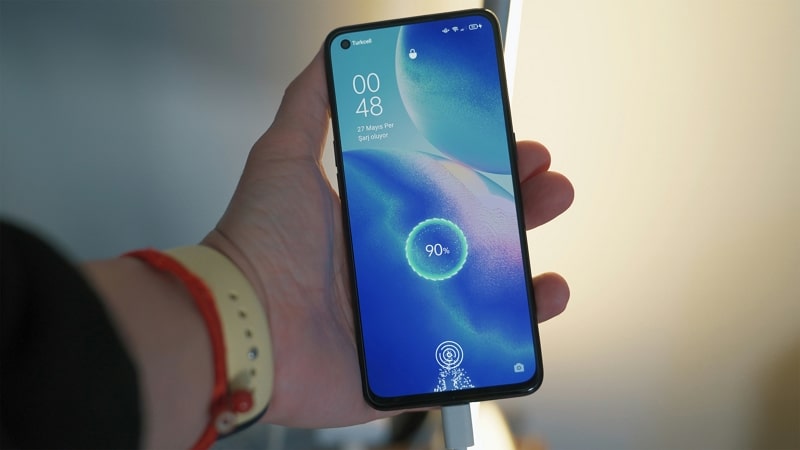
Симптом: батарея стала разряжаться заметно быстрее без видимых причин.
Почему так происходит: вредоносное ПО часто работает в фоне — отправляет данные, записывает звук и видео, выполняет периодические запросы. Всё это потребляет ресурс процессора и батарею.
Что проверить:
- Откройте настройки батареи и посмотрите, какие приложения расходуют заряд. Если вы видите неизвестный процесс с высоким потреблением — это тревожный знак.
- Перезагрузите устройство в безопасном режиме (Android) или завершите все фоновые приложения (iOS) и проверьте, уменьшится ли расход.
Сильный и необъяснимый рост использования мобильных или Wi‑Fi данных
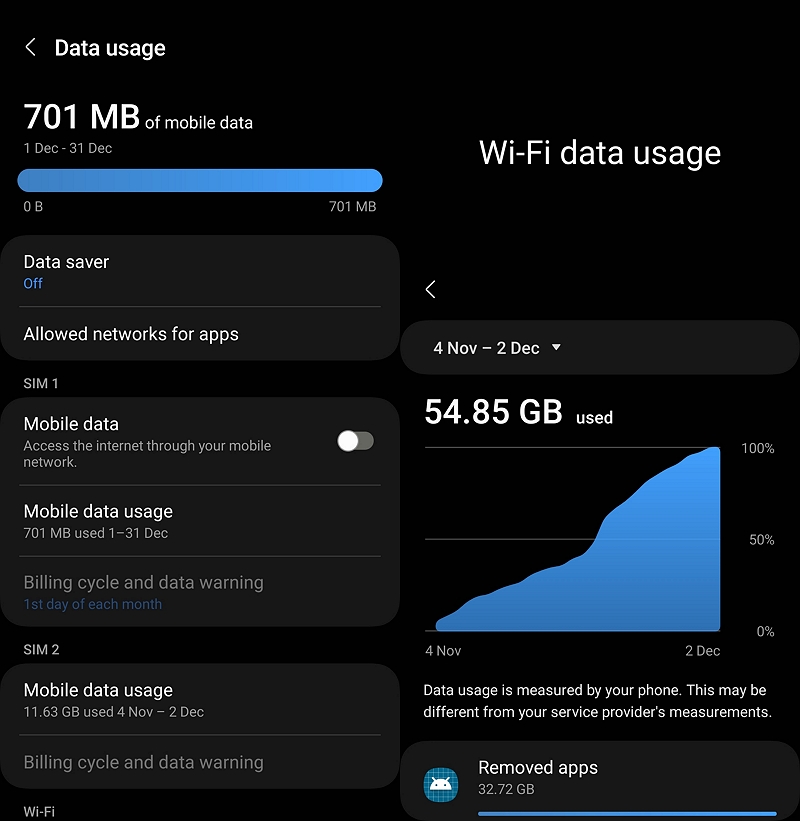
Симптом: счёт за мобильный интернет вырос, или в настройках отображается повышенное потребление данных у приложений, которыми вы не пользуетесь.
Почему так происходит: экспофильное ПО передаёт собранные данные на сервера злоумышленника, а это трафик. Также шпионские приложения могут обновлять свои модули или отправлять журнал активности.
Пошагово для Android (пример локализованных пунктов меню):
- Откройте приложение Настройки.
- Перейдите в Подключения > Использование данных.
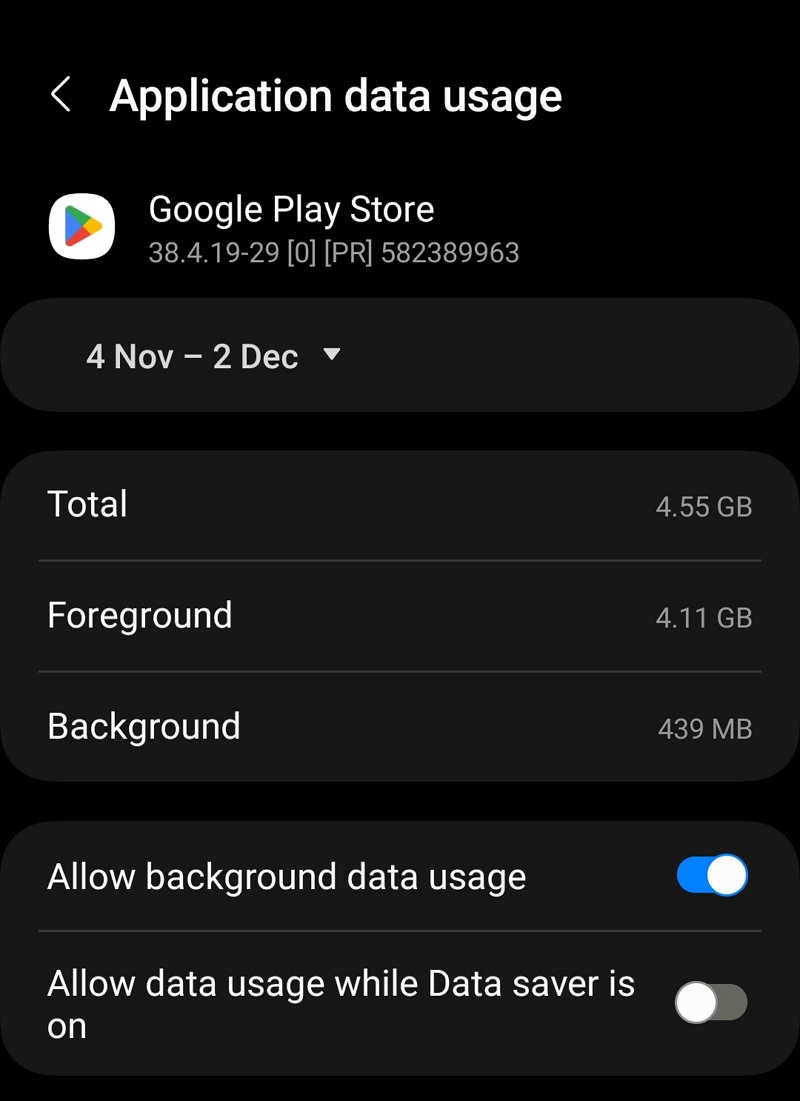
- Переключитесь между вкладками Мобильные данные и Wi‑Fi, просмотрите использование по SIM‑картамам и по приложениям.
- Нажмите на любое приложение, чтобы увидеть расход в фоне и на переднем плане.
Для iPhone: Настройки > Сотовая связь и далее детализация по приложениям.
Если какие‑то неизвестные сервисы потребляют много данных — зафиксируйте их и переходите к сканированию.
Появление незнакомых приложений
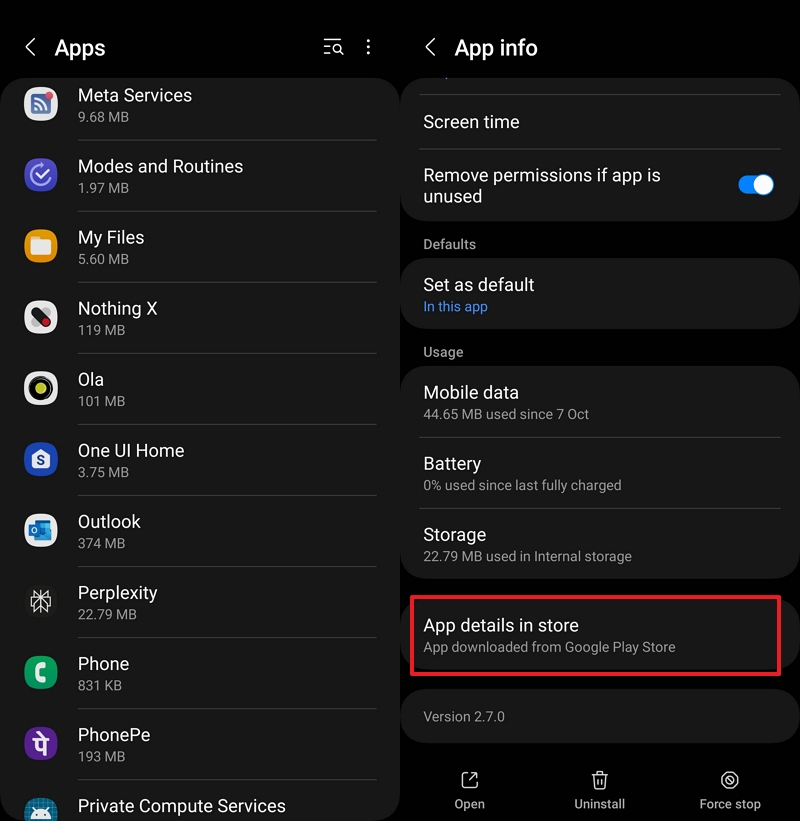
Симптом: на устройстве появились приложения, которые вы не устанавливали.
Почему так происходит: некоторые ботнеты и трояны способны скрывать свои иконки или маскироваться под системные процессы. Другие приложения устанавливают дополнительные модули для шпионажа.
Как проверять:
- Откройте Настройки > Приложения (или Приложения и уведомления).
- Просмотрите список, сортируя по дате установки, и ищите неизвестные записи.
- Нажмите на приложение и выберите Сведения о приложении в магазине или О приложении, чтобы увидеть разработчика, количество скачиваний и отзывы.
Если вызвало сомнение — удалите приложение. Если кнопка «Удалить» недоступна, приложение может иметь права администратора. В этом случае снимите права администратора через Настройки > Безопасность > Администраторы устройства.
Замедление работы и перегрев
Если устройство тормозит при простых действиях (набрать номер, переключиться между приложениями), а температура корпуса повышается — это может указывать на интенсивную фоновую активность. Перегрев может быть и аппаратной проблемой, но при сочетании с другими симптомами — повод для тревоги.
Что делать:
- Перезапустите телефон и проверьте повторно.
- Очистите кеш и временные файлы, освободите память.
- Если проблема остаётся — проведите сканирование антивирусом и рассмотрите откат прошивки или заводской сброс.
Необычное поведение приложений и системы
Симптомы: приложения открываются сами по себе, появляются входящие звонки или сообщения от неизвестных номеров, сообщения отправляются сами по себе, появляются редиректы в браузере.
Что это значит: вредоносные компоненты могут управлять интерфейсом, автоматически запускать действия и перехватывать входящие уведомления.
Проверьте журнал разрешений у приложений: Настройки > Приложения > Разрешения. Отозовите доступы у тех, которым они не нужны (микрофон, камера, SMS, местоположение).
Проблемы во время звонков
Если слышны посторонние шумы, эхо, внезапные прерывания связи при хорошем сигнале — возможна прослушка или вмешательство в голосовую связь. Также это может быть проблемой оператора, но при сочетании с другими признаками стоит действовать.
Неожиданные всплывающие окна и реклама
Появление агрессивных поп‑апов, предложений скачать «обновление» или «антивирус» из неизвестных источников — классический признак adware и вторичных модулей вредоносного ПО.
Важно: не нажимайте на такие окна — они часто ведут на фишинговые страницы или активируют установку.
Непонятные банковские транзакции и уведомления
Если на счетах появляются операции, которых вы не совершали, немедленно свяжитесь с банком и проверьте историю операций. Скомпрометированные устройства часто используют перехват SMS или сессий, кражу данных карт или помогают пройти двухфакторную аутентификацию.
Немедленные шаги при подозрении на взлом
Если вы считаете, что телефон действительно взломан, действуйте по следующему плану — от быстрого сокращения вреда к более глубоким мерам удаления угрозы.
1) Отключите интернет и включите режим полёта
Отключите Wi‑Fi и мобильные данные или включите режим полёта. Это предотвращает дальнейшую передачу данных на сервера злоумышленника.
2) Смените пароли с безопасного устройства
Не меняйте пароли с того же скомпрометированного телефона. Используйте компьютер или устройство, которое вы уверены защищено. Начните со следующих шагов:
- Почта и резервные контакты.
- Банковские приложения и платёжные системы.
- Социальные сети и мессенджеры.
Включите двухфакторную аутентификацию (2FA) через приложение‑генератор кодов (Google Authenticator, Authy) или аппаратный ключ, если это возможно.
3) Установите и запустите проверенное антивирусное приложение
Используйте приложения с хорошей репутацией из официальных магазинов (Play Store/App Store). Выполните полное сканирование, удалите обнаруженные угрозы.
Примечание: если вредоносное ПО маскируется под системный процесс, антивирус может не обнаружить его. В этом случае переходите к следующему шагу.
4) Предупредите близких и важных контактов
Если ваш аккаунт мог быть использован для рассылки фишинга — предупредите контакт‑лист, чтобы они не открывали подозрительные ссылки и не отвечали на странные сообщения.
5) Сделайте резервную копию важных данных вручную
Скопируйте фото, важные документы и контакты на компьютер или в надёжное облачное хранилище, но не восстанавливайте резервную копию обратно на подозрительное устройство до проверки её чистоты.
Важно: автоматическое восстановление из резервной копии может вернуть вредоносный компонент вместе с данными.
6) Сбросьте телефон к заводским настройкам
Если проблема не устраняется, выполните сброс к заводским настройкам. Это окончательная мера, которая удаляет все данные и приложения (кроме предустановленного ПО). Перед сбросом убедитесь, что у вас есть безопасные копии:
- Откройте Настройки.
- Перейдите в Основные настройки.
- Нажмите Сброс или найдите «Сброс» через поиск.
- Выберите Сброс данных до заводских настроек и подтвердите.
После сброса:
- Установите только нужные приложения из официального магазина.
- Восстанавливайте данные вручную, проверяя файлы на вредоносность.
- Не разрешайте приложениям доступ к контактам, галерее или файлам без явной необходимости.
План реагирования на инцидент (инцидент‑ранбук)
Ниже приведён поэтапный план действий, который пригодится при серьёзном взломе, особенно если вы используете телефон для работы или доступа к чувствительной информации.
- Обнаружение и первичная оценка
- Зафиксируйте симптомы и время их появления.
- Снимите скриншоты подозрительных уведомлений и приложений.
- Ограничение ущерба
- Отключите интернет, включите режим полёта.
- Смените основные пароли с другого устройства.
- Уведомление заинтересованных сторон
- Сообщите работодателю или администратору безопасности (если это рабочее устройство).
- Предупредите банки и платёжные системы о потенциальном компромиссе.
- Устранение угрозы
- Сканирование антивирусом и удаление угроз.
- Если угроза не удаляется — заводской сброс.
- Восстановление и проверка
- Восстановление данных из проверенных источников.
- Мониторинг аккаунтов на предмет подозрительных операций.
- Пост‑инцидентный анализ
- Документируйте, как происходил взлом и какие уязвимости использовались.
- Обновите политики безопасности и обучение.
Проверки и критерии приёмки
Критерии приёмки помогут понять, завершена ли очистка устройства и восстановлена ли безопасность:
- Устройство не показывает неизвестных процессов в настройках батареи и использовании данных в течение 7 дней.
- На устройстве нет подозрительных приложений и служб; все обнаруженные ранее приложения удалены или переустановлены из официального магазина.
- Все ключевые пароли обновлены и двухфакторная аутентификация включена.
- Банковские и платёжные операции сверены и подтверждены банком.
- Поведение телефона стабильно: нет самопроизвольных запусков, перегрева или всплывающих окон.
Если все пункты выполнены — можно считать устройство очищенным; однако рекомендуется периодический мониторинг в течение 30 дней.
Тесты и приёмочные критерии для технической проверки
Ниже — набор тестов, которые может выполнить специалист или ответственный пользователь для проверки чистоты устройства:
- Сканирование с двумя разными антивирусными движками: результат «без угроз» или «все угрозы удалены».
- Сравнение потребления данных и батареи с предыдущим нормальным профилем пользователя.
- Проверка прав администратора и снятие всех лишних разрешений.
- Попытка подключения через Bluetooth и обнаружение незнакомых парных устройств.
- Тест на утечку данных: попытаться отправить тестовую конфиденциальную информацию и убедиться, что она не покидает устройство (практический тест только в контролируемой среде).
Практические шаблоны и чеклисты
Чеклист для быстрой оценки (для пользователя):
- Отключён интернет (Wi‑Fi и мобильный трафик).
- Сделана смена паролей с безопасного устройства.
- Выполнено сканирование антивирусом.
- Проверен список приложений; удалены неизвестные.
- Выполнен сброс к заводским настройкам при необходимости.
- Уведомлены близкие и финансовые организации.
Роль‑ориентированные задачи:
- Владелец устройства: сменить пароли, уведомить контакты, сделать резервные копии.
- IT‑админ: собрать лог‑файлы, проверить журналы доступа, изолировать устройство от корпоративной сети.
- Финансовый контакт: заблокировать карты, запросить чарджбеки при несанкционированных операциях.
Меры жёсткой защиты и харднинг телефона
Короткий перечень практик для долгосрочной защиты:
- Всегда ставьте обновления ОС и приложений — они устраняют уязвимости.
- Установите блокировку загрузчика и включите шифрование устройства, если оно доступно.
- Используйте пароль‑фразу или биометрию вместо простого PIN.
- Ограничьте автозапуск приложений и фоновые разрешения.
- Применяйте VPN при подключении к общедоступным Wi‑Fi, но не доверяйте бесплатным неизвестным VPN‑поставщикам.
- По возможности используйте аппаратные ключи для 2FA.
- Регулярно экспортируйте и храните резервные копии важных данных в зашифрованном виде.
Конфиденциальность и соответствие законам (заметки для Европы)
Если вы проживаете в зоне действия GDPR и храните личные данные третьих лиц на устройстве, взлом может повлечь обязательство уведомить контролирующий орган и пострадавших. Действия:
- Оцените масштабы утечки: были ли скомпрометированы персональные данные третьих лиц.
- При необходимости подготовьте уведомление для регулятора в установленные сроки.
- Консультируйтесь с юридическим отделом или адвокатом по защите данных.
Примечание: процедуры уведомления зависят от юрисдикции. При серьёзных инцидентах привлеките специалиста по инцидентам и адвоката.
Когда обычные меры не помогают
Контрпримеры, когда базовые шаги не решают проблему:
- Устройство было перепрошито злоумышленником с установкой кастомной прошивки — тогда заводской сброс не вернёт к исходной безопасной прошивке; потребуется полная перепрошивка официальной сборкой или обращение в сервис.
- Утечка учётных данных произошла давно и злоумышленник использует другие устройства для доступа — тогда нужно комплексно менять пароли и проверять все сессии.
Альтернативные подходы:
- Обращение в профессиональный центр по кибербезопасности для форензики.
- Использование резервного устройства и перевод всех сервисов на новый телефон с контролируемой установкой приложений.
Диагностическое дерево решений
flowchart TD
  A[Подозрение на взлом] --> B{Есть ли доступ к другому безопасному устройству?}
  B -- Да --> C[Отключить интернет на телефоне]
  B -- Нет --> D[Найти безопасный компьютер/другой смартфон]
  C --> E[Сменить пароли и включить 2FA]
  E --> F[Запустить антивирусное сканирование]
  F --> G{Угроза удалена?}
  G -- Да --> H[Мониторинг 30 дней]
  G -- Нет --> I[Создать резервную копию важных файлов]
  I --> J[Сброс к заводским настройкам]
  J --> K[Переустановить нужные приложения из магазина]
  D --> E
Часто задаваемые вопросы
Можно ли проверить, взломан ли телефон?
Да. По совокупности признаков — необычному расходу батареи, росту трафика, неизвестным приложениям, сомнительным всплывающим окнам и непонятным банковским операциям — можно заподозрить взлом. Для подтверждения используйте безопасное устройство для смены паролей и антивирусное сканирование.
Какие два признака чаще всего указывают на взлом?
Часто повторяющиеся индикаторы — это неожиданно высокий расход мобильных или Wi‑Fi данных и аномальное разряжание батареи. Оба признака связаны с фоновыми процессами вредоносного ПО.
Что делать в первую очередь, если телефон взломан?
Отключите сеть, смените пароли на другом устройстве, выполните сканирование антивирусом, уведомите близких и при необходимости сделайте заводской сброс.
Как понять, что мой телефон привязан к другому устройству?
Проверьте подключённые Bluetooth‑устройства, настройки «Casting» или «Подключённые устройства», а также список авторизованных сессий в учётных записях (например, Google, Apple ID). Удалите неизвестные парные устройства и завершите чужие сессии.
Могут ли удалить хакеры себя с телефона?
Иногда злоумышленники оставляют чистящие скрипты, которые удаляют следы. Поэтому важно сохранить логи и снимки экрана для дальнейшего анализа до того, как вы начнёте удалять приложения или делать сброс.
1‑строчный глоссарий
- Шпионское ПО: программа, собирающая данные без ведома пользователя.
- Adware: реклама, навязчиво показываемая на устройстве.
- Ransomware: ПО, шифрующее файлы и требующее выкуп.
- 2FA: двухфакторная аутентификация.
- Форензика: техническое расследование компьютерных инцидентов.
Ключевые выводы
- Своевременное обнаружение и быстрые действия позволяют минимизировать ущерб.
- Отключение интернета и смена паролей на безопасном устройстве — первые и обязательные шаги.
- Сброс к заводским настройкам часто необходим, но требует аккуратного резервного копирования.
- Постоянная гигиена безопасности — обновления, ограничение прав и использование 2FA — существенно снижает риск.
Короткое объявление для соцсетей: если ваш телефон ведёт себя странно — не откладывайте. Отключите интернет, смените пароли с безопасного устройства и выполните антивирусную проверку. При сомнении сделайте заводской сброс и восстановите данные вручную.

Похожие материалы

Несколько аккаунтов Skype: Multi Skype Launcher

Журнал для работы: повысить продуктивность

Персональные звуки уведомлений на Android

Скачивание шоу Hulu для офлайн‑просмотра

Microsoft Start: персонализированная новостная лента
