
Как мгновенно закрыть зависшее окно в Linux с помощью xkill
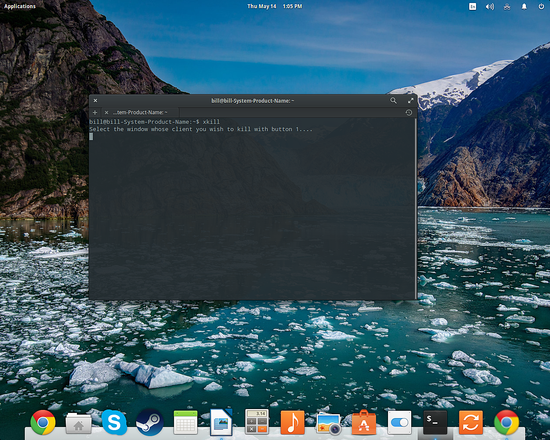
Кратко о том, что делает xkill
xkill отрывает клиентскую связь окна с сервером X11, что обычно приводит к закрытию графического приложения. Коротко: xkill разрывает X‑сессии, но процесс приложения может продолжать работать в фоне.
Установка
xkill входит в пакет xorg-xkill. Установите его через менеджер пакетов вашей системы.
Для Ubuntu / Mint
sudo apt-get install xorg-xkillДля Fedora
sudo yum install xorg-xkillДля Arch
sudo pacman -S xorg-xkillКак пользоваться xkill — пошагово
- Откройте терминал.
- Введите команду:
xkill - Курсор превратится в крестик, череп или другой значок в зависимости от вашей темы курсора.
- Кликните левой кнопкой мыши по окну, которое нужно закрыть. Окно должно исчезнуть.
Добавление горячей клавиши
Чтобы не открывать терминал каждый раз, создайте глобальную горячую клавишу.
- Откройте Системные настройки → Клавиатура → Пользовательские сочетания.
- Добавьте новое сочетание с командой
xkill. - Назначьте удобную комбинацию, например Ctrl+Alt+K.
.png)
Теперь при нажатии выбранной комбинации курсор превратится в «килл‑иконку», и вы сможете кликнуть по проблемному окну.
Что делать, если приложение перестало отвечать, но процесс остался
Важно: разрыв X‑соединения не всегда завершает процесс. Если приложение продолжает потреблять ресурсы, завершите процесс вручную.
- Откройте терминал и запустите:
top - Внутри top нажмите P, чтобы отсортировать по загрузке CPU.
- Найдите нужный процесс и запомните его PID (левый столбец).
- Нажмите k в top, введите PID и подтвердите. По умолчанию top предложит сигнал 15 (TERM).
- Если процесс не завершился, используйте:
kill -9 PID
Если у вас нет прав на завершение процесса, выполните top с sudo:
sudo topили переключитесь на root:
su -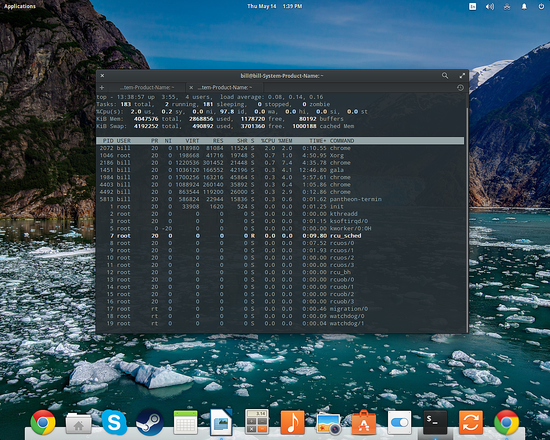
Возможные последствия и когда xkill не подходит
- Некоторые приложения корректно обрабатывают потерю X‑соединения и завершаются безопасно. Другие — остаются в фоновом режиме и могут удерживать файлы или использовать сеть.
- Если вы случайно кликнули на главное окно среды рабочего стола (композитора) — можно потерять графический интерфейс. На большинстве дистрибутивов это редкость, но будьте осторожны.
- На Wayland большинство тулзов, работающих с X11, либо не работают, либо работают частично. xkill предназначен для X11: на чистом Wayland он может не сработать.
Important: перед применением xkill сохраните важные данные в других приложениях, если это возможно.
Альтернативы xkill
- Системный монитор / System Monitor (GUI) — найдите процесс и завершите его через интерфейс.
- killall appname — завершает процессы по имени:
killall firefox - pkill — поиск и завершение по шаблону:
pkill -f pattern - wmctrl или xdotool — автоматизация работы с окнами (только X11).
На Wayland используйте системный монитор, инструмент вашей среды рабочего стола или завершайте процессы по PID из терминала.
Мини‑методология: быстрая проверка перед «убийством» окна
- Попробуйте закрыть окно через меню приложения или сочетания клавиш (Alt+F4).
- Спросите, отвечает ли приложение: можно ли сохранить работу? Если да — попробуйте дождаться.
- Если нет реакции — запустите xkill или системный монитор.
- После закрытия проверьте топы на наличие оставшихся процессов и убейте их по PID.
Ролевые чек‑листы
Обычный пользователь:
- Сохранил незавершённую работу в других приложениях.
- Запустил xkill и закрыл окно.
- Перезагрузил приложение при необходимости.
Администратор/системный инженер:
- Проверил, не осталось ли фоновых процессов (top, ps aux).
- Проверил логи приложения (/var/log или системные журналы).
- При необходимости перезапустил сервисы или сессию пользователя.
Быстрый поток принятия решения
flowchart TD
  A[Окно перестало отвечать] --> B{Сервер дисплея}
  B -->|X11| C[Запустить xkill]
  B -->|Wayland| D[Открыть System Monitor или убить PID]
  C --> E{Окно пропало?}
  E -->|Да| F[Проверить top на фоновые процессы]
  E -->|Нет| D
  F --> G[Готово]
  D --> G
Критерии приёмки
- Окно, выбранное через xkill, исчезло.
- Приложение не занимает значимых ресурсов CPU или памяти.
- Если процесс остался — он успешно завершён через kill/killall.
1‑строчный глоссарий
- xkill — утилита, разрывающая X11‑соединение окна; обычно закрывает графическое приложение.
- PID — идентификатор процесса (Process ID).
- X11 — классический сервер графики в Linux.
- Wayland — современная альтернатива X11; поведение xkill на ней ограничено.
Итог
xkill — быстрый и удобный инструмент для мгновенного закрытия зависших окон в X11‑сессиях. Назначьте горячую клавишу, чтобы ускорить восстановление рабочего процесса, и всегда проверяйте фоновые процессы через top/ps, чтобы окончательно убрать висящие процессы. На Wayland пользуйтесь системным монитором или завершайте процессы по PID.
Notes: если у вас часто зависают одни и те же приложения, рассмотрите обновление, проверку расширений среды рабочего стола и анализ логов для выявления причины.

Похожие материалы

Несколько аккаунтов Skype: Multi Skype Launcher

Журнал для работы: повысить продуктивность

Персональные звуки уведомлений на Android

Скачивание шоу Hulu для офлайн‑просмотра

Microsoft Start: персонализированная новостная лента
